WPS表格怎么插入斜线表头
1、打开WPS表格软件

2、输入需要添加斜线的表头等相关数据
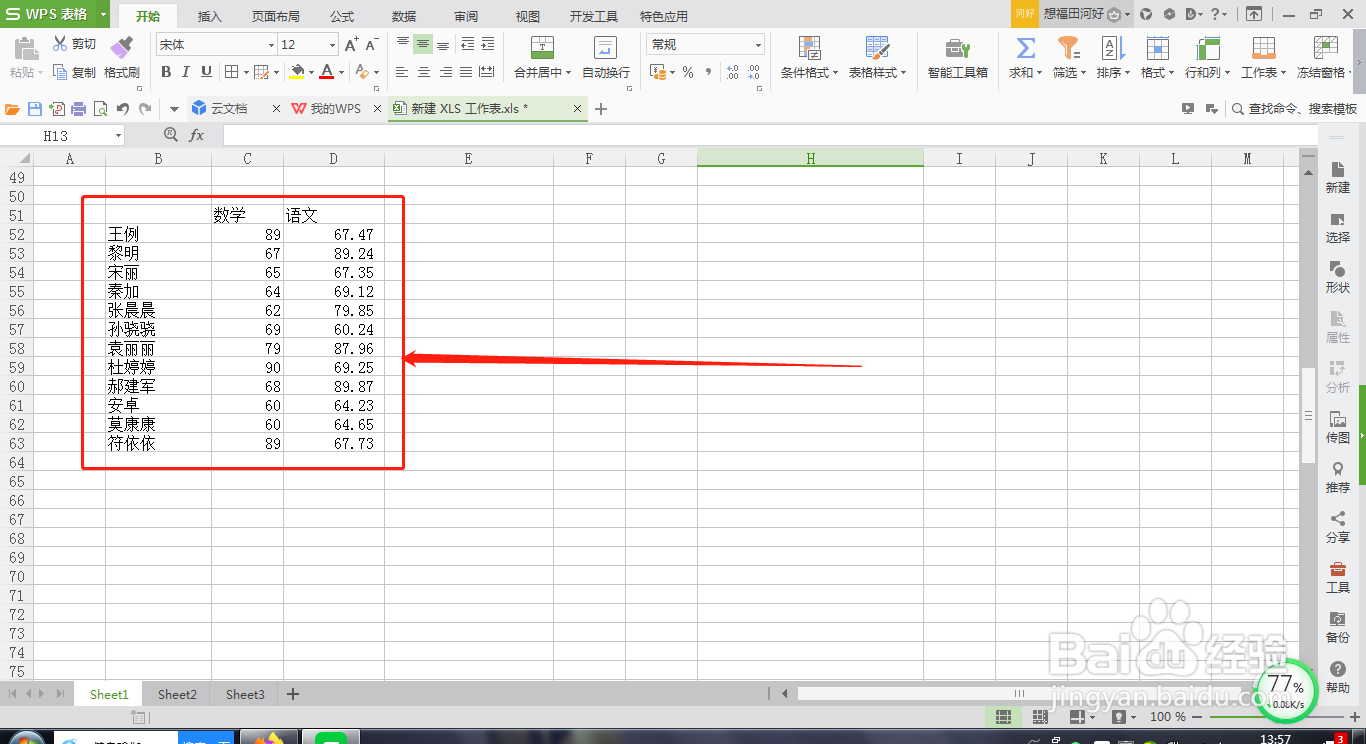
3、按住鼠标左键并拖动,选中需要添加表头数据的单元格

4、点击顶部菜单栏中的“开始”
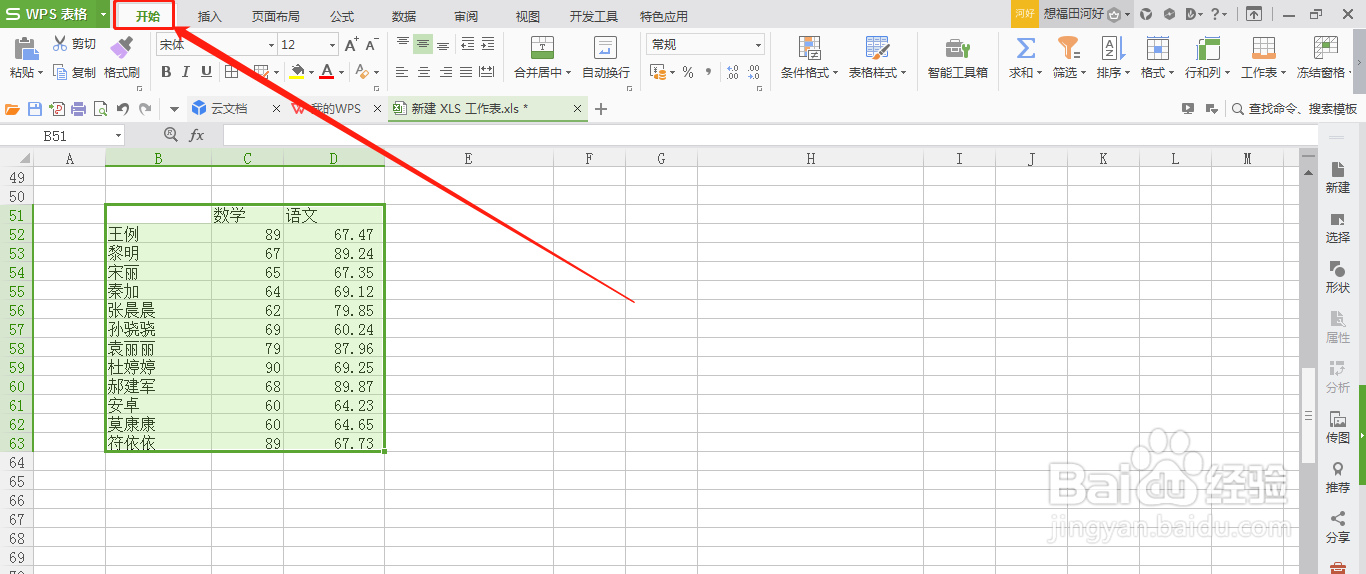
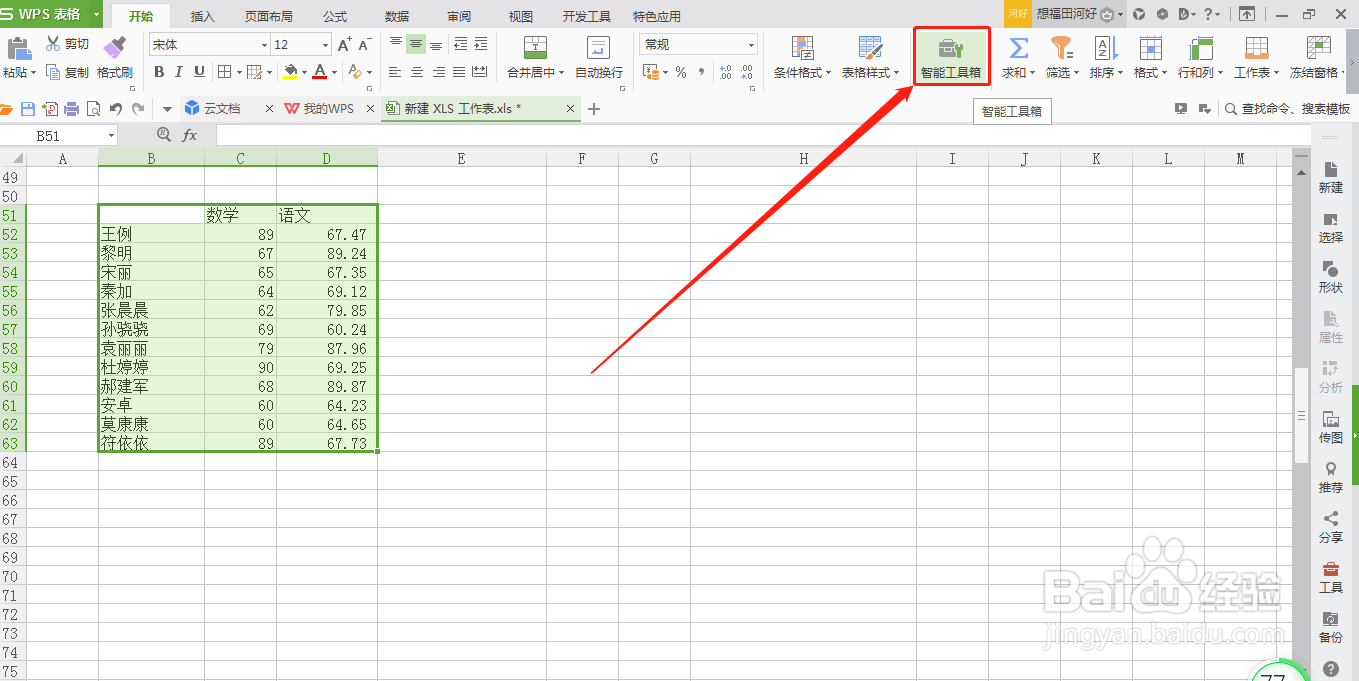
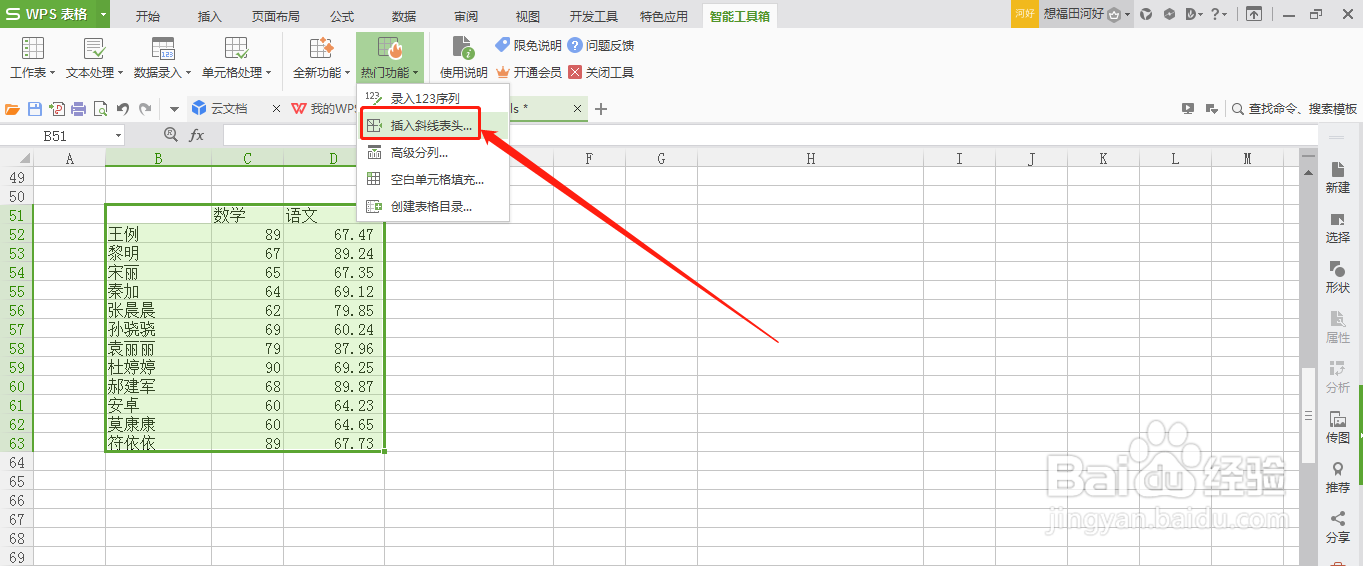
5、点击“智能工具箱”
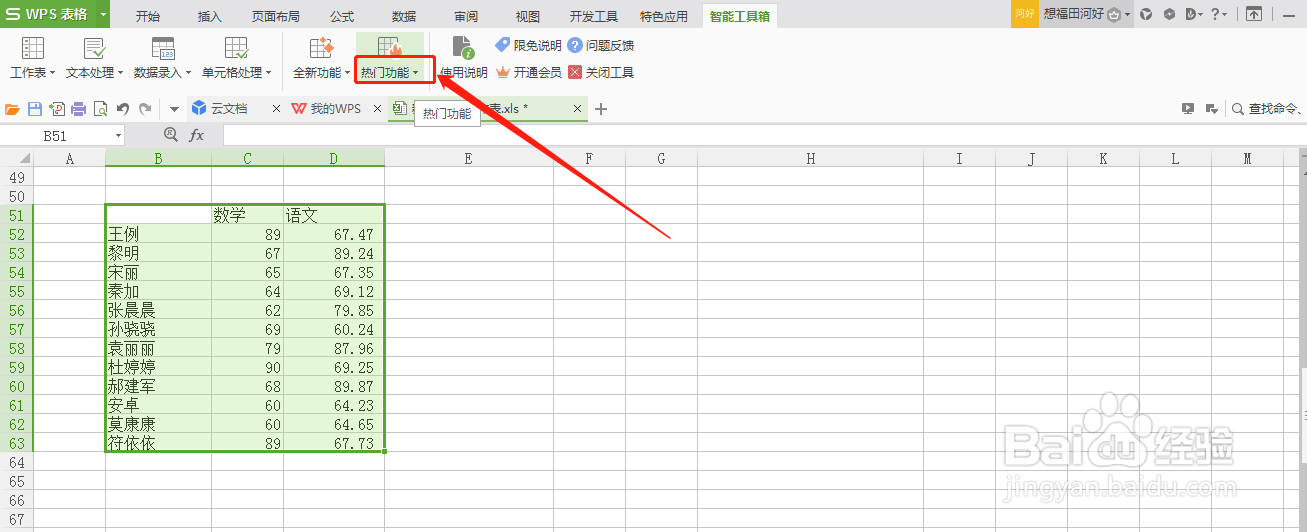
6、点击“热门功能”
7、点击“插入斜线表头”
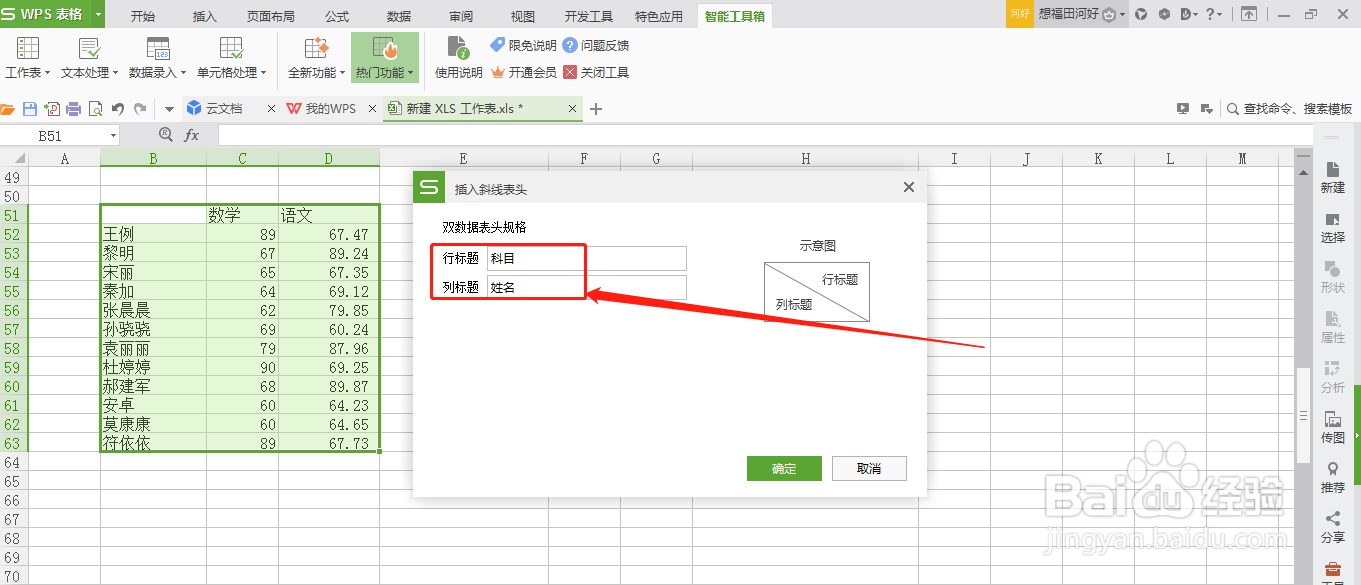
8、在“行标题”右侧输入“科目”,“列标题”右侧输入“姓名”
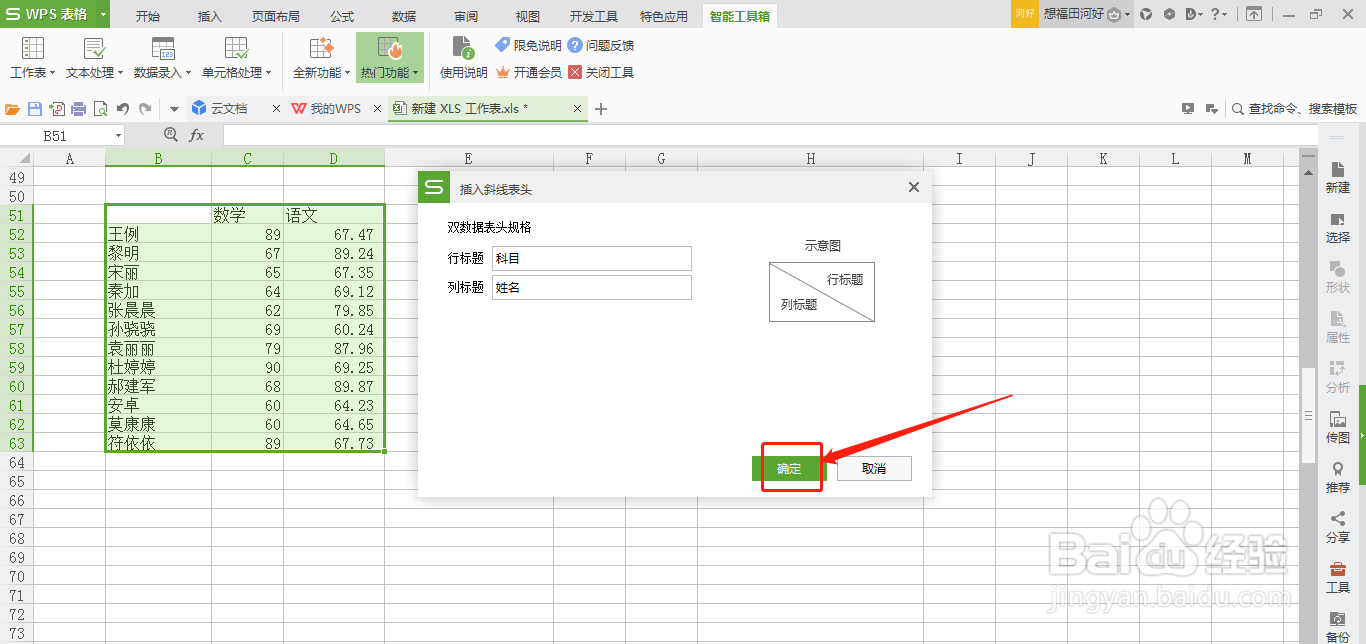
9、点击“确定”
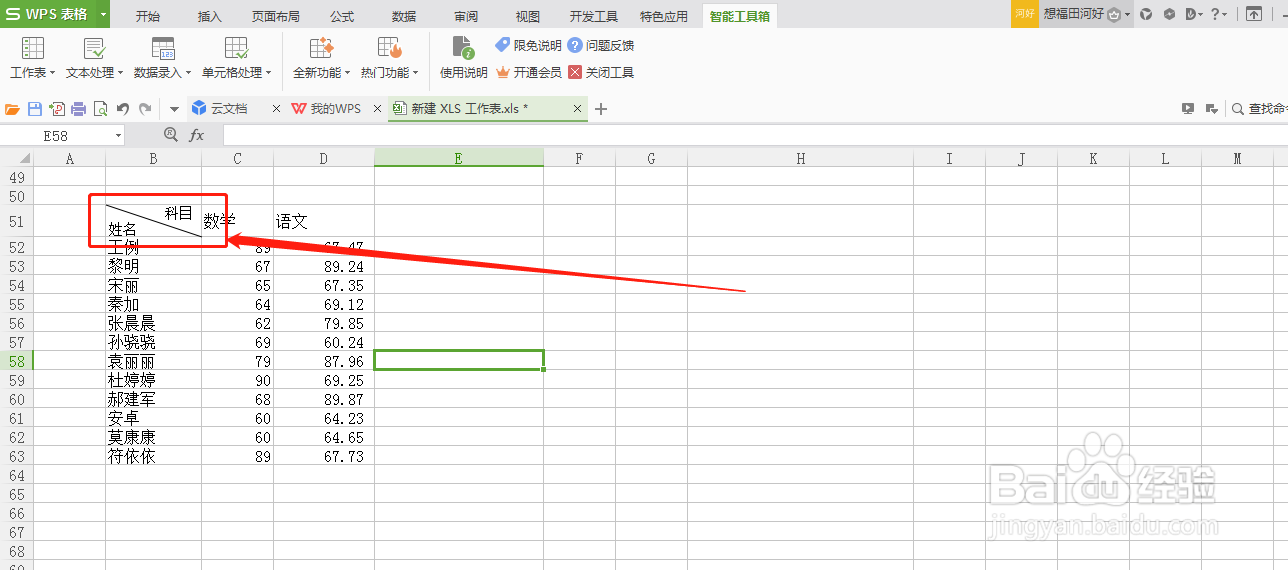
10、如此,即可得到插入斜线的表头
声明:本网站引用、摘录或转载内容仅供网站访问者交流或参考,不代表本站立场,如存在版权或非法内容,请联系站长删除,联系邮箱:site.kefu@qq.com。
阅读量:195
阅读量:151
阅读量:111
阅读量:119
阅读量:66