Win10如何找到IE浏览器缓存文件夹的位置
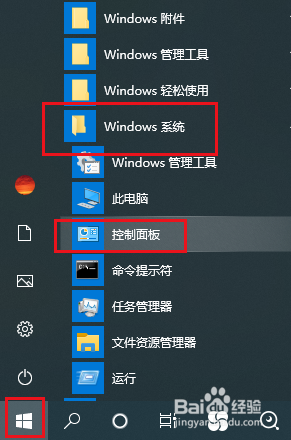
1、打开开始菜单,点击windows系统,控制面板。
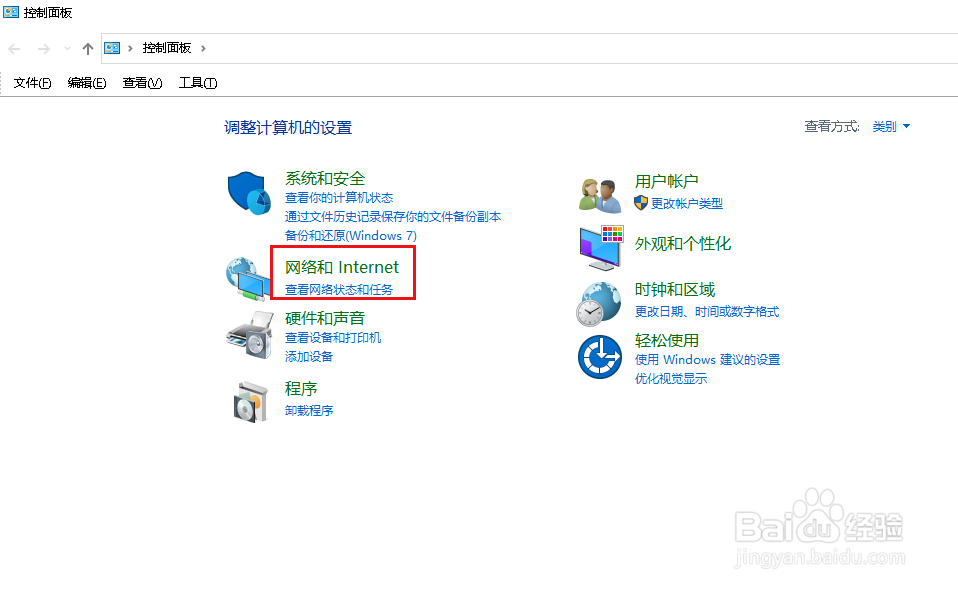
2、弹出对话框,点击网络和Internet。
3、进入后,点击Internet选项。
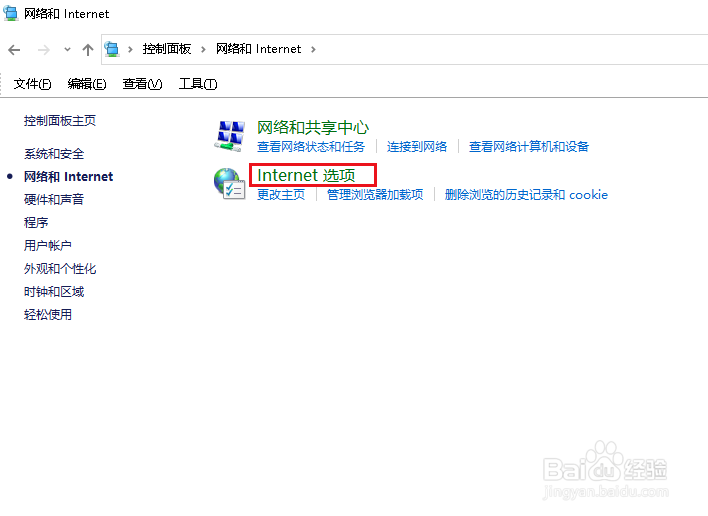
4、进入后,点击Internet选项。
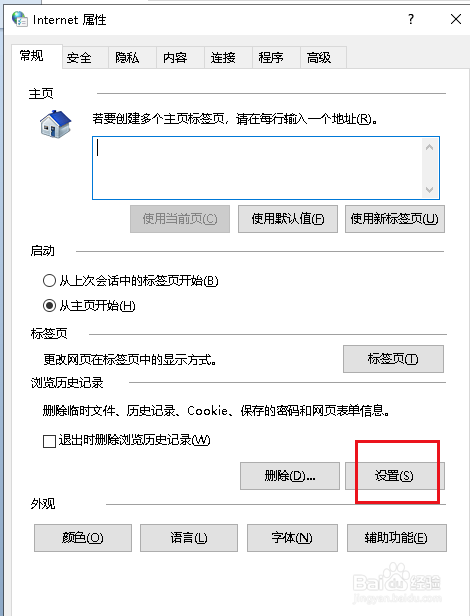
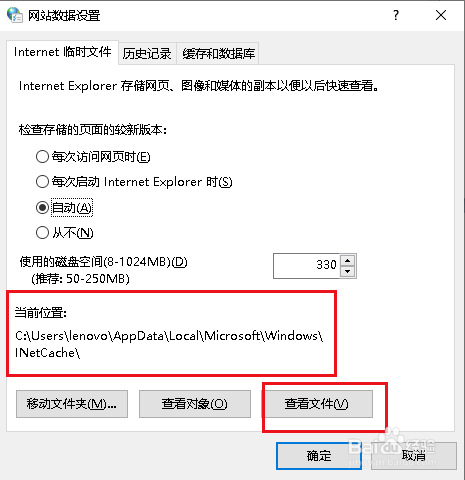
5、弹出对话框,下边就会出现临时文件的保存位置,点击查看文件。
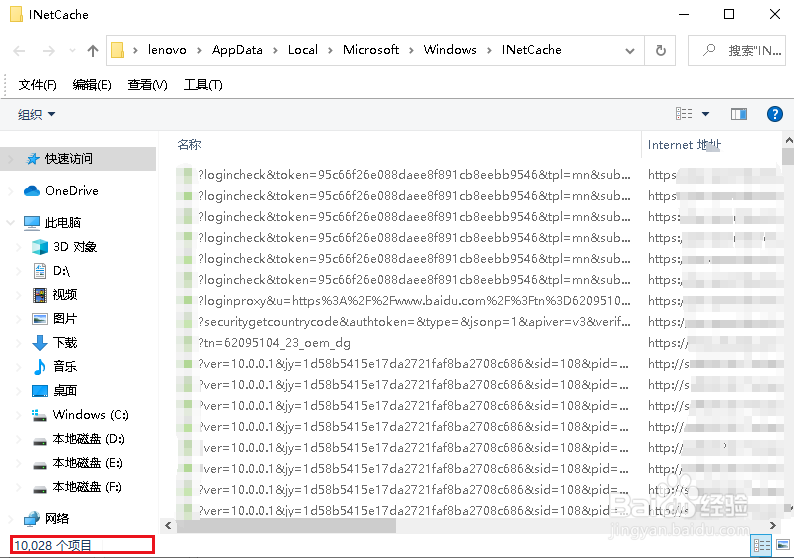
6、就可以打开临时文件夹,查看所有保存的临时文件。
声明:本网站引用、摘录或转载内容仅供网站访问者交流或参考,不代表本站立场,如存在版权或非法内容,请联系站长删除,联系邮箱:site.kefu@qq.com。
阅读量:186
阅读量:88
阅读量:58
阅读量:141
阅读量:62