pr怎么用钢笔工具抠像
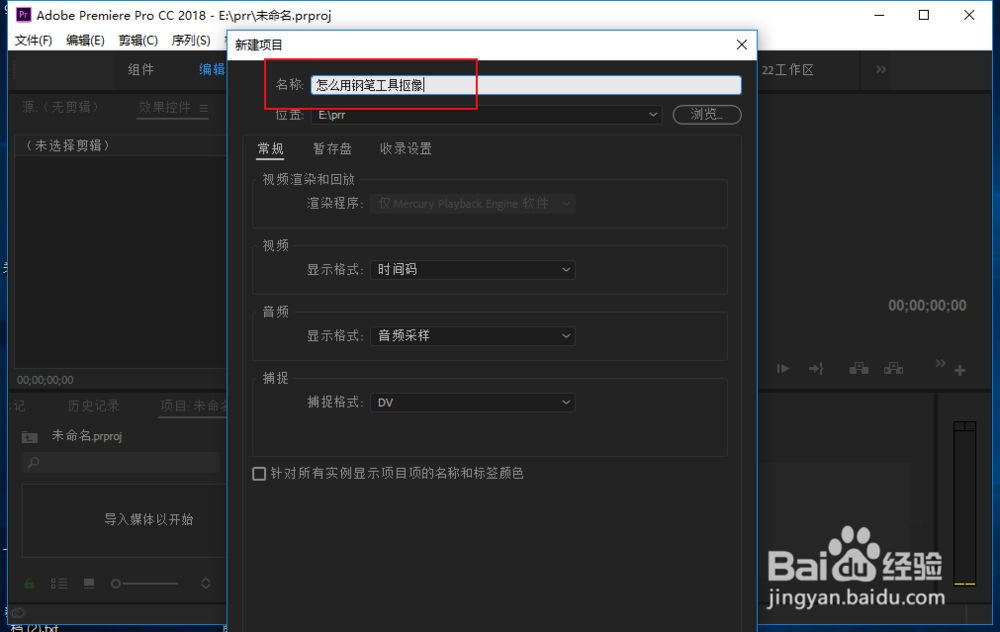
1、打开pr软件,【新建项目】。
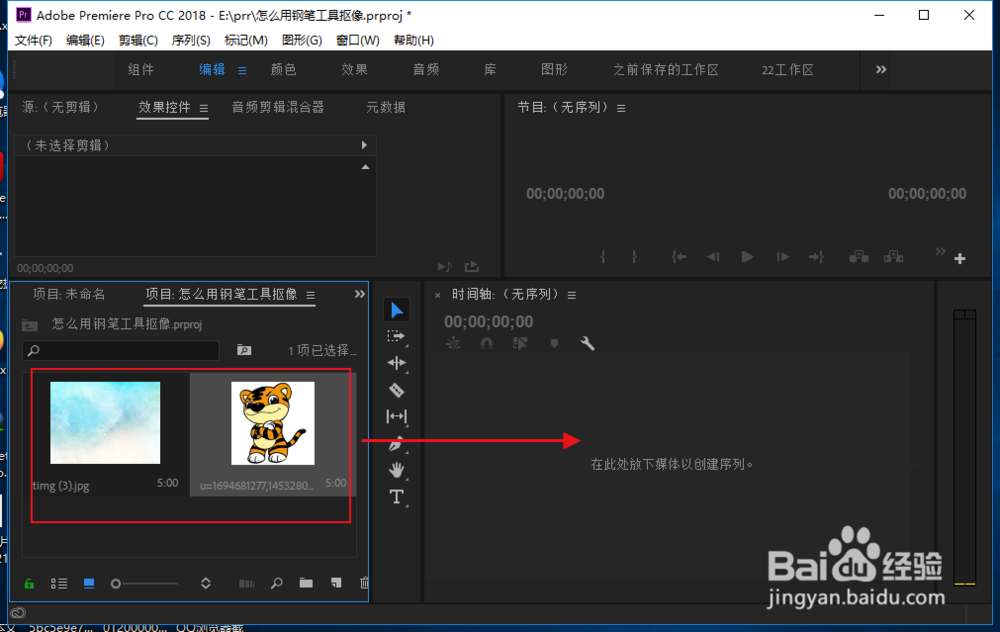
2、导入两个素材文件,一个是背景图,另一个是要抠像的文件。将素材文件拖放到时间轴,
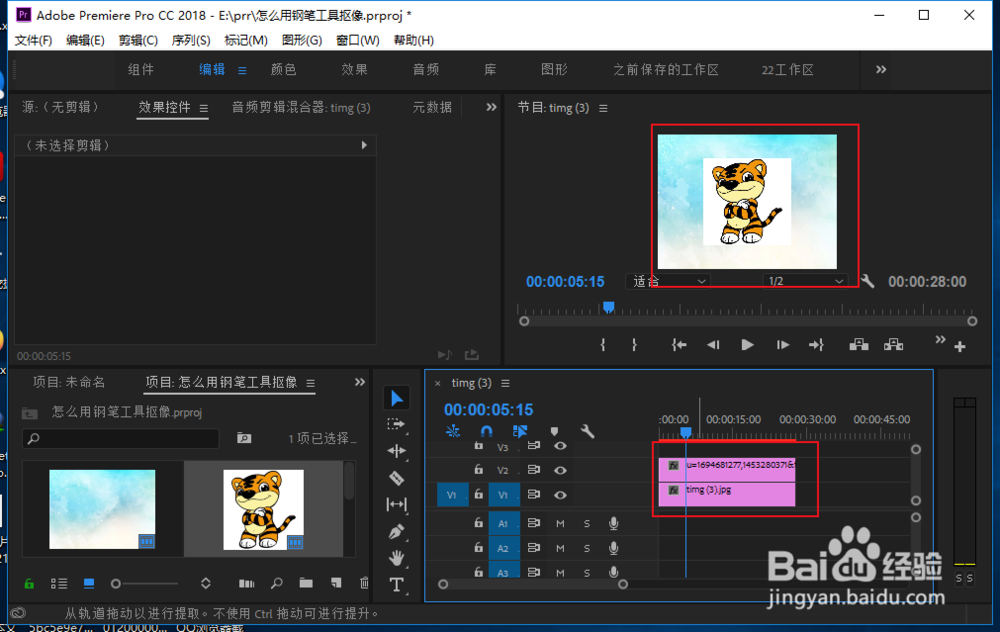
3、抠像文件在上层,背景图在下层,在视频预览窗口可以看到抠像文件,这里要将老虎用钢笔抠出来。
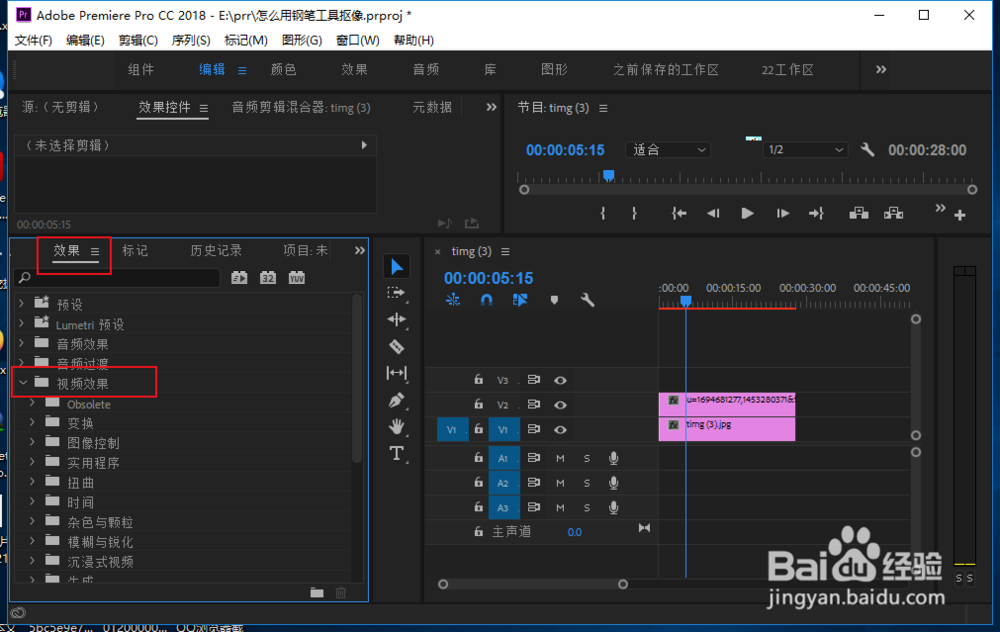
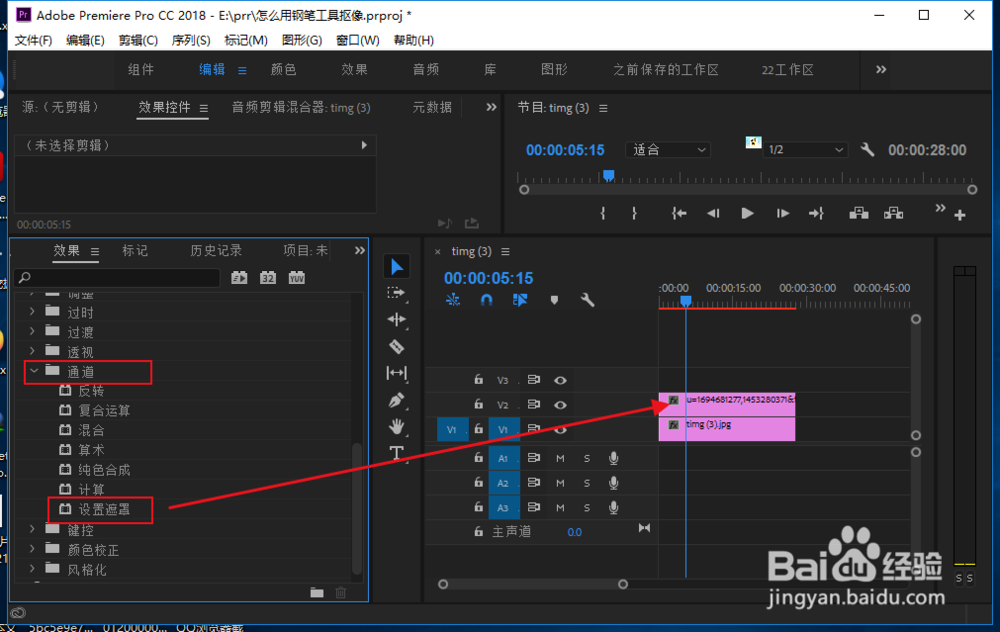
4、重点来了,选择【效果】-【视频效果】。
5、选择【通道】-【设置遮罩】,拖动【设置遮罩】到视频轨抠像文件上。
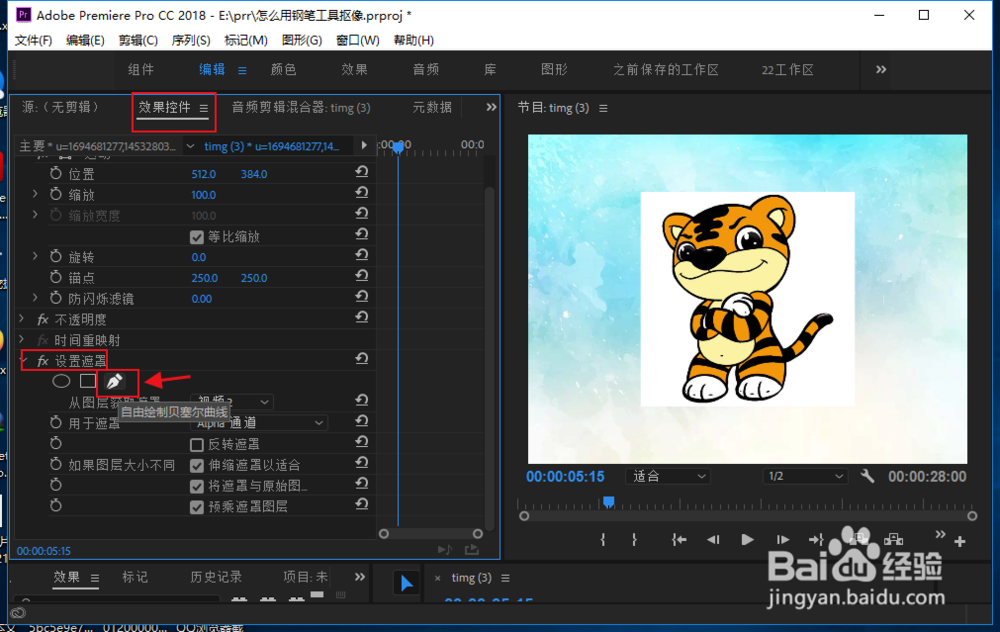
6、选择【效果控件】选项,选择【设置遮罩】下边的钢笔工具图标。
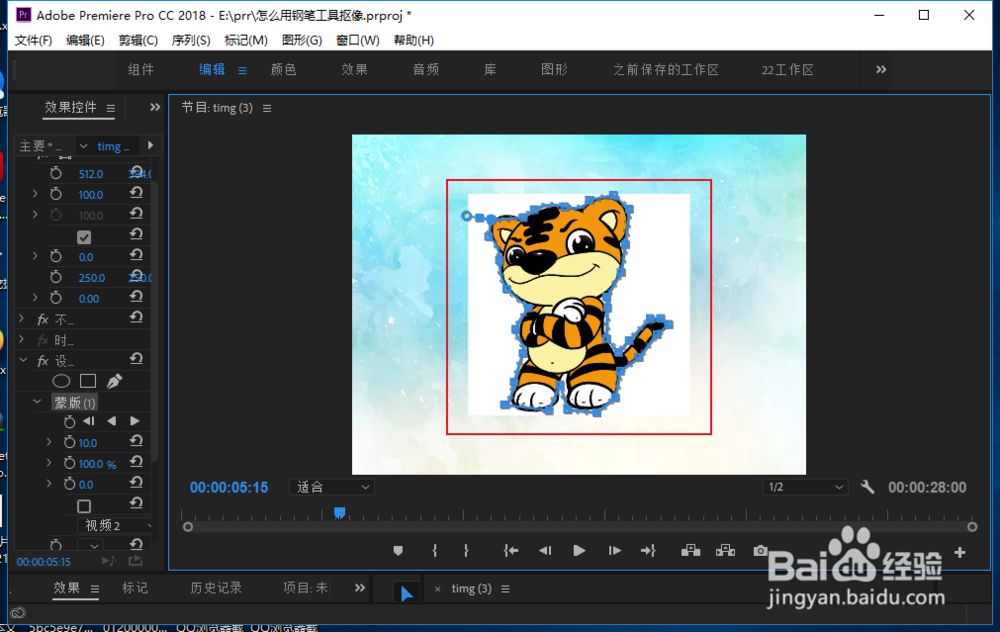
7、在右侧的抠像文件上边,用钢笔抠出主体,这里是将老虎用钢笔工具描边抠出,大家可以仔细一点,这里就简单的抠了一下。
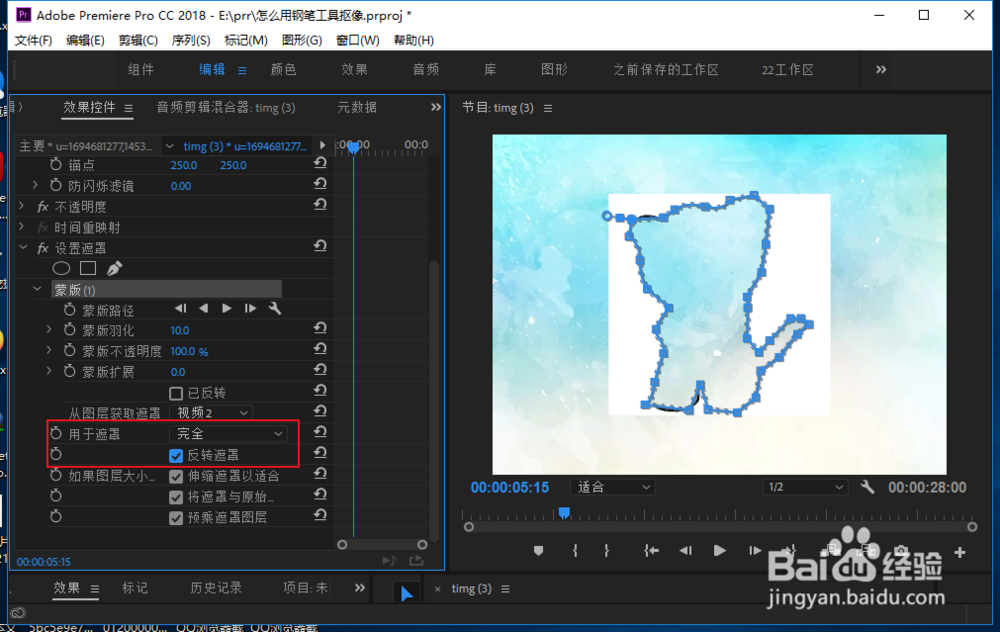
8、接着设置左边的参数:
设置【用于遮罩】选项为【完全】。
勾选【反转遮罩】选项。
9、终极重点来了,也是见证奇迹的时刻。
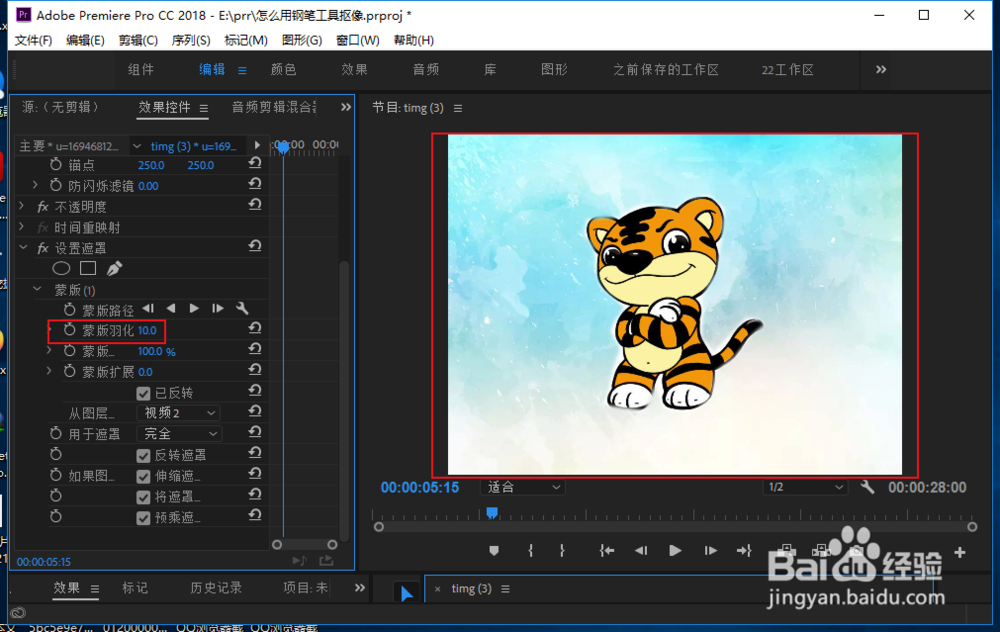
勾选【已反转】选项。
主体图像就抠出并显示了。

10、调整一下羽化等参数,钢笔工具抠像完成。
1、1.打开pr新建项目。
2.导入两个素材文件。
3.选择效果-视频效果。
4.选择通道-设置遮罩。
5.选择效果控件下的钢笔工具。
6.用钢笔工具抠出主体。
7.设置用于遮罩为完全。
8.勾选反转遮罩。
9.勾选已反转。
10.调整羽化等参数,抠像完成。
声明:本网站引用、摘录或转载内容仅供网站访问者交流或参考,不代表本站立场,如存在版权或非法内容,请联系站长删除,联系邮箱:site.kefu@qq.com。