ppt插入音频遇到不兼容怎么办
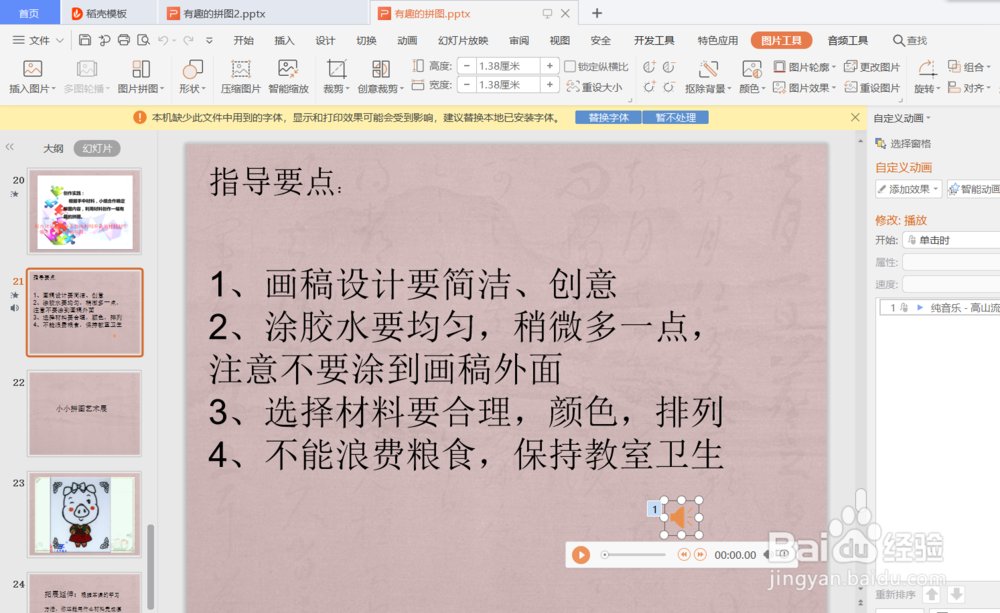
1、首先,我们选择自己需要插入音频的PPT,点击打开,鼠标停留在需要插入音频的页面,然后点击插入菜单栏里面音频,链接选择本地音频插入进去,我们发现当前页面出现了一个小喇叭图案,我们点击播放按键发现可以播放音频,但是,当我们点击保存按钮时,我们会发现弹出对话框,显示音频文件不兼容情况,那么对于这样情况我们应该怎么处理呢

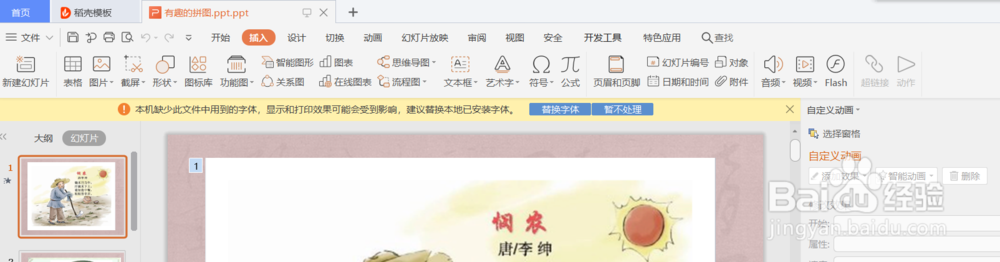
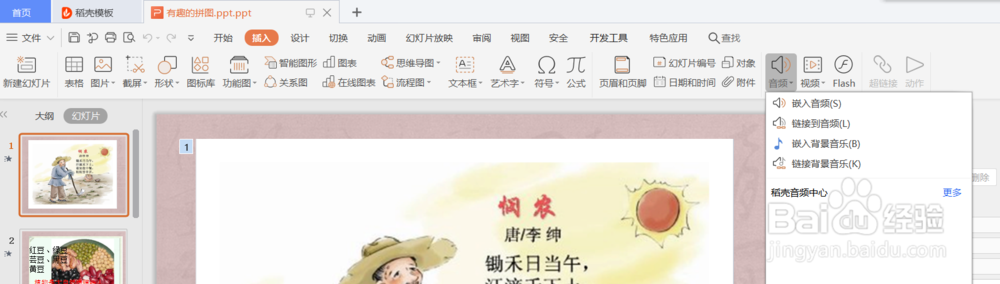
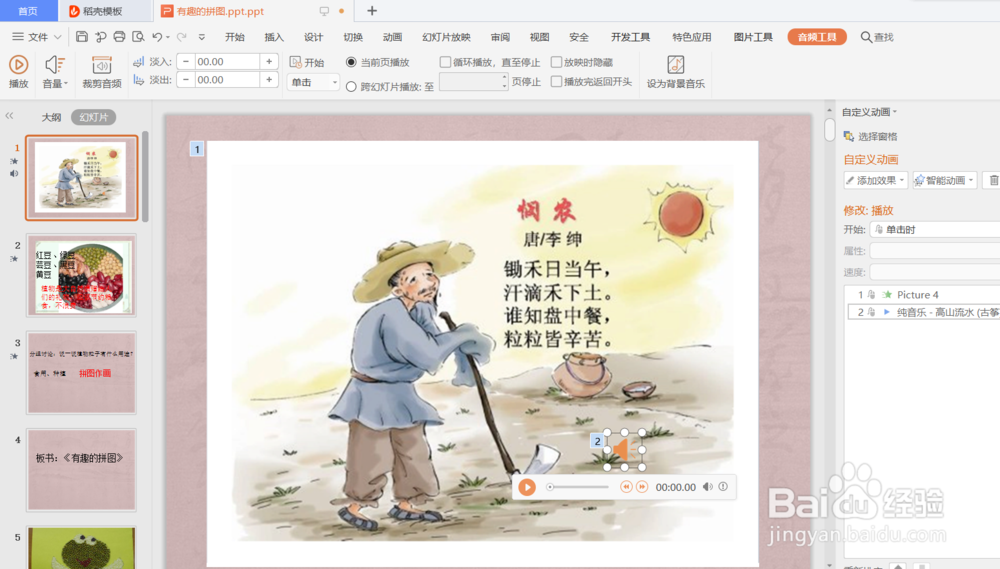

2、其次,这里不兼容主要是因为wps的ppt版本不支持,所以我们需要更换版本,那么怎么进行更换版本呢,下面来简单介绍下:
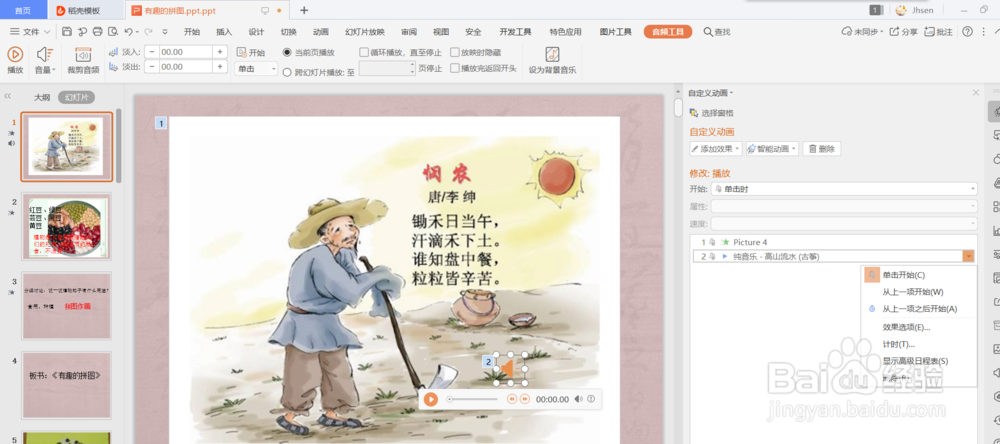
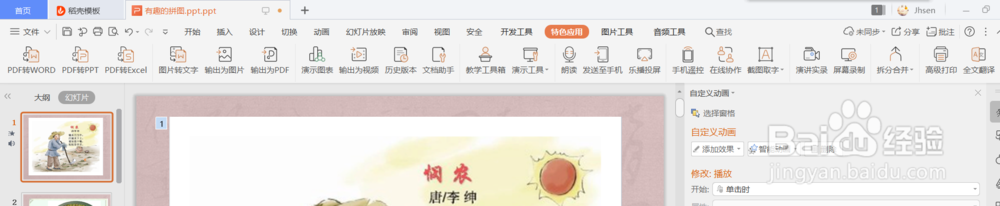
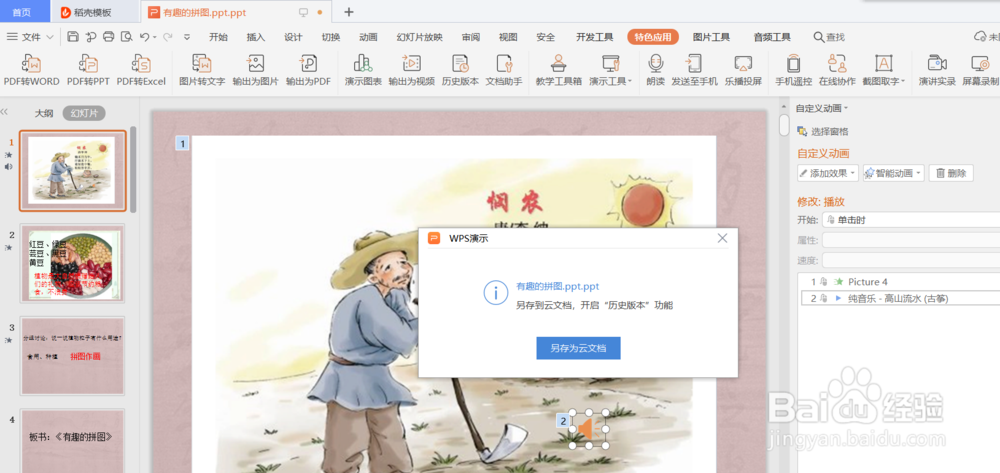
首先,在我们插入音频后,我们不要急着点击保存,我们在弹出的右边自定义动画框里面选择音频点击右键,选择单击开始。
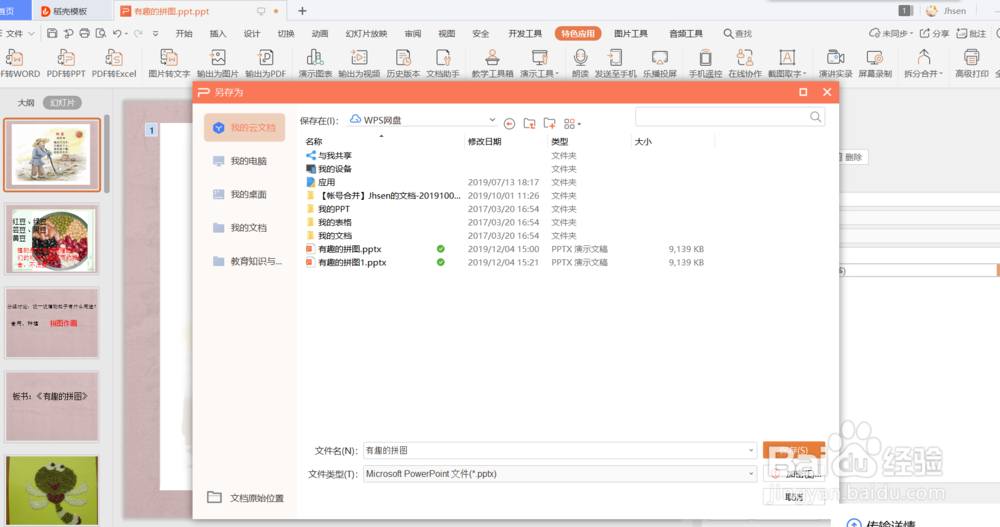
3、然后,我们找到菜单栏里面的特色应用,选择靠中的历史版本选项,点击,弹出对话框,另存为自己wps的云文档,在弹出的对话框里面选择我的云文档,这里强调一定要选择我的云文档,别的位置保存不了,然后我们点击确定按钮
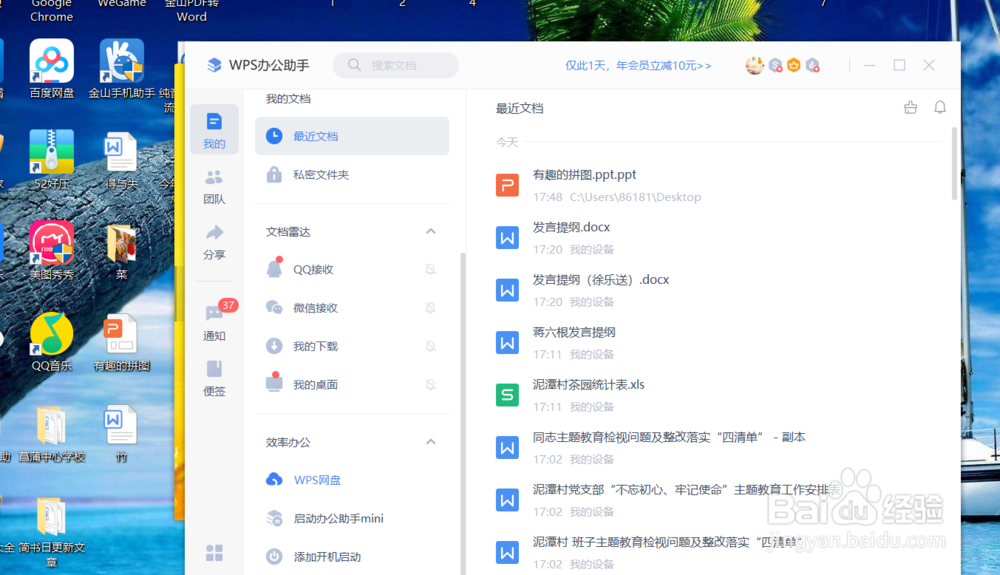
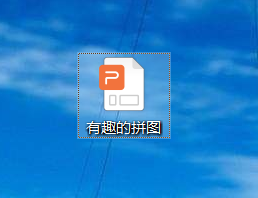
4、然后,我们打开自己的wps账户,在里面有个wps网盘,点击下,在网盘里面找到我的云文档,打开,就可以看到我们保存的新版本的ppt就在里面,我们点击ppt进行复制,粘贴在桌面,打开,就会发现,这个版本的ppt里面插入的音乐可以进行播放


5、以上就是ppt里面音乐不兼容的处理办法,希望能对你有所帮助
声明:本网站引用、摘录或转载内容仅供网站访问者交流或参考,不代表本站立场,如存在版权或非法内容,请联系站长删除,联系邮箱:site.kefu@qq.com。
阅读量:84
阅读量:39
阅读量:187
阅读量:100
阅读量:68