VMware虚拟机使用教程
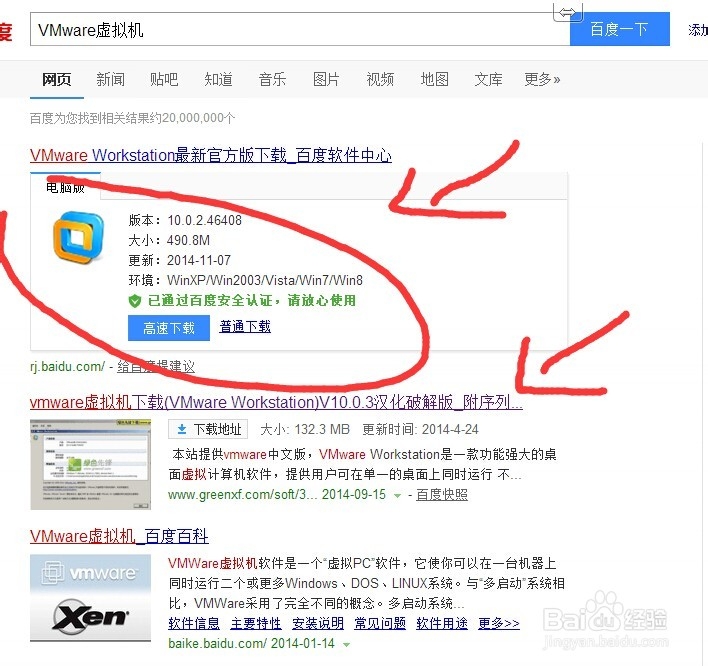
1、第一步。下载并安装VMware百度一下:VMware虚拟机
2、第二步:单击“下一步”按钮,进入虚拟机配置界面,这里有两个选择:一是“典型”方式,它根据虚拟机的用途自动调整配置;二是“自定义”方式,它允许用户自行设置虚拟机的主要参数。典型方式要比自定义方式简单,但缺少一定的灵活性。方便起见,这里我们选择典型方式。
3、三步:单击“下一步”按钮进入虚拟机操作系统选择界面,可以看到Windows、Linux、Novell等多种不同的系统,这里我们点选“windows‘
4、第四步:单击“下一步”,在接下来的界面中,可以为这个新的虚拟机取一个名称,并在“定位”中选择虚拟机的保存位置。
5、第五步:单击“下一步”,在网络类型界面中共有四个选项:“使用桥接网络”,“使用网络地址翻译(NAT)”,“仅使用主机网络”,“不使用网络连接”。网络连接方式以后可以随时修改,因此在这里可先任意选一种。
6、第六步:单击“下一步”,接下来会要求用户设置硬盘的大小,软件默认大小为4GB,可根据硬盘现有空间的实际情况增大或减小。最后单击“完成”按钮返回VMware主界面,将看到主界面上多了一个“XXX”标签页,其中显示了这台新建虚拟机的各种配置。
7、七步。下面为这台虚拟机安装上操作系统,让它像真正的计算机一样工作。安装之前,先要设置一下虚拟机的光驱。
8、第八步,运行安装操作系统。
声明:本网站引用、摘录或转载内容仅供网站访问者交流或参考,不代表本站立场,如存在版权或非法内容,请联系站长删除,联系邮箱:site.kefu@qq.com。
阅读量:145
阅读量:28
阅读量:78
阅读量:66
阅读量:32