win7中怎么新建桌面快捷方式?
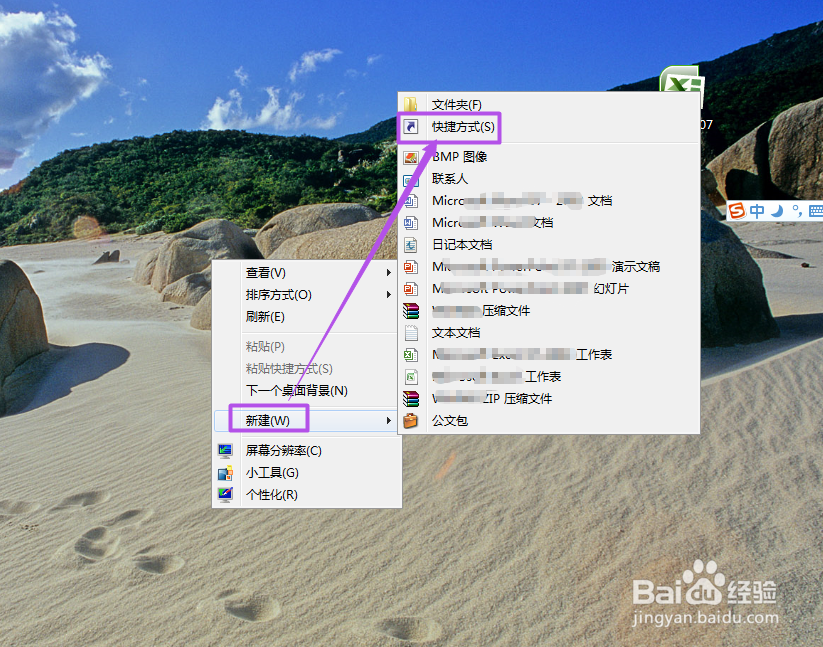
1、在桌面空白的地方右击,然后将鼠标焦点移动到“新建”菜单选项上面,在出现的子菜单中点击“快捷方式”选项。
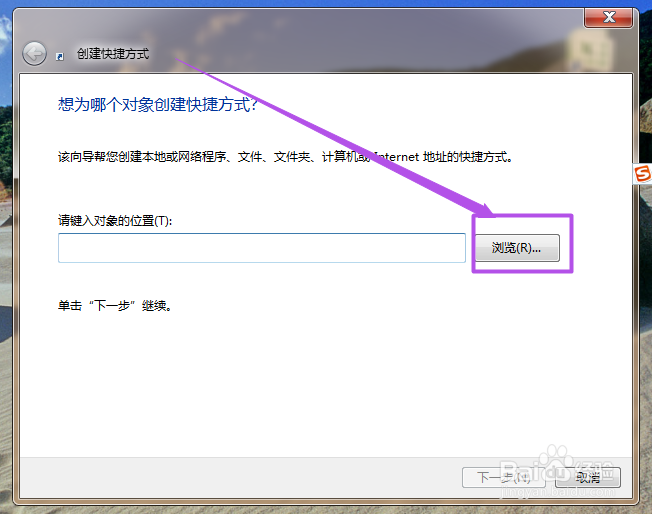
2、然后在打开的“创建快捷方式”面板中点击“浏览”按钮。
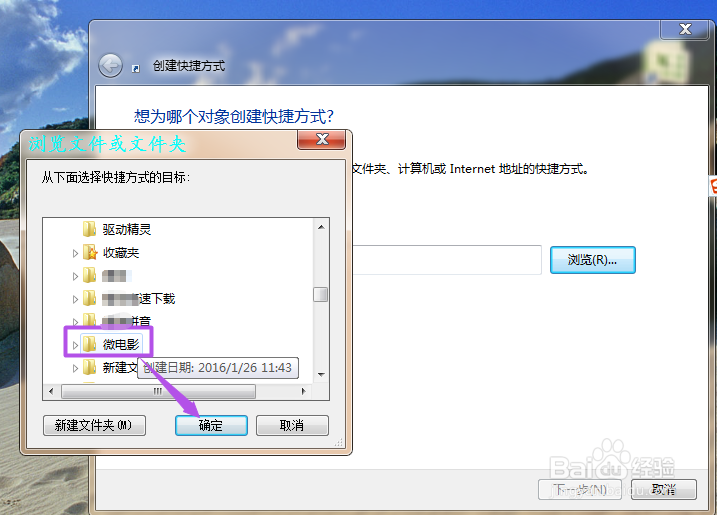
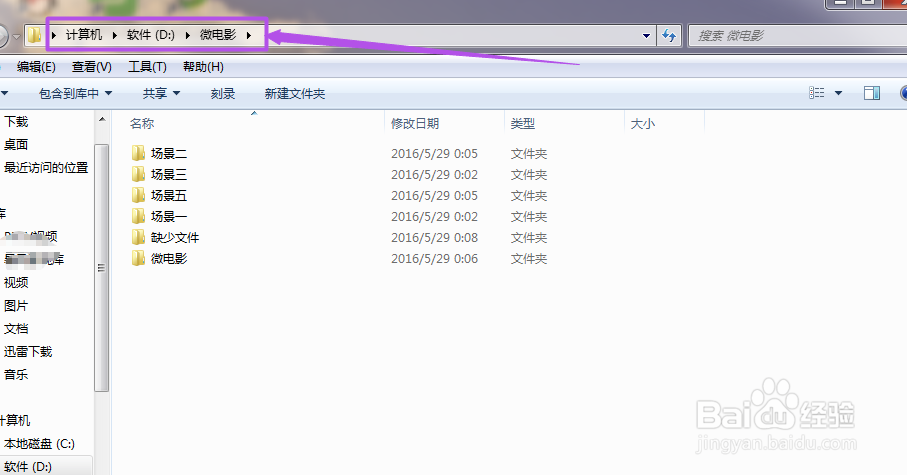
3、然后找到要跳转到的文件或者是文件夹,如d:/微电影文件夹,则点击它,然后点击“确定”按钮。
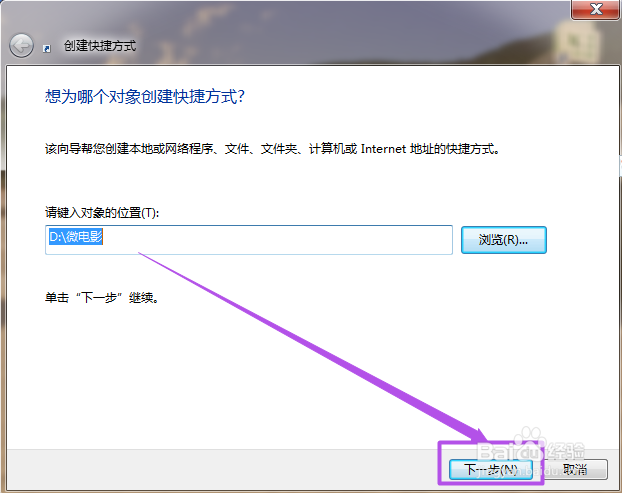
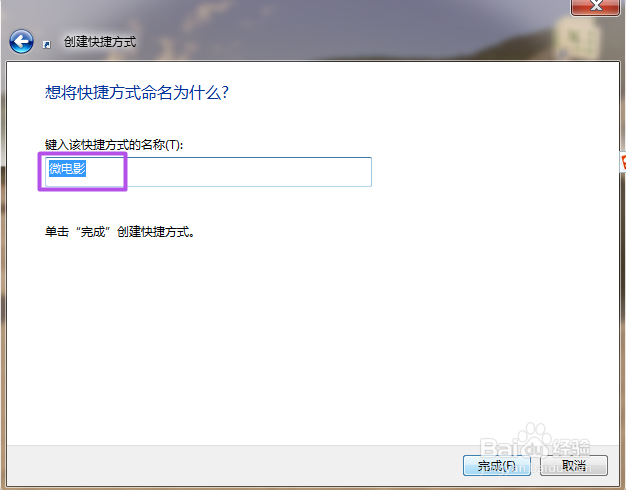
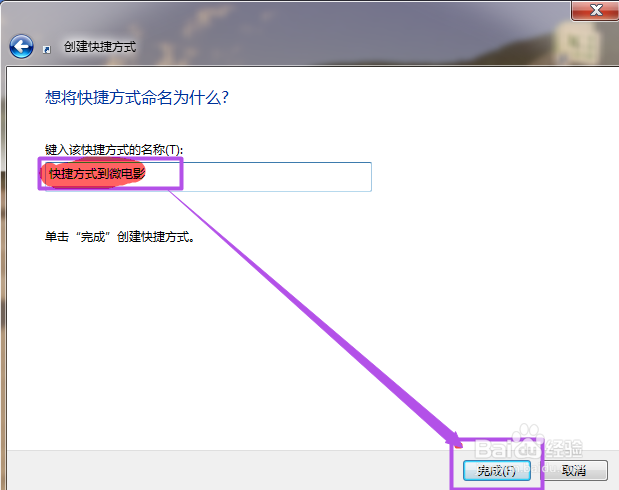
4、然后点击“下一步”按钮,在输入框中为这个快捷方式起个名,起好之后,点击“完成”按钮。
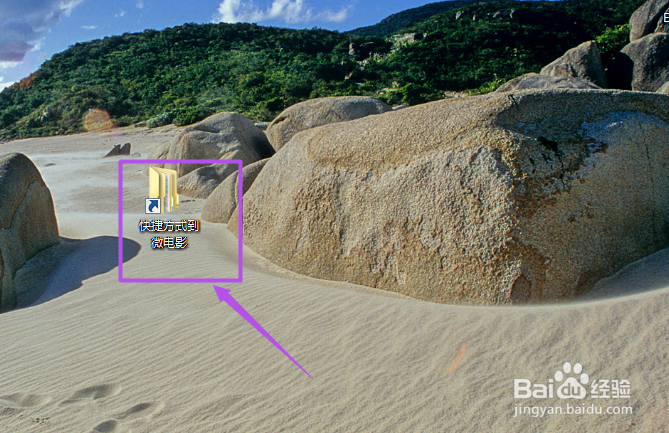
5、然后在桌面中就可以看到刚才新建的快捷方式了,双击它,就会跳转到它所对应的位置了。
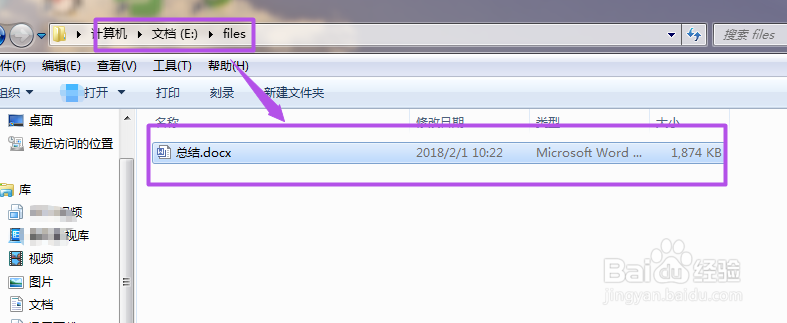
1、直接打开要作为快捷方式的文件或者是说文件夹,如E:/files/总结.docx文件。
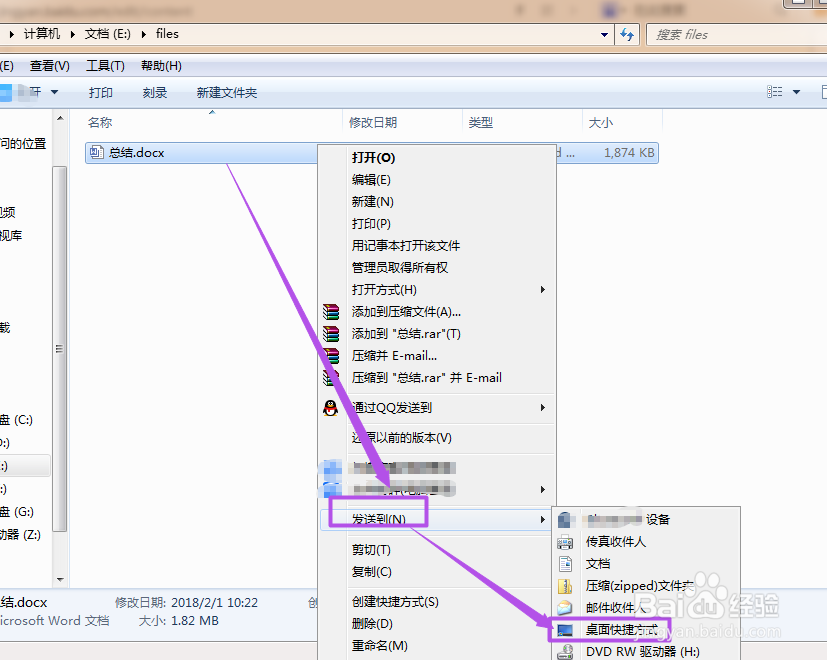
2、然后鼠标右击,在出现的菜单选项中将鼠标放在“发送到”上面,然后在出现的子菜单中点击“桌面快捷方式”选项。
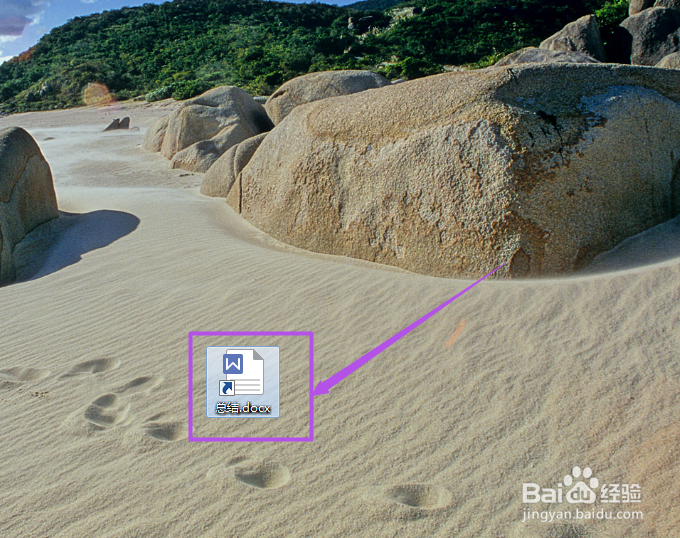
3、这时候,回到桌面中就可以看到“总结.docx”这个文件的快捷方式了。
声明:本网站引用、摘录或转载内容仅供网站访问者交流或参考,不代表本站立场,如存在版权或非法内容,请联系站长删除,联系邮箱:site.kefu@qq.com。
阅读量:35
阅读量:30
阅读量:134
阅读量:162
阅读量:76