如何保护您的计算机免受坏兔子病毒侵害?
1、 首先,转到C:\\ Windows文件夹。在此文件夹中,您需要创建一个infpub.dat和cscc.dat文件。创建这两个文件的快速方法是通过命令提示符(具有管理员权限)。
2、 打开开始菜单,使用搜索框找到命令提示符(只需在搜索框中输入程序的名称)。右键单击匹配的结果,然后选择以管理员身份运行。

3、 您将被要求提供您的管理员密码以继续。按照计算机的要求进行操作,然后您可以访问命令提示符(管理模式)。
4、 出现CMD窗口后,键入以下命令,然后按Enter键:
echo“”> c:\\ windows \\ cscc.dat && echo“”> c:\\ windows \\ inf pub.dat
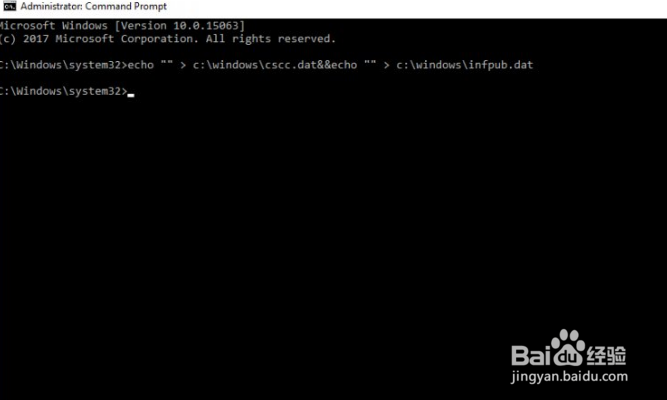
5、 进入命令提示符后,您不会看到任何弹出式窗口或信息消息。别担心; 下一步是去我的电脑(或我的电脑),然后到C:\\磁盘,然后到Windows文件夹。在这里,您将找到cscc.dat和infpub.dat文件。您可以检查它们的创建日期,以确保这些是刚创建的文件。接下来,您将需要修改其属性。
6、 右键单击cscc.dat文件,然后从列表中选择“ 属性 ”。
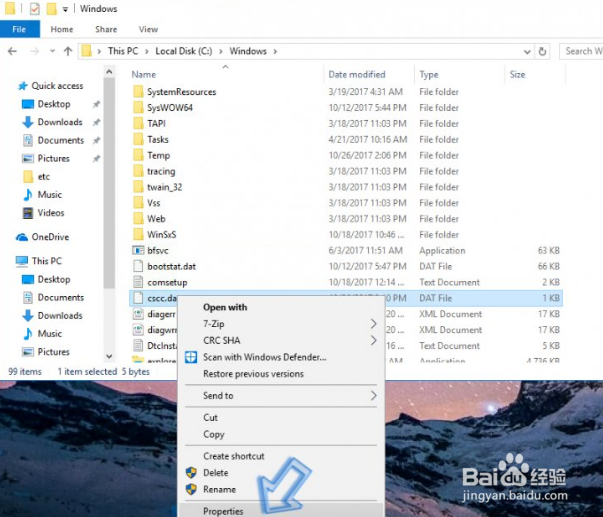
7、 单击打开安全选项卡,然后选择高级选项。
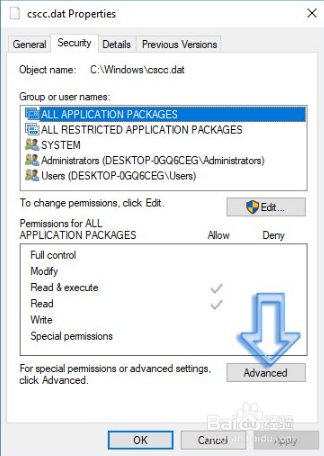
8、 在这里,选择SYSTEM选项,然后单击更改权限。可能会要求您再次输入管理员密码。
9、 在下一个窗口中,您应该单击禁用继承按钮。

10、 接下来,单击删除此对象的所有继承的权限。
如果您使用的是较旧版本的Windows,则可能需要取消选中此对象的父级包含可继承权限旁边的复选框 ,然后在屏幕上显示的“Windows安全性”弹出窗口中单击“ 删除 ”。
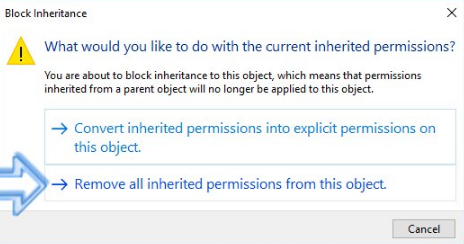
11、 关闭设置面板时单击应用并确定。
12、 现在,在C:\\ windows目录中创建的infpub.dat文件重复相同的步骤。
1、 将设备插入计算机。
2、 一旦启动自动播放窗口时,选择打开文件夹以查看文件。
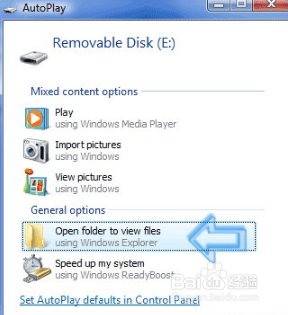
3、 显示在屏幕上的文件夹是您需要粘贴要保护的数据副本的位置。只需在计算机上搜索对您很重要的文件,将其复制并粘贴到您刚刚插入计算机的外部驱动器的文件夹中。
4、 等待所有文件被安全地复制。
5、 在Windows菜单托盘中,单击向上指向的小箭头,找到安全删除硬件和弹出媒体图标(它看起来像USB电缆,旁边有一个绿色圆圈)。右键单击它,找到您的设备,然后选择弹出[您的设备名称]。
6、 删除备份并将其存放在安全的地方。