Photoshop将美女照片打造速写效果?
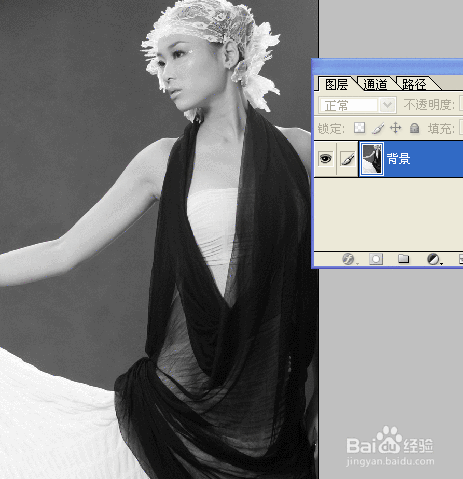
1、首先打开自己的照照,要求图片比较清楚,我选了一张全身的,因为没有清晰度好的头像,其实是准备做面部素描的,先把它去色
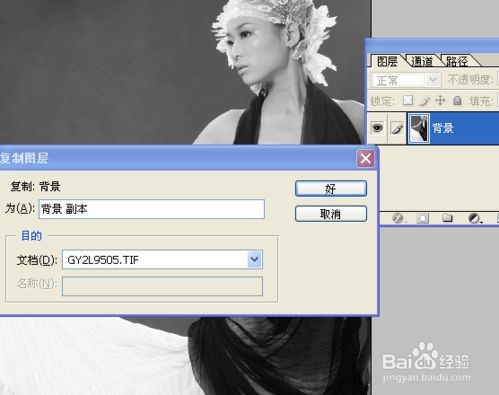
2、复制图层,反相
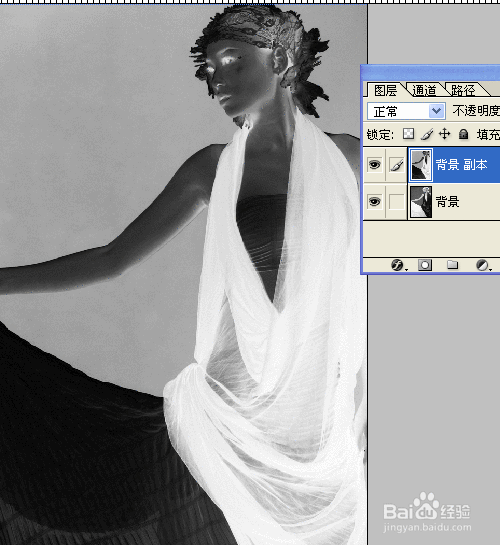
3、反相后得到这样的效果:
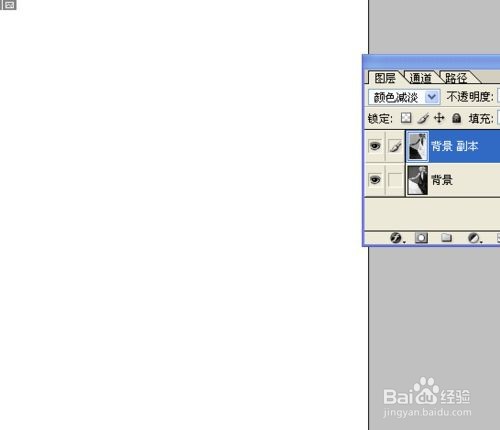
4、副本图层选为“颜色减淡”,图片会亮得什么也看不见,先不用着急
5、“滤镜”选择“模糊→高斯模糊”
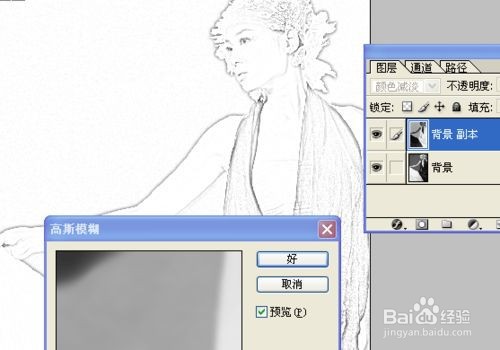
6、接下来用加深工具调整面部
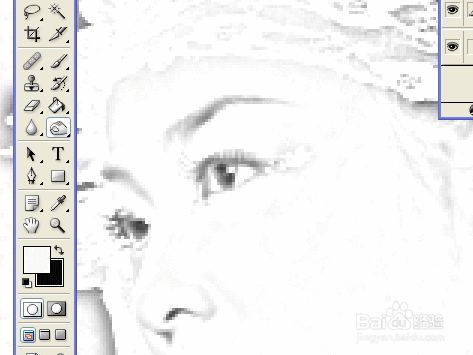
7、向下合并图层
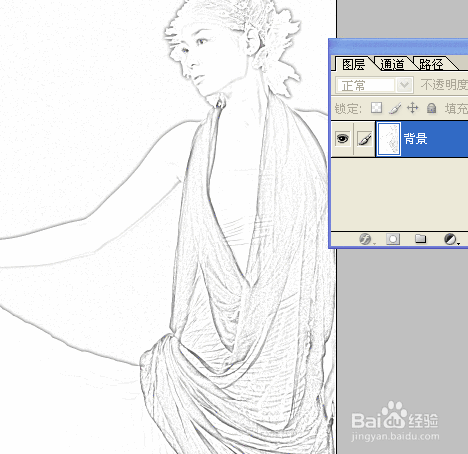
8、最终效果
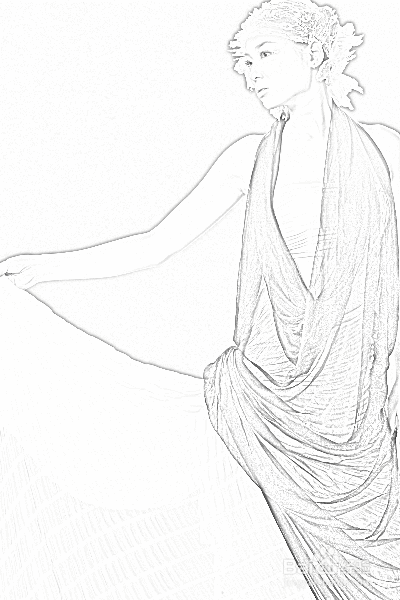
9、教程结束,以上就是Photoshop将美女照片打造速写效果过程,怎么样,大家学会了吗?喜欢的朋友不妨自己尝试一下哦!
声明:本网站引用、摘录或转载内容仅供网站访问者交流或参考,不代表本站立场,如存在版权或非法内容,请联系站长删除,联系邮箱:site.kefu@qq.com。
阅读量:150
阅读量:137
阅读量:44
阅读量:133
阅读量:118