如何使用windows 10来进行CPU风扇管理
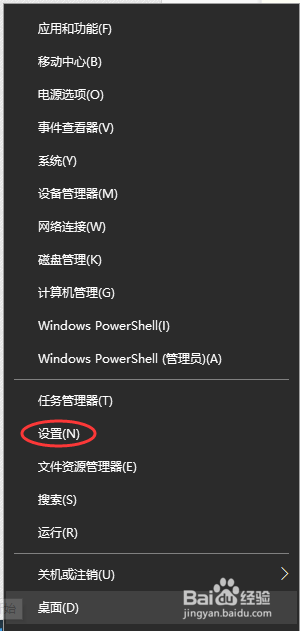
1、使用鼠标的右键点击开始菜单,选择【设置】。打开设置的界面
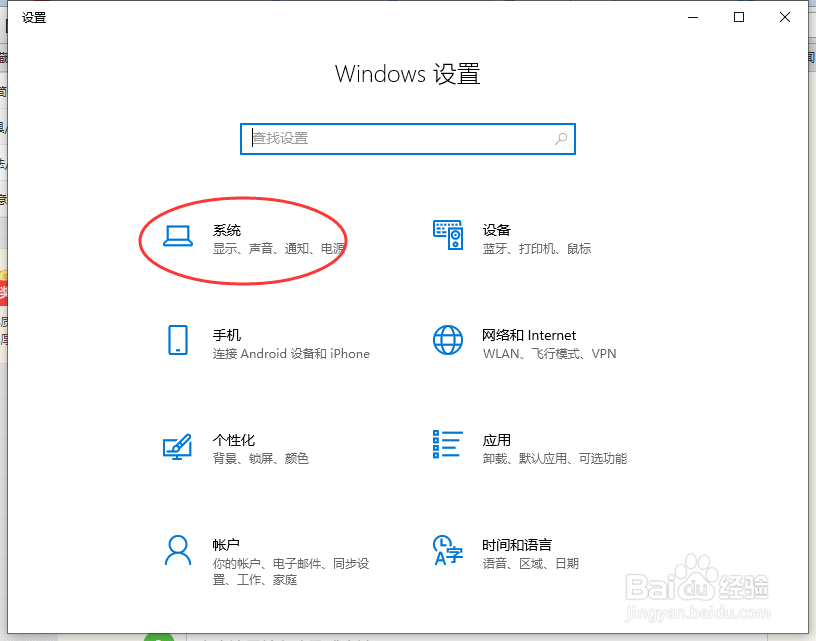
2、在开启的设置界面当中,选择点击【系统】,进入系统的设置的界面
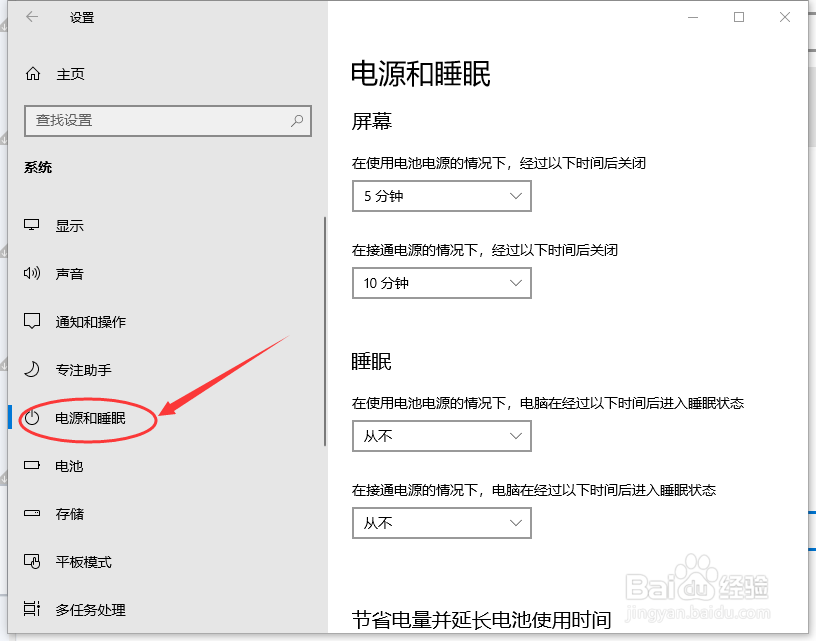
3、在系统设置的界面中,选择左边的【电源和睡眠】
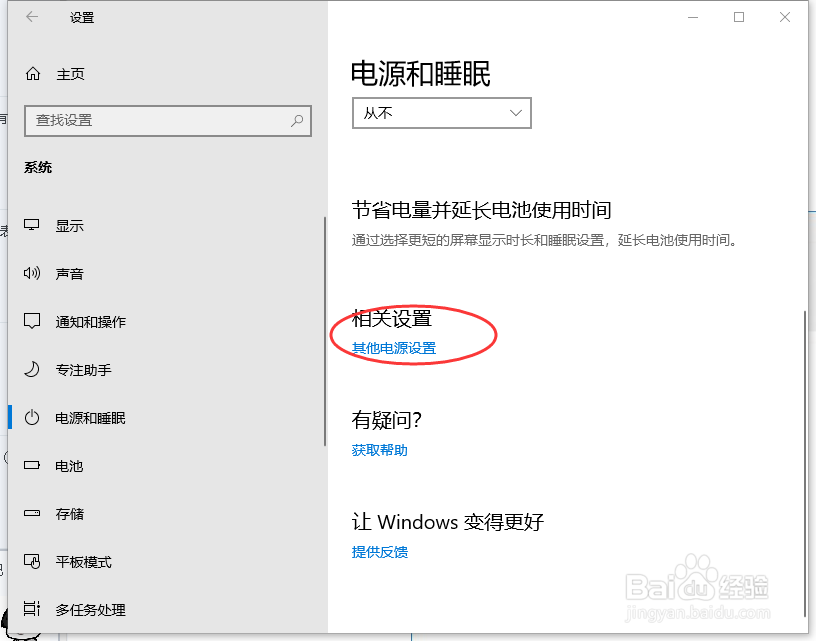
4、在【电源和睡眠】的右边,向下拉找到【其他电源设置】,并点击开启该选项
5、进入该选项的界面后点击选择右手边的【更改计划设置】
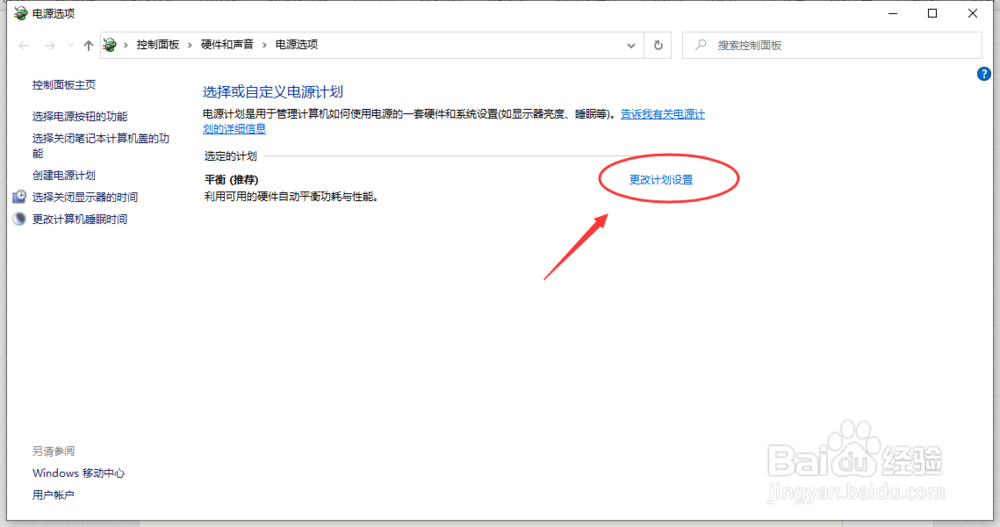
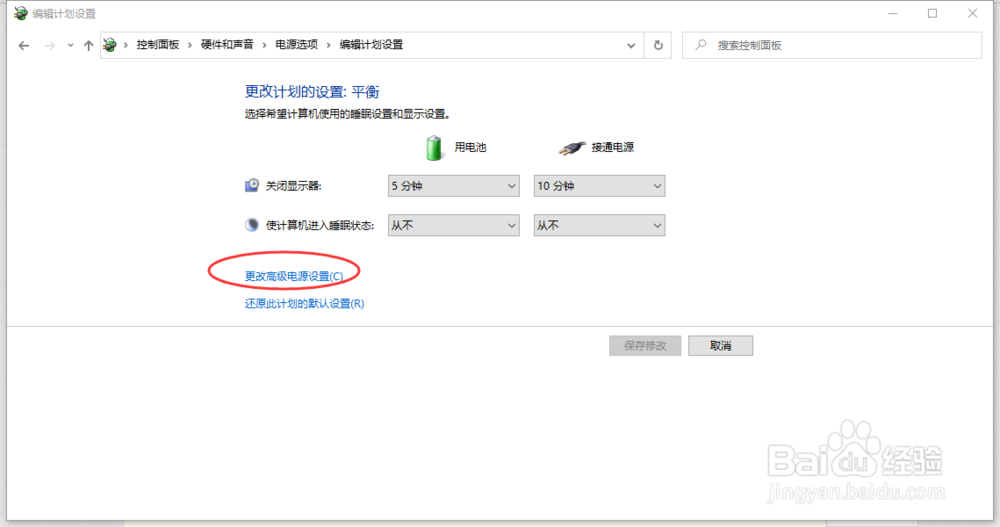
6、在下面的页面当中找到并点开【更改高级电源设置】
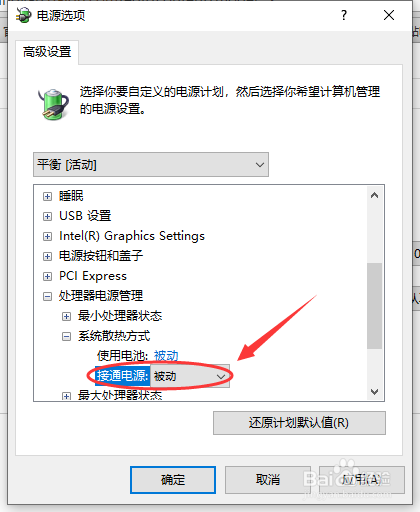
7、在电源选项的界面中向下找到【处理器电源管理】,点击展开【系统散热方式】,在【接通电源】后面将【主动】改为【被动】
通过改需改后,电脑CPU的风扇将被Windows 10来控制,低负载的时候可以降低CPU风扇的转速,高负载的时候在提高CPU风扇的转速。
声明:本网站引用、摘录或转载内容仅供网站访问者交流或参考,不代表本站立场,如存在版权或非法内容,请联系站长删除,联系邮箱:site.kefu@qq.com。
阅读量:73
阅读量:58
阅读量:54
阅读量:159
阅读量:35