如何关闭桌面右下角 CAPS LOCK:关闭/打开 提示
1、Win+R 输入 regedit.exe 后回车
或者在任务栏上的地址栏上输入 regedit.exe 然后回车


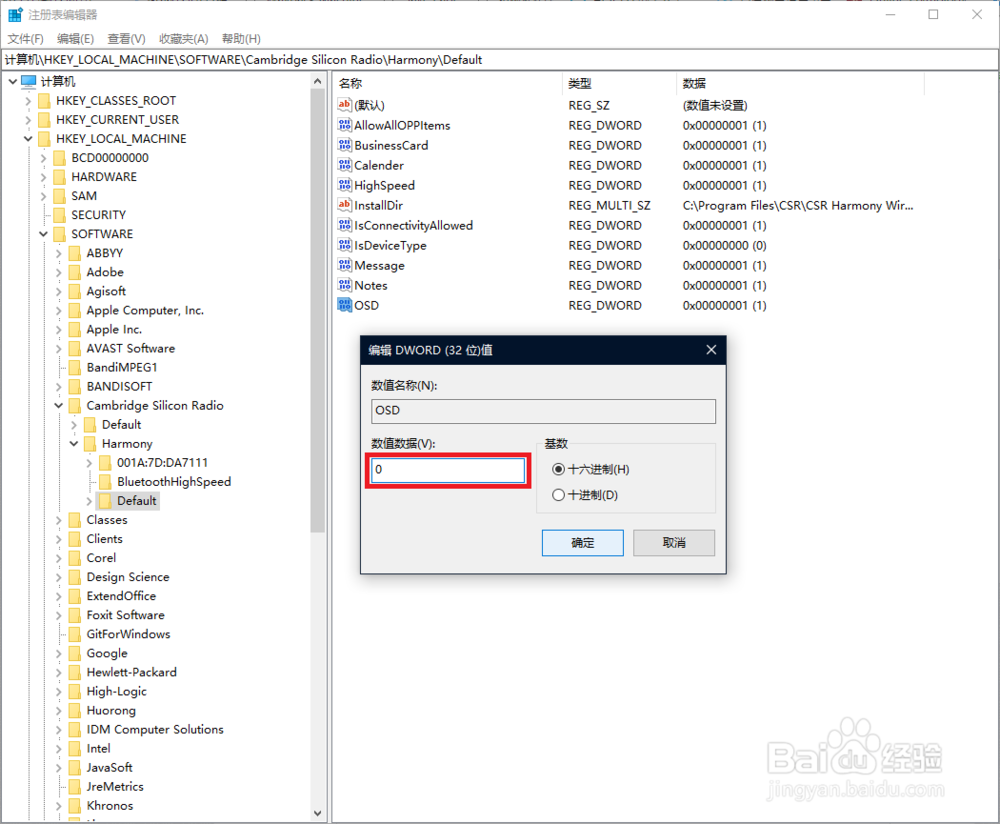
2、在注册表编辑器中依次展开
计算机\HKEY_LOCAL_MACHINE\SOFTWARE\Cambridge Silicon Radio\Harmony\Default

3、在右侧的列表框中找到 OSD 这个键,双击它编辑,把这个键值改为0
然后确定,关闭注册表编辑器。
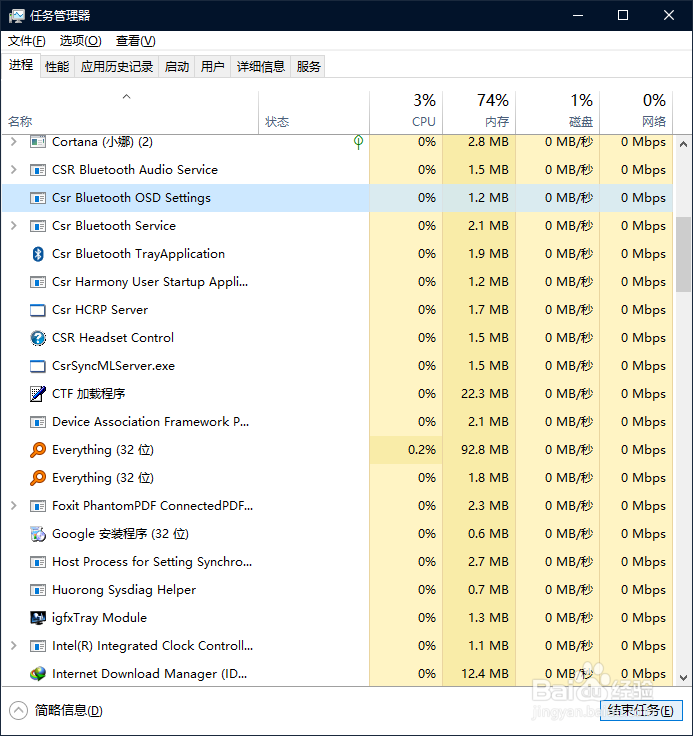
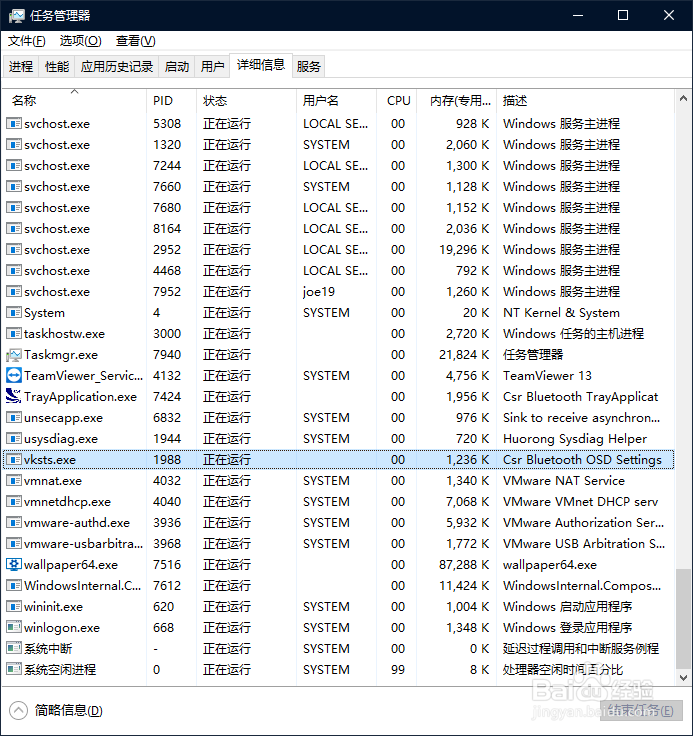
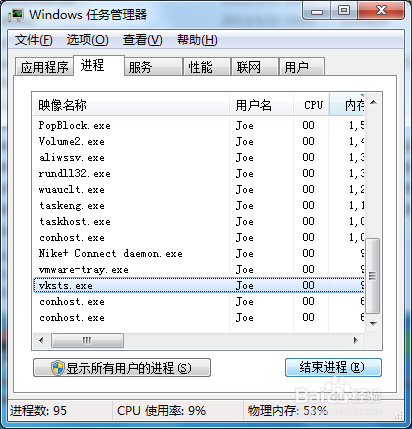
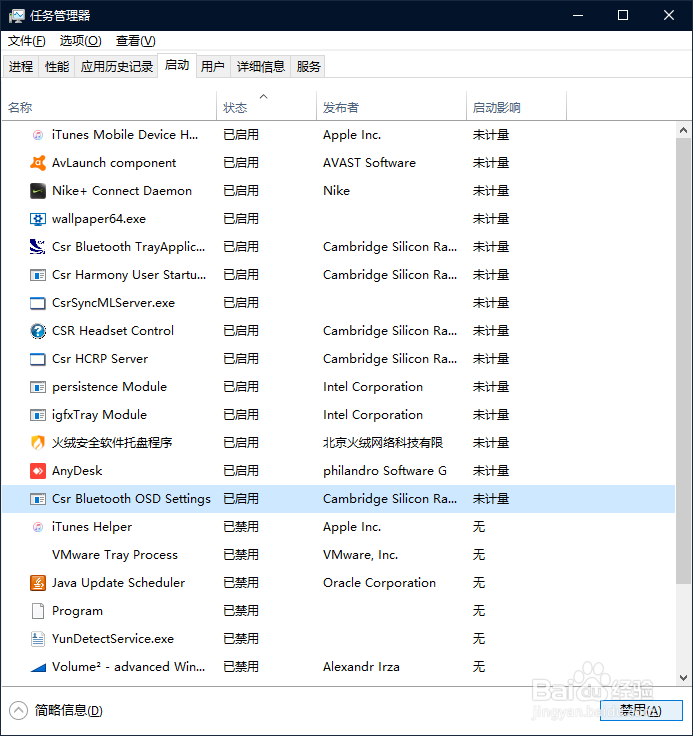
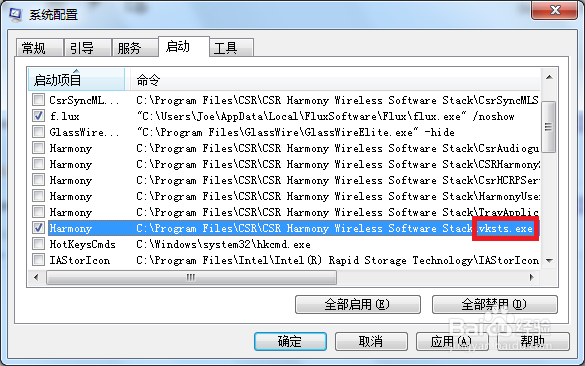
1、打开任务管理器,结束 Csr Bluetooth OSD Settings 或 vksts.exe
(其实是同一个程序,右键 Csr Bluetooth OSD Settings ,转到详细信息 显示的也是 vksts.exe)
2、Win8 以上:打开任务管理器,转到"启动"选项卡,选 Csr Bluetooth OSD Settings 然后点禁用
Win8 以下:Win+R输入msconfig回车,转到"启动"选项卡,去掉 Csr Bluetooth OSD Settings 前面的勾,然后点确定
声明:本网站引用、摘录或转载内容仅供网站访问者交流或参考,不代表本站立场,如存在版权或非法内容,请联系站长删除,联系邮箱:site.kefu@qq.com。
阅读量:29
阅读量:24
阅读量:136
阅读量:193
阅读量:104