mhtml文件如何转成pdf格式?
1、以mhtml文件的“查重报告”为例,鼠标右键点击“打开方式”,选择“360安全浏览器”,打开文件;右上角的图标显示的是编辑界面。

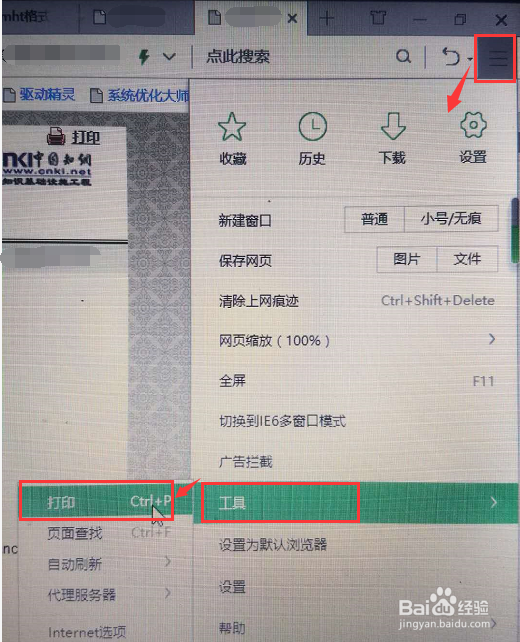
2、打开编辑界面,点击“工具”---“打印”,进入打印界面。
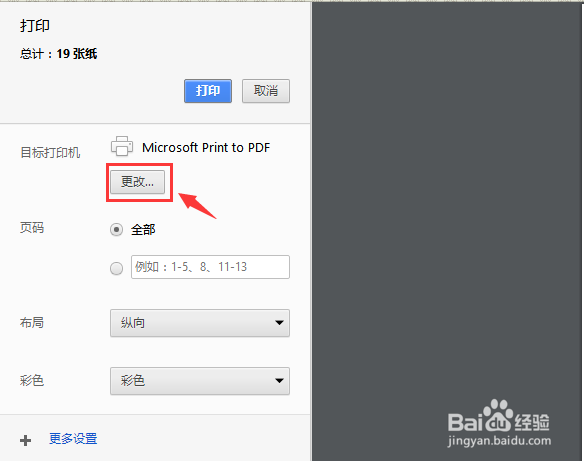
3、目标打印机默认的是“Microsoft Print to PDF”,页码默认为“全部”,布局和彩色都默认选项。目标打印机项目点击“更改”。
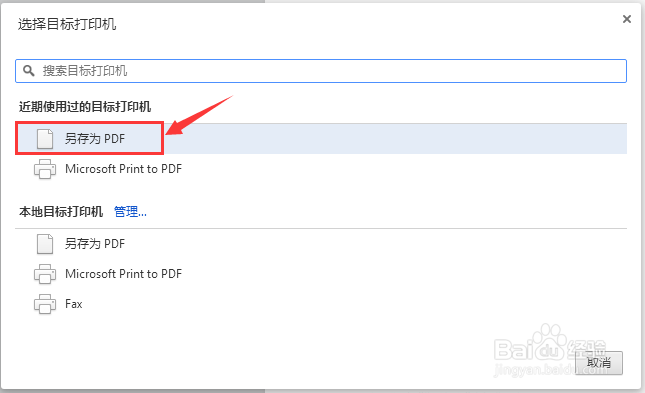
4、进入选择打印机界面,在本地目标打印机项目里点击“另存为pdf”,使用过在“近期使用过的目标打印机”里会有记录,直接点击即可。
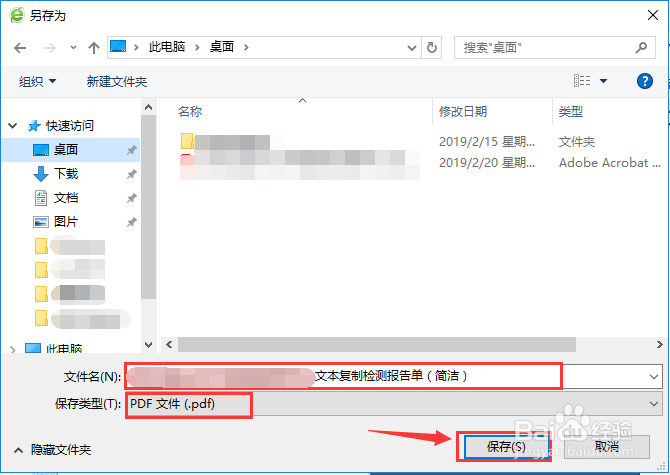
5、更改后,点击上方的“保存”按钮,进入“另存为”界面,输入文件名即可,保存类型是pdf文件。

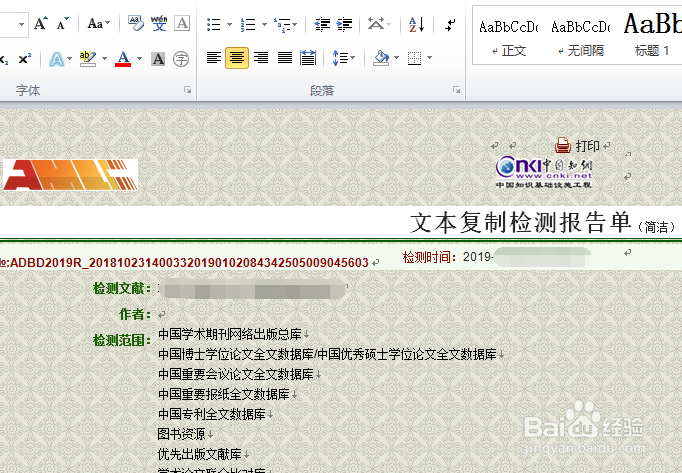
1、点击文件,鼠标右键,打开方式选择“Microsoft word”或者“wps”,不同版本显示的格式不同,版面布局有变化,对文件的要求不高,也是可以使用的,和网页版的格式和页数有变化,内容没有变化。
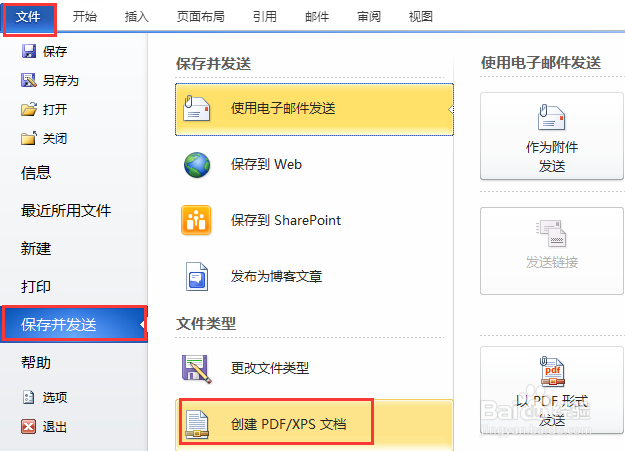
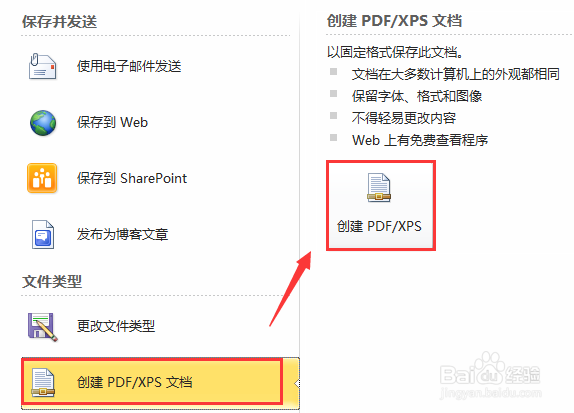
2、点击“文件”---“保存并发送”---“创建PDF/XPS文档”;
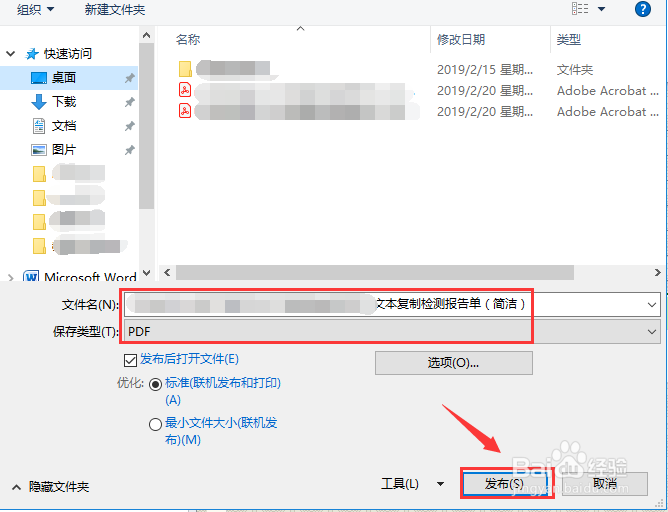
3、点击“创建PDF/XPS”,输入文件名,点击“发布”,稍等一会儿,pdf文件就生成了。
声明:本网站引用、摘录或转载内容仅供网站访问者交流或参考,不代表本站立场,如存在版权或非法内容,请联系站长删除,联系邮箱:site.kefu@qq.com。
阅读量:118
阅读量:43
阅读量:178
阅读量:137
阅读量:42