Word文档怎么在图片中添加文字
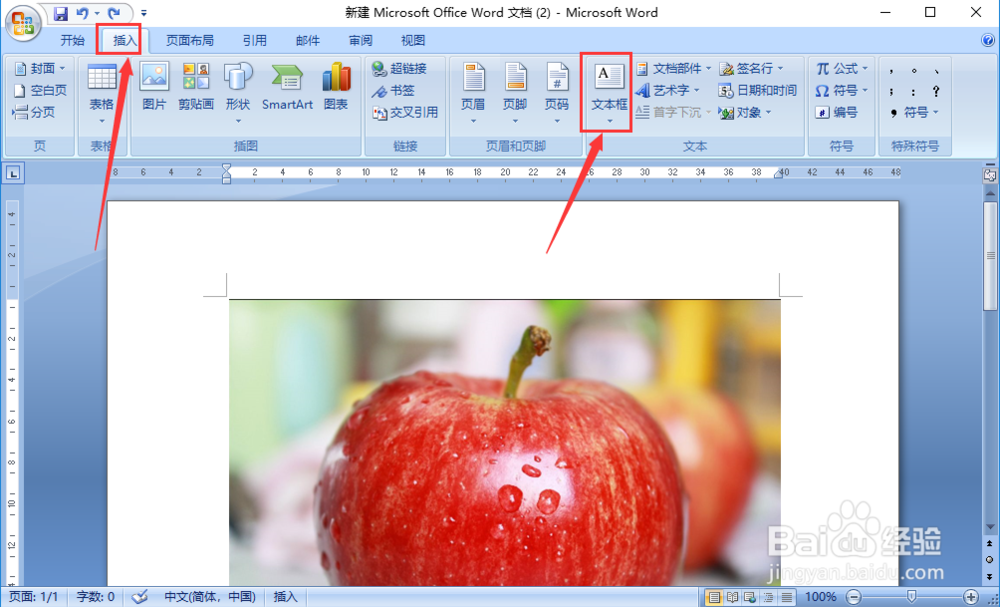
1、首先打开Word文档,插入你需要的图片。
然后点击工具栏中的【插入】,再点击【文本框】。
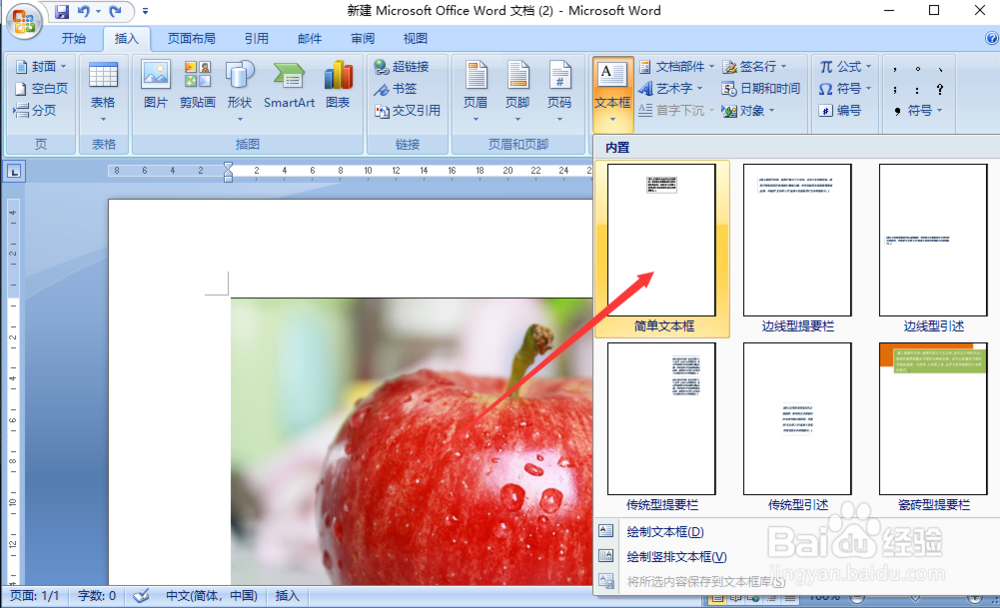
2、在文本框的选项中找到你需要的文本框格式,小编在这里选择【简单文本框】。
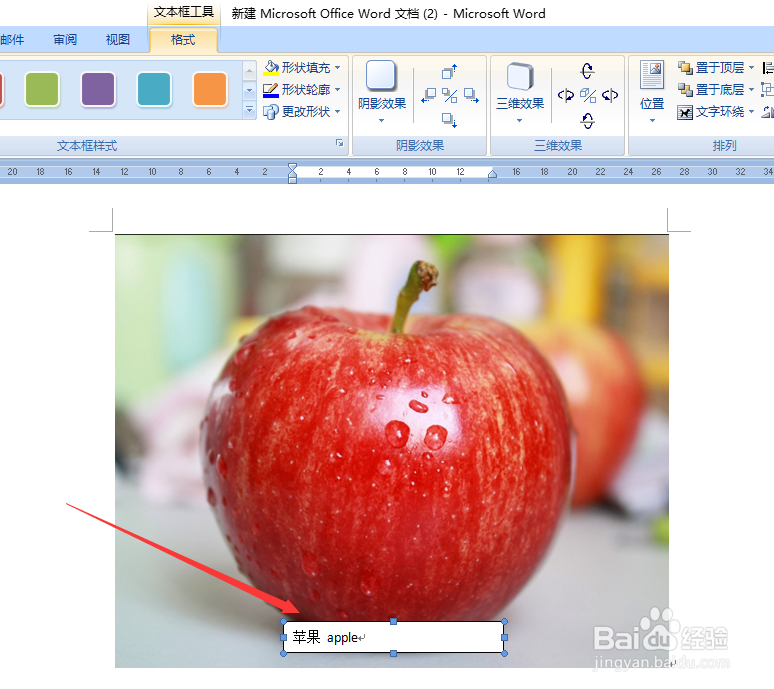
3、将插入的文本框拖到图片上,然后在文本框中输入你要添加的文字,如“苹果 apple”。
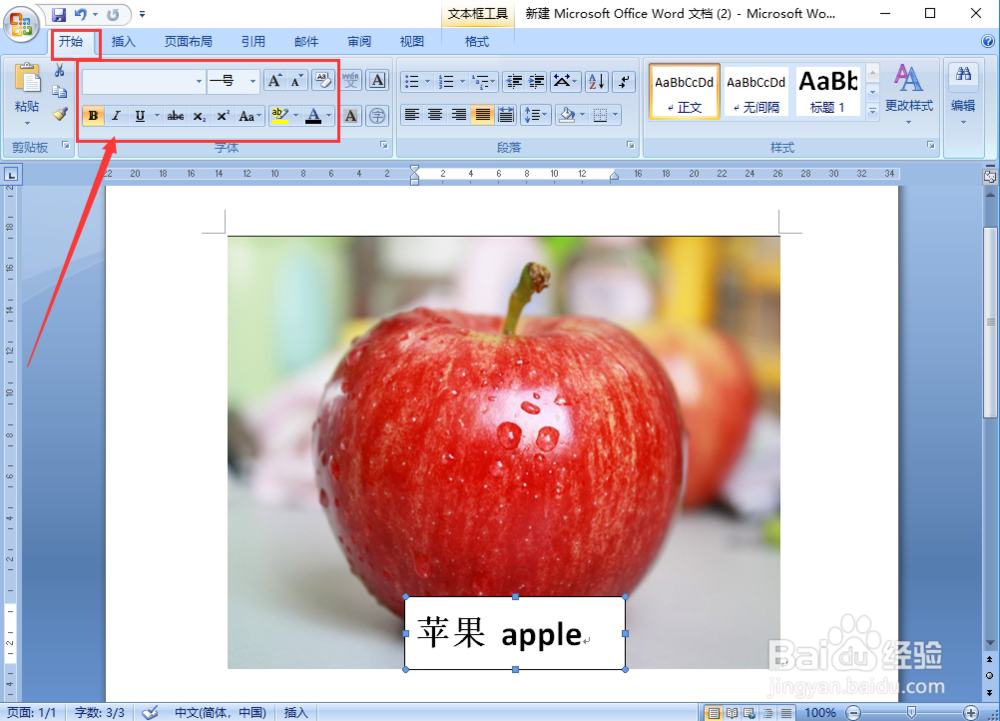
4、然后对字体,颜色等进行调整。
选中文本框,然后点击工具栏中的【开始】,根据自己的需要更改字体和颜色等。
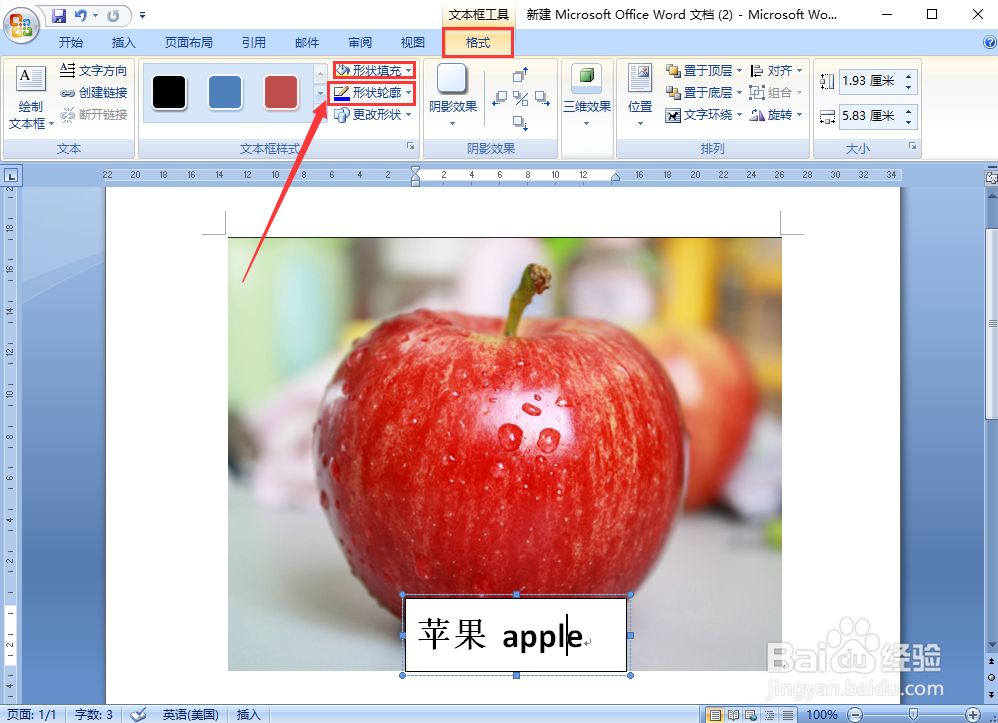
5、接下来需要去掉文本框中的白色背景。
点击工具栏中的【格式】,将【形状填充】选择为“无填充颜色”,将【形状轮廓】选择为“无轮廓”。
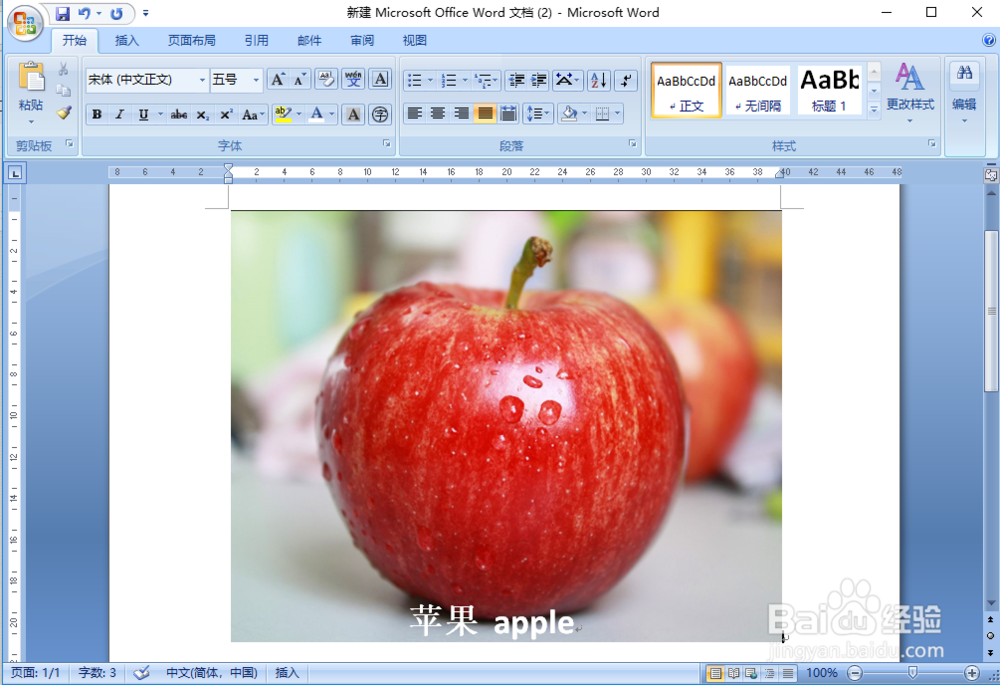
6、最终效果如图所示。
1、需要的朋友赶紧按照上述方法尝试吧。
如果小编的经验对你有帮助的话,记得在本文下方留言点赞让小编知道哦。
声明:本网站引用、摘录或转载内容仅供网站访问者交流或参考,不代表本站立场,如存在版权或非法内容,请联系站长删除,联系邮箱:site.kefu@qq.com。
阅读量:68
阅读量:69
阅读量:139
阅读量:163
阅读量:79