CAD如何快速画梯形
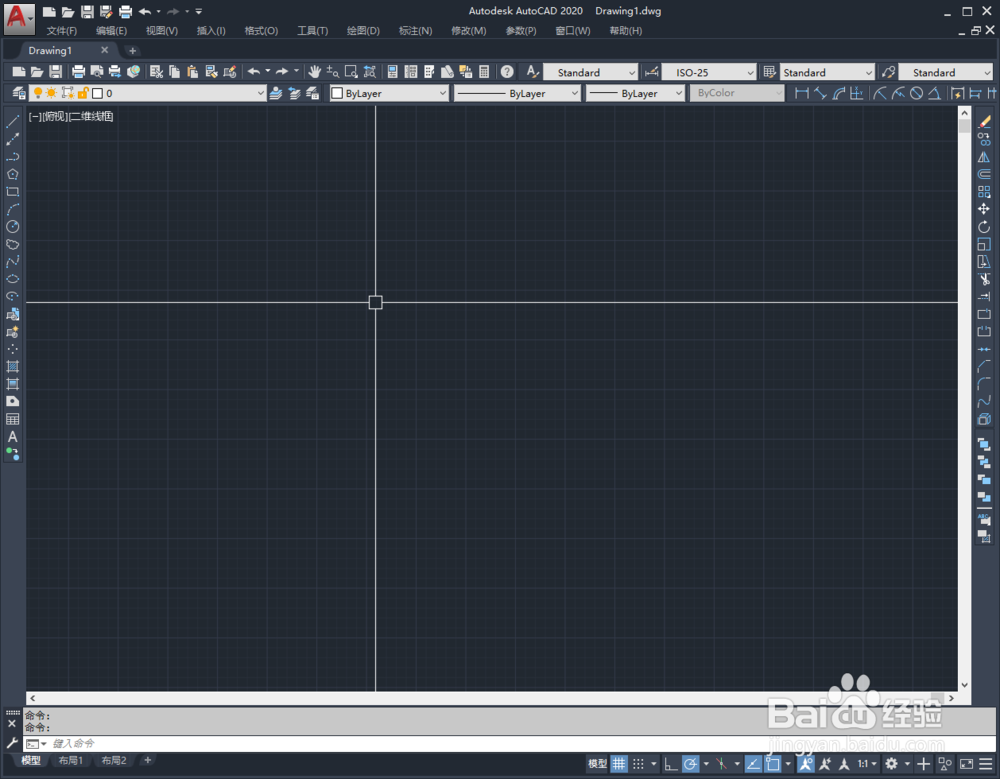
1、首先,我们打开auto CAD软件创建图纸。
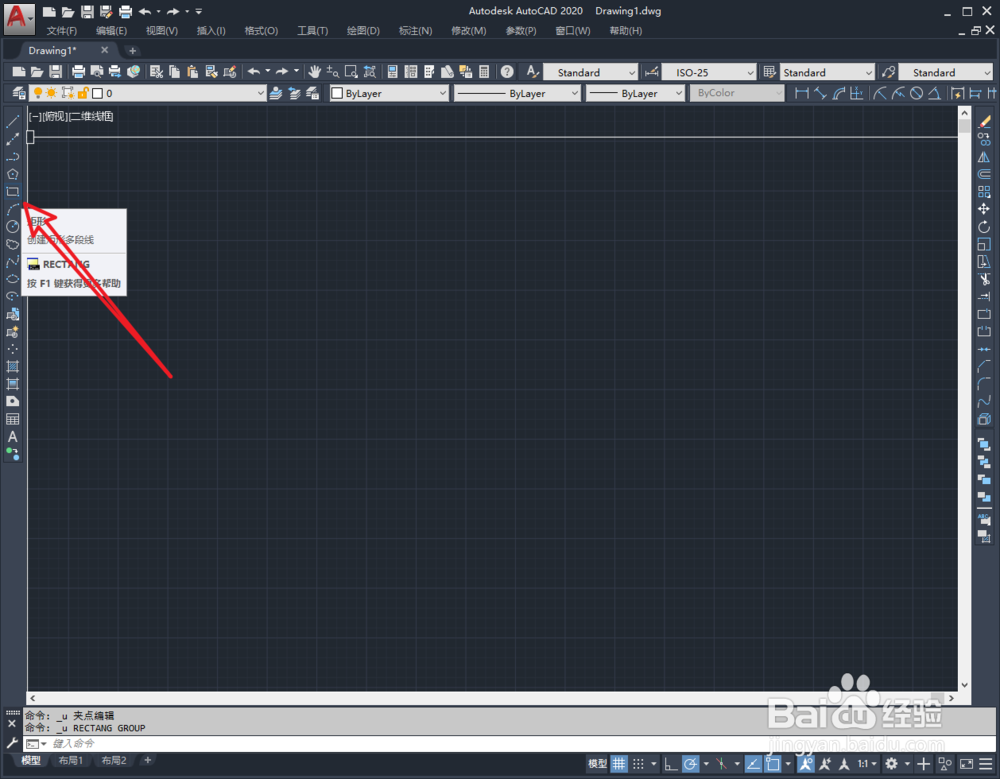
2、然后我们在左侧快捷工具栏中选择矩形工具。
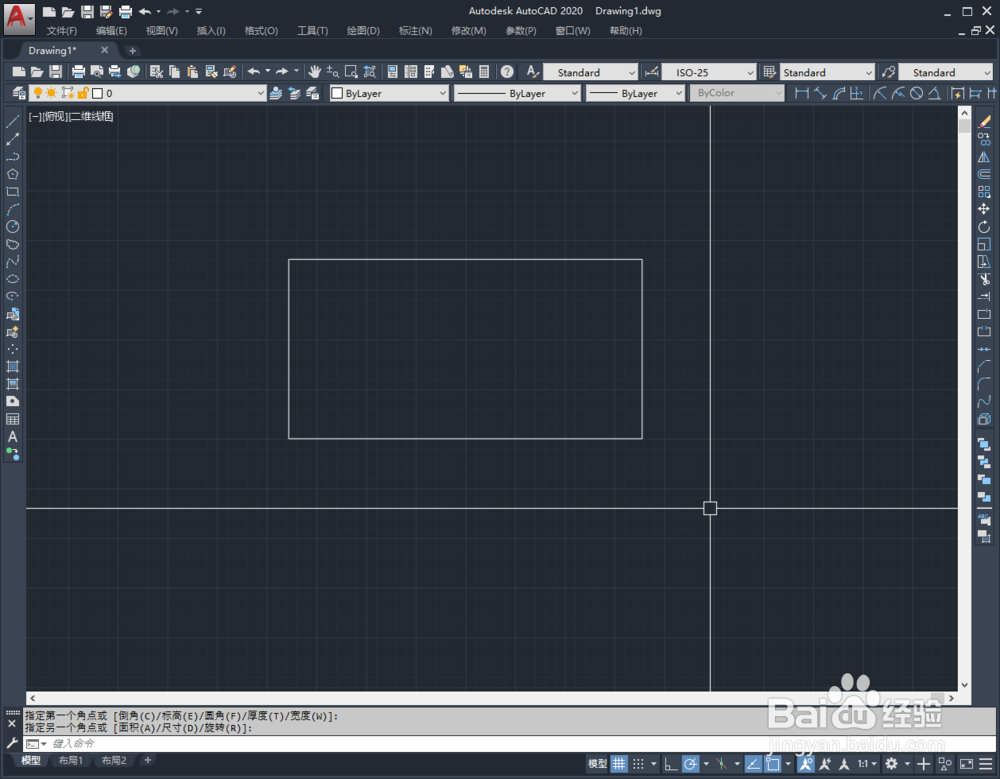
3、在图纸中绘制一个矩形。
4、选中矩形的一个端点,然后向右平行移动。
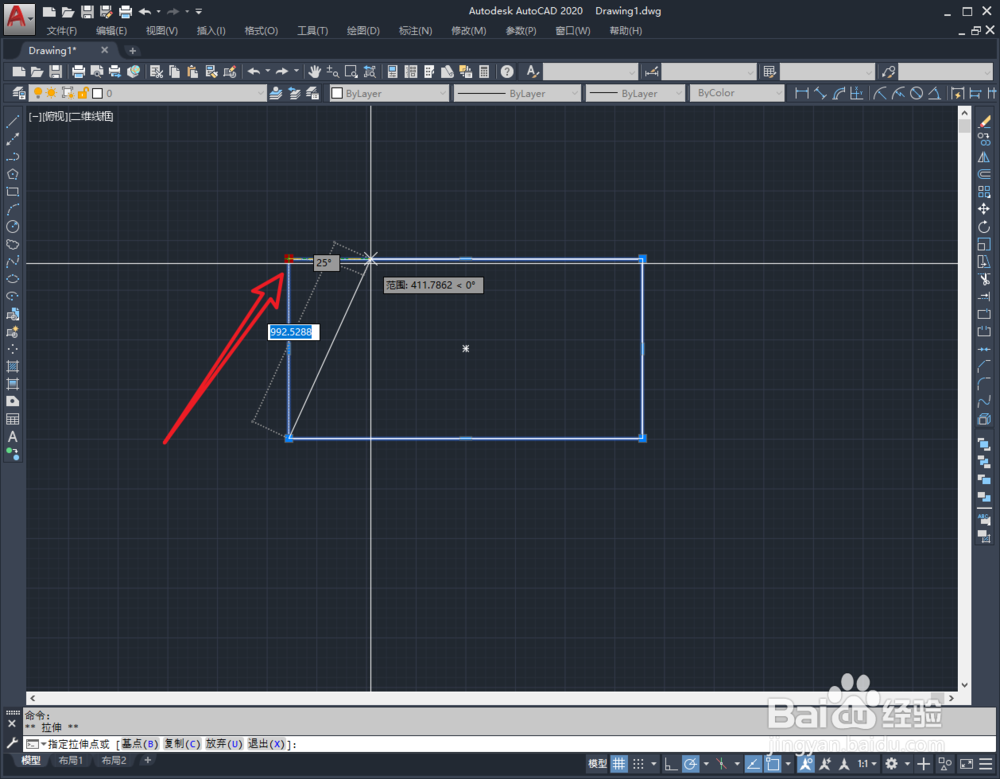
5、同理将对应侧的端点向左移动。
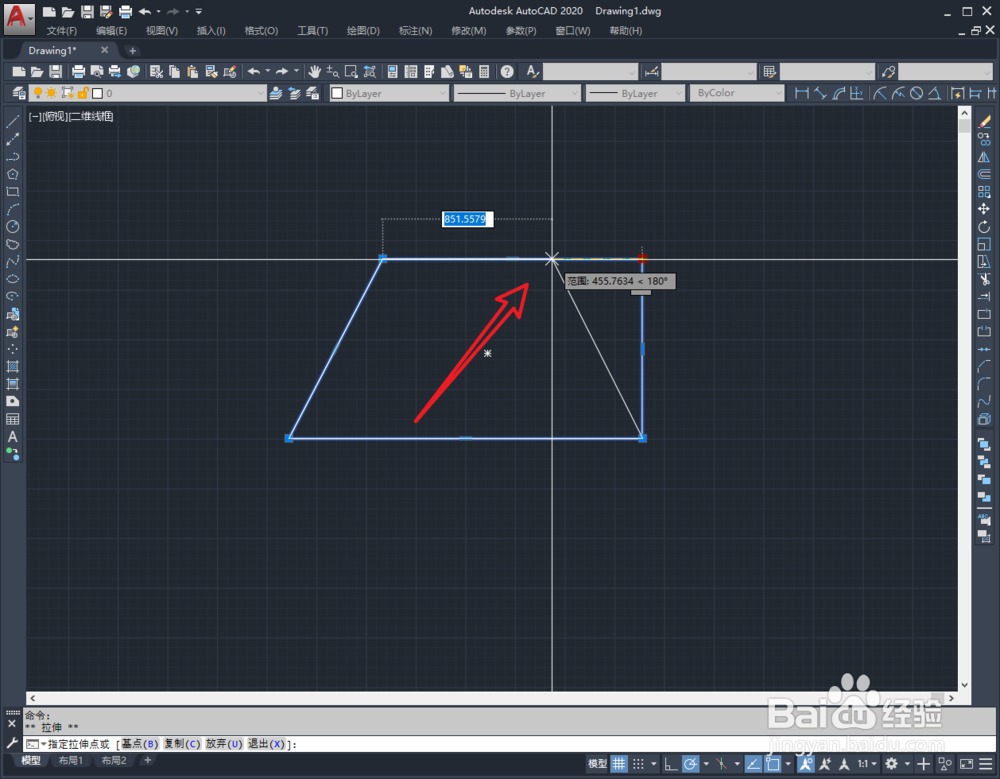
6、完成之后一个梯形就绘制完成了。
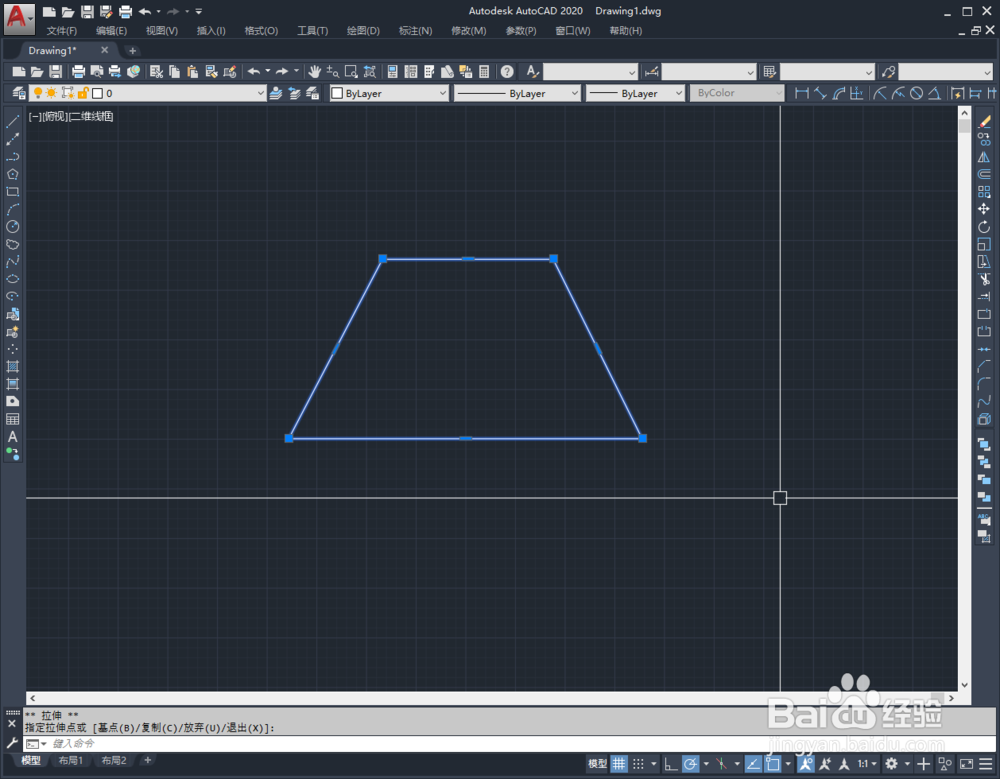
7、总结:
1.打开AutoCAD创建图纸。
2.使用矩形工具绘制一个矩形。
3.选择一边的两个端点相对平移。
4.梯形绘制完成。
声明:本网站引用、摘录或转载内容仅供网站访问者交流或参考,不代表本站立场,如存在版权或非法内容,请联系站长删除,联系邮箱:site.kefu@qq.com。