Windows系统使用SSH如何远程连接Linux
1、PuTTY是一个Telnet、SSH、rlogin、纯TCP以及串行接口连接软件。在各种远程登录工具中,putty使用最为简单快捷,极其容易上手操作。无需安装,占用空间小,所有操作在一个控制面板即可完成,全面支持SSH1和SSH2。

2、在浏览器搜索"putty下载",就可以看到官方链接。
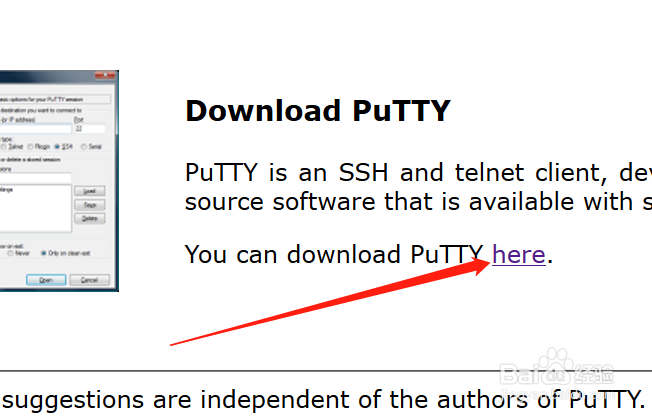
点击进入首页,选择download here。
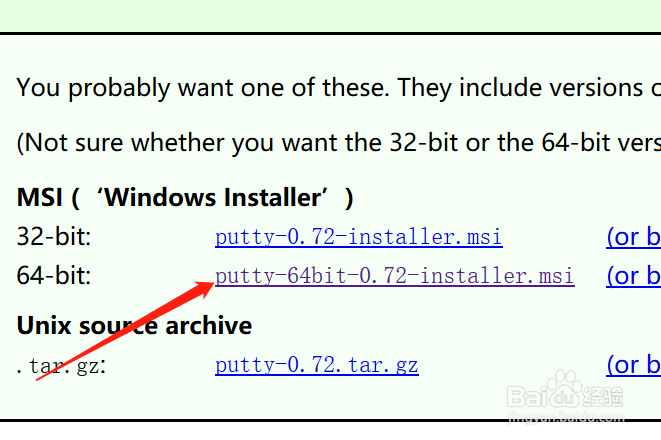
3、进入下载页,根据系统选择32位或64位,windows版本按照下图选择即可。下载完成后,双击进行解压,选择默认就可以。路径可根据个人喜好随意存放。
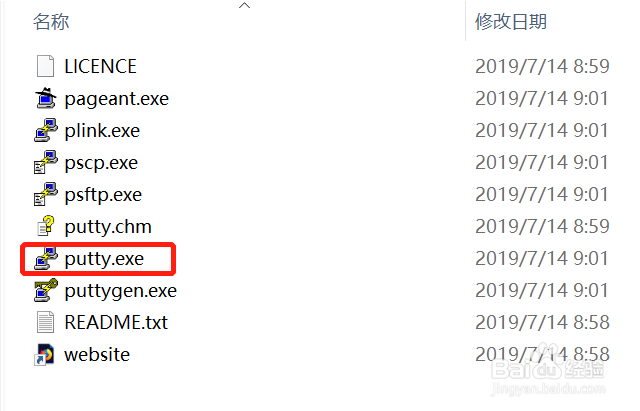
4、打开安装好的putty,双击运行“putty.exe”,会打开session连接设置页面。
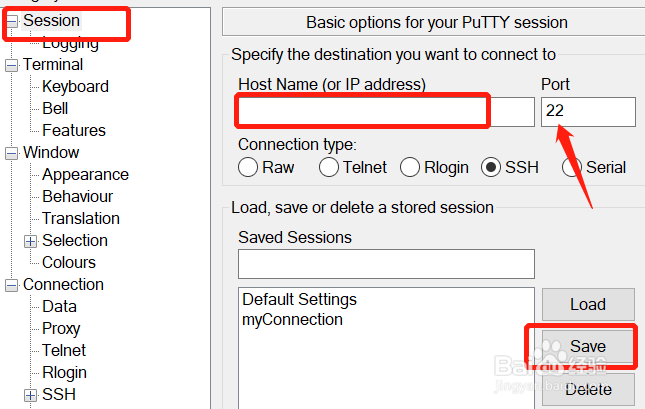
5、进入“putty Configuration”界面,点击“session”。
输入ip地址,端口SSH默认“22”,输入session名称(随意都可以)。
点击“save”,这样下次打开,选择设置的连接,load就可以了。
点击“open”打开进入。
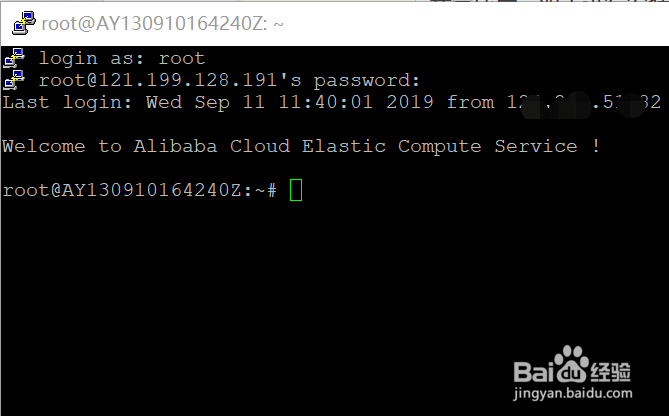
6、输入登录名,“enter”回车。
输入登录密码,“enter”回车,展示如下表示远程连接成功。就可以访问远程系统的文件了。
声明:本网站引用、摘录或转载内容仅供网站访问者交流或参考,不代表本站立场,如存在版权或非法内容,请联系站长删除,联系邮箱:site.kefu@qq.com。
阅读量:164
阅读量:78
阅读量:86
阅读量:127
阅读量:180