如何获取网页上禁止保存的图片
很多童鞋访问网页时,遇到自己喜欢的图片需要保存,都会遇到右键没有“图片另存为”,或者禁止右键的限制,没有办法保存图片。这里小编就教你几招简单实用的方法,轻松保存自己想要的图片。
工具/原料
IE
方法1. 使用截图工具
使用键盘上的截屏按键,打开“画图”,然后按CTRL+V 粘贴,然后使用截取工具截取出自己想要的图片。
或者使用QQ,浏览器等自带的截图工具,截取自己想要的图片。如使用QQ截图工具,按下CTRL+ALT+A,然后拖选出要截图区域,点击保存图标将图片保存即可。方法2. 保存网页
打开页面后,在IE上点击“文件”,选择“另存为(A)...”,保存当前网页至本地磁盘。方法3. 使用IE临时文件夹
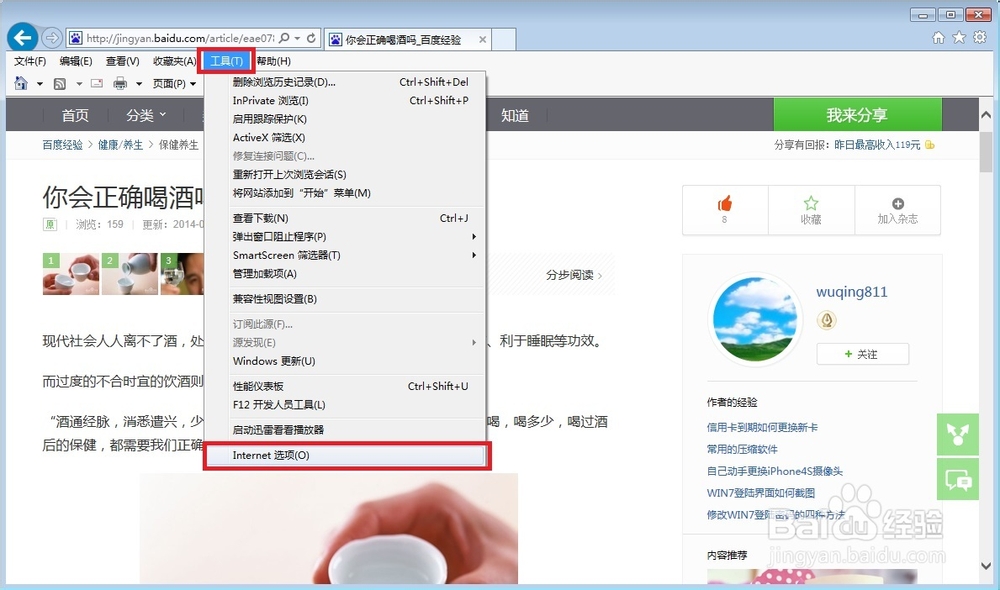
在IE上点击“工具”,在下拉菜单中选择“Internet 选项(O)”。
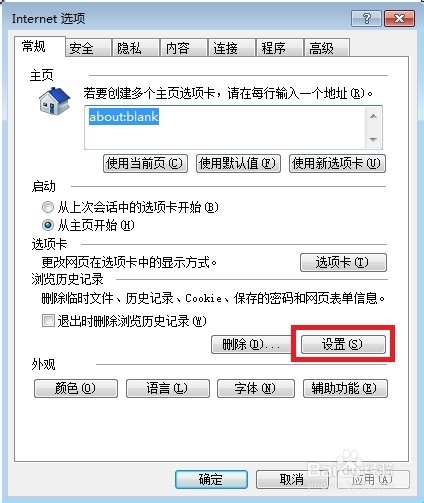
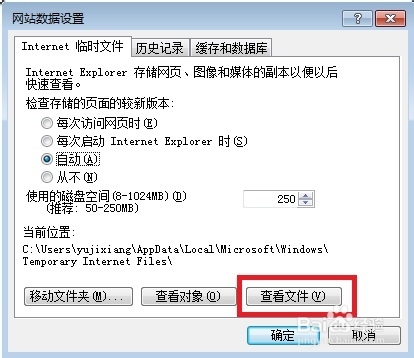
在Internet 选项中点击“设置”,打开“网站数据设置”,点击“查看文件”,新打开的文件夹就是IE临时文件夹。
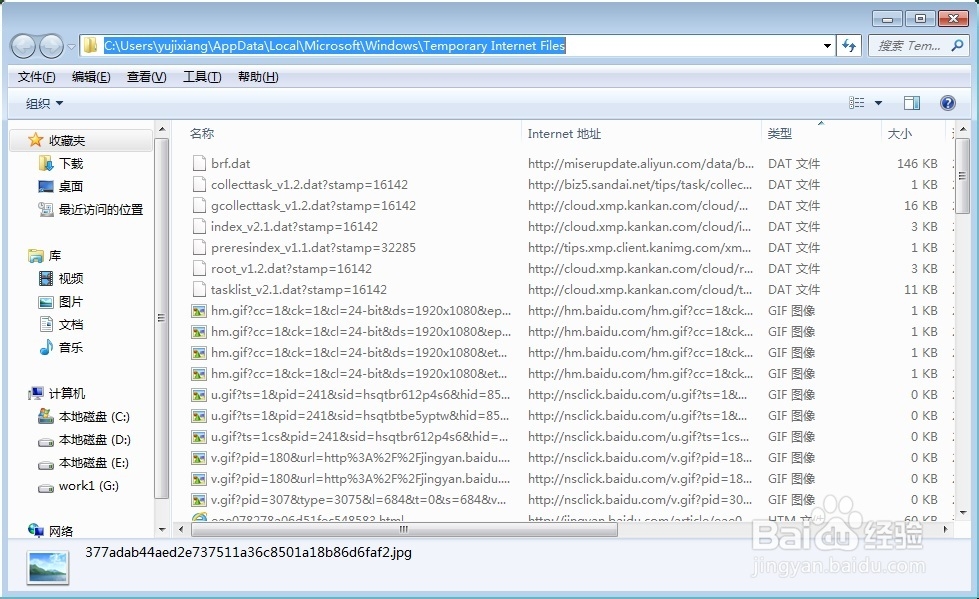
在IE临时文件夹中按 CTRL+A 全选所有文件,再按 DELET 删除所有临时文件。然后按F5刷新网页,或者点击“查看”,选择“刷新”来刷新页面。
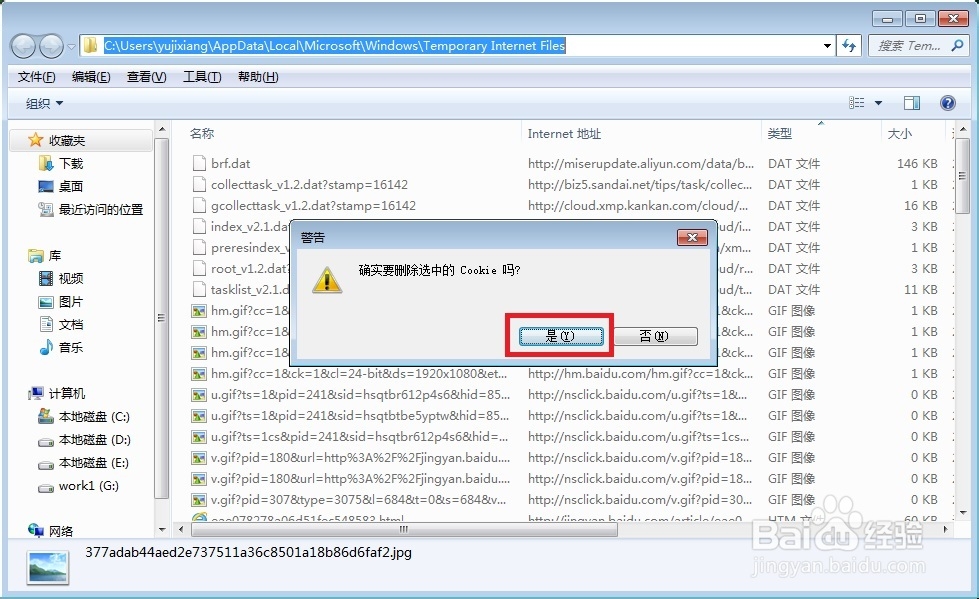
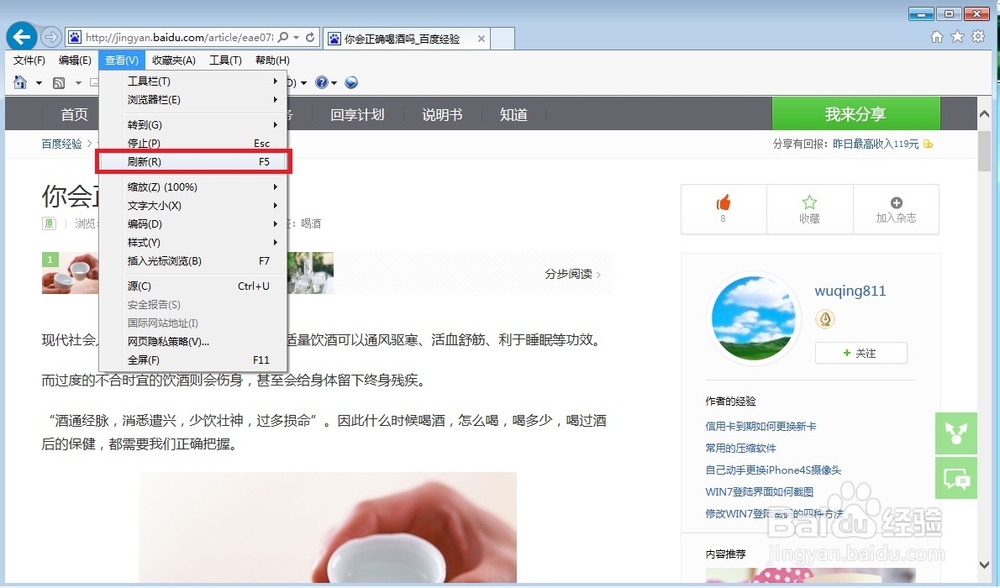
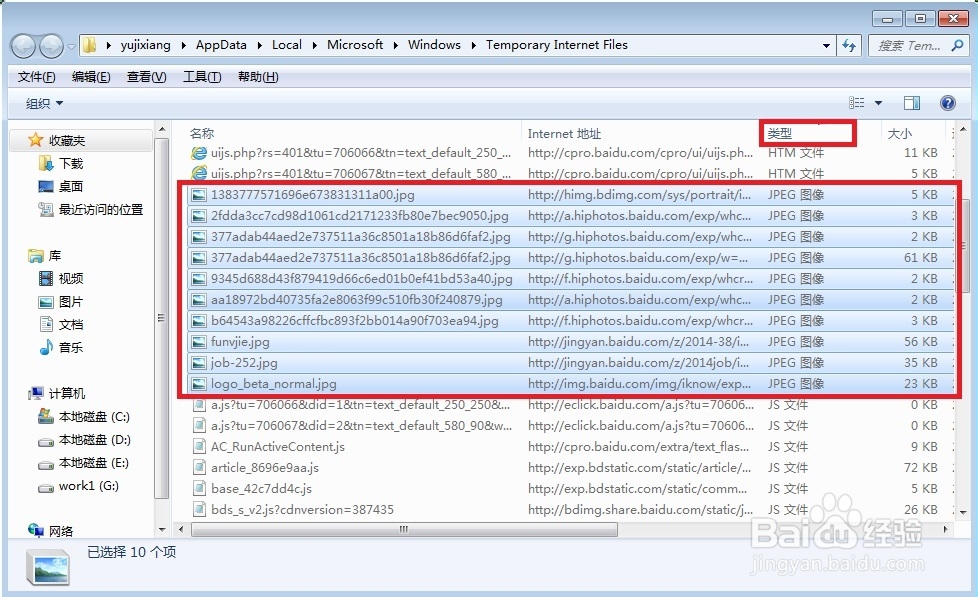
待页面全部加载完成后,在IE临时文件夹上按F5刷新临时文件夹,这时就可以看到下载下来的所有临时文件了。点一下“类型”排序,选中所有图片格式的文件(比如jpeg,gif后缀的文件名字),按 CTRL+C 复制,拷贝到别的盘符的一个新建文件夹中。
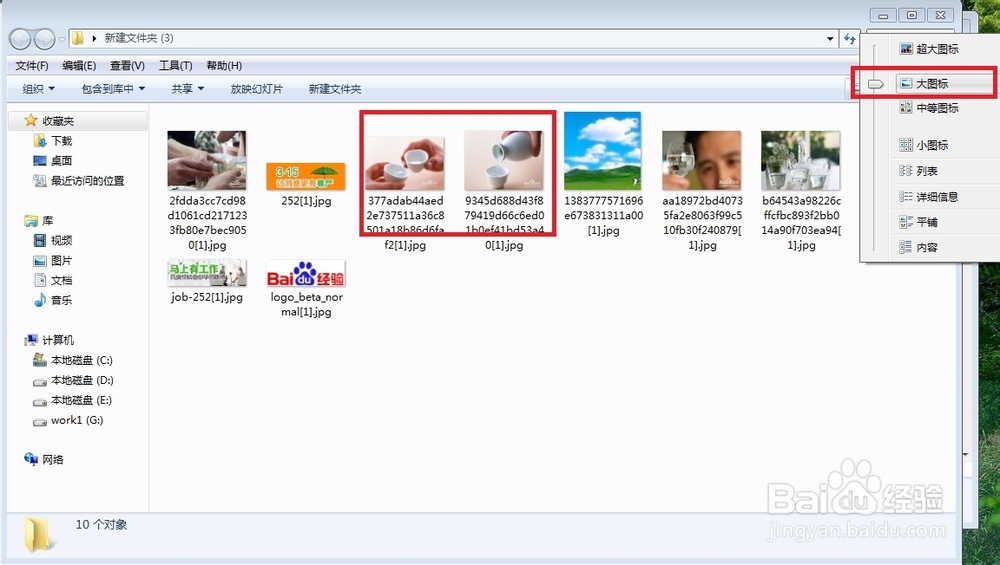
选择视图模式为“大图标”,在预览图上看是不是自己想要的图片已经被保存下来了?
声明:本网站引用、摘录或转载内容仅供网站访问者交流或参考,不代表本站立场,如存在版权或非法内容,请联系站长删除,联系邮箱:site.kefu@qq.com。
阅读量:56
阅读量:126
阅读量:96
阅读量:42
阅读量:153