安卓手机如何截取手机屏幕图片?
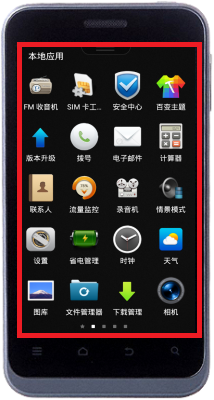
1、 【找到需要截取的图片】
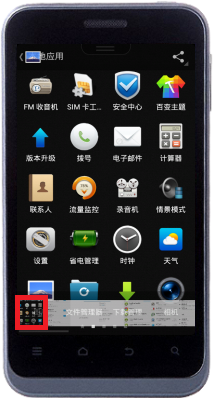
这里就以应用程序界面为例,这里需要截取红色部分的屏幕区域。
如图
2、 【截取图片】
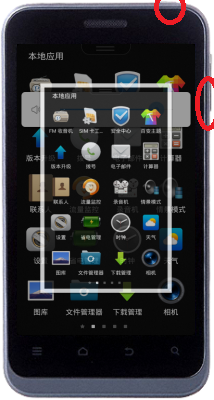
找到到了需要截取的图片后,那么此时便可同时按住电源键和音量键“ — ”
然后屏幕会突然显示你截取的图片预览
如图
3、 【寻找截取的图片】
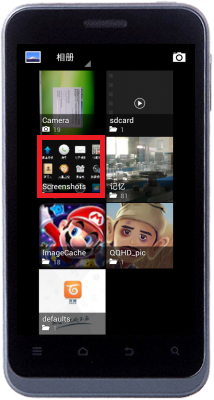
截图后,我们会问图片储存到哪了,那么此时你就需要从相册中去寻找了。
点击进入相册
4、 【找到Screenshots图片文件夹】
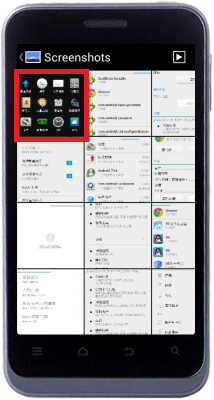
进入相册后找到Screenshots片文件夹,点击进入浏览。
如图
5、 【从文件管理中寻找截图】
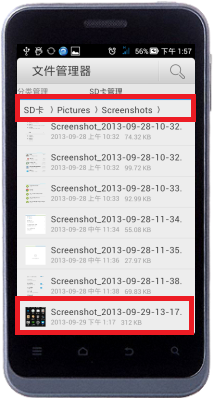
打开文件管理器找到sd卡>Pictures>Screennshots
找到刚才截取的图片,一般是按日期排列顺序的,所以图片在最后一个。
首次截图的话当然只有一张。
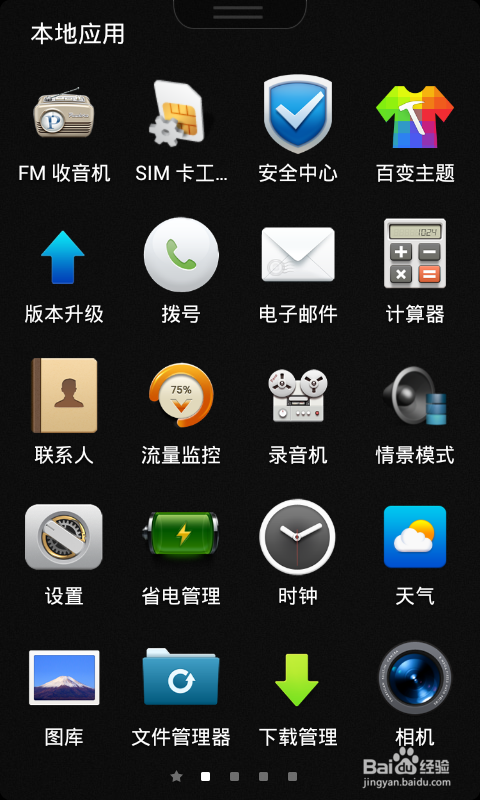
6、 这里是最后的效果图
如图
声明:本网站引用、摘录或转载内容仅供网站访问者交流或参考,不代表本站立场,如存在版权或非法内容,请联系站长删除,联系邮箱:site.kefu@qq.com。