如何用Excel计算矩阵的逆矩阵
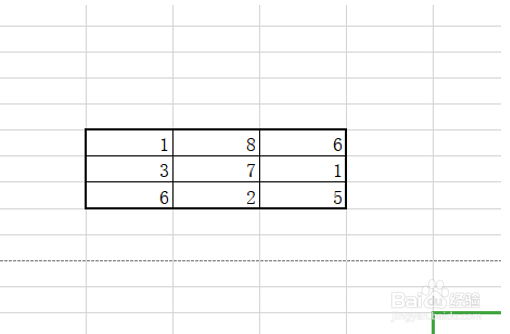
1、一、首先,我们将要计算的矩阵输入的表格中,如下图所示。
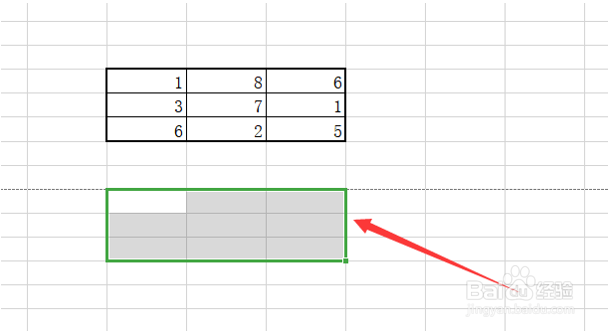
2、二、然后我们在空白的地方选一个区域,放置结果,如下图所示。
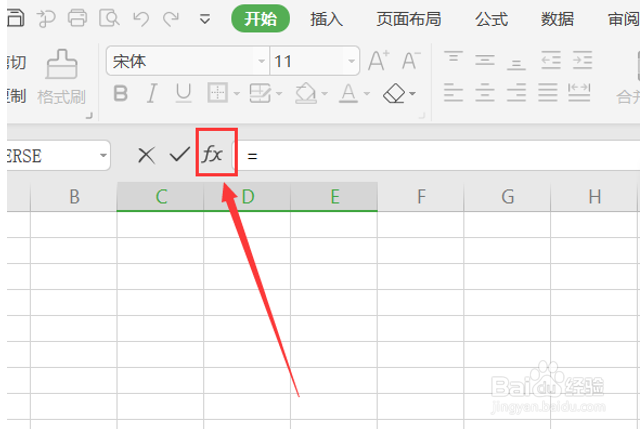
3、三、点击顶部工具栏上的公式,插入按钮如下。
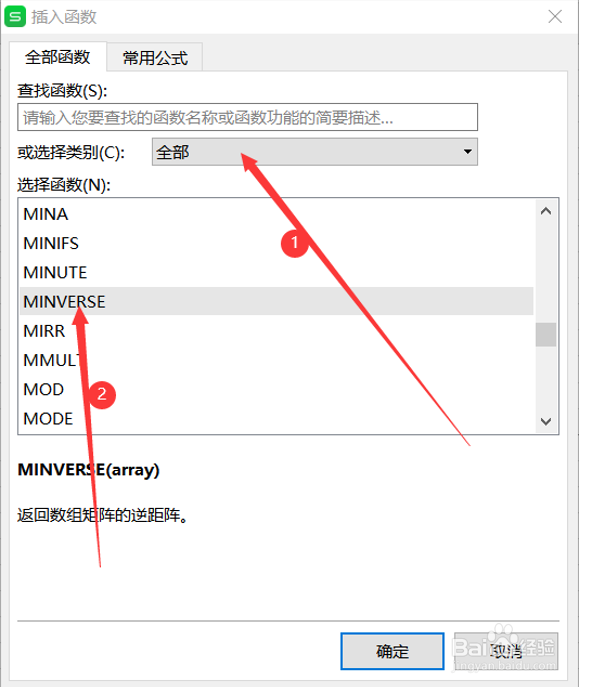
4、四、这时会弹出一个插入函数的窗口,我们在选择类别这里选择全部,在下方的选择函数,我们选择MINVERSE函数。
5、五、点击确定,在弹出的函数参数窗口中,点击下方小图标。
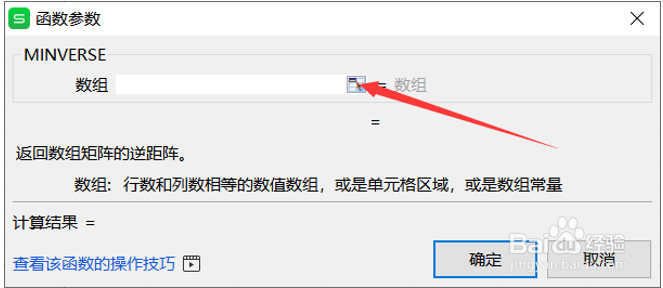
6、六、选择我们需要计算的矩型数据区域。
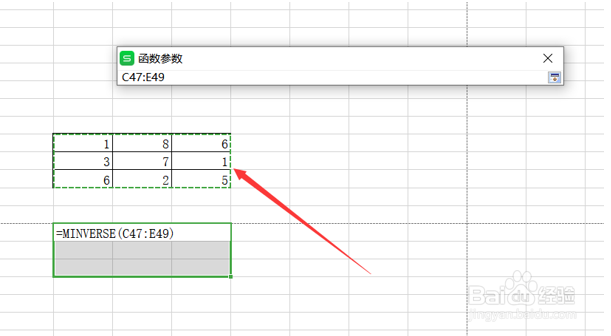
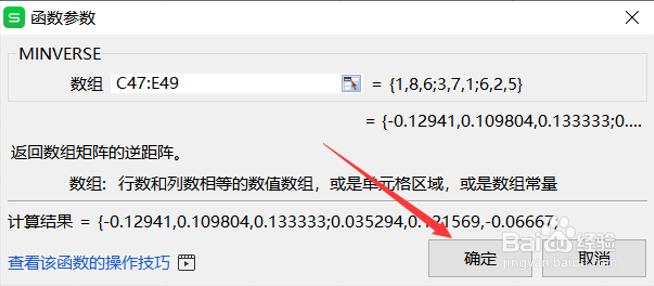
7、七、然后按住键盘的Ctrl和Shift键,点击确定。
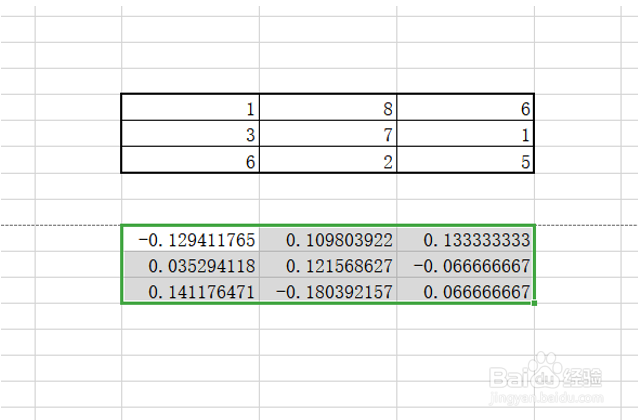
8、八、这样我们的矩阵的逆矩阵就算出来了。
声明:本网站引用、摘录或转载内容仅供网站访问者交流或参考,不代表本站立场,如存在版权或非法内容,请联系站长删除,联系邮箱:site.kefu@qq.com。
阅读量:151
阅读量:31
阅读量:165
阅读量:173
阅读量:77