win7开机自动连接宽带
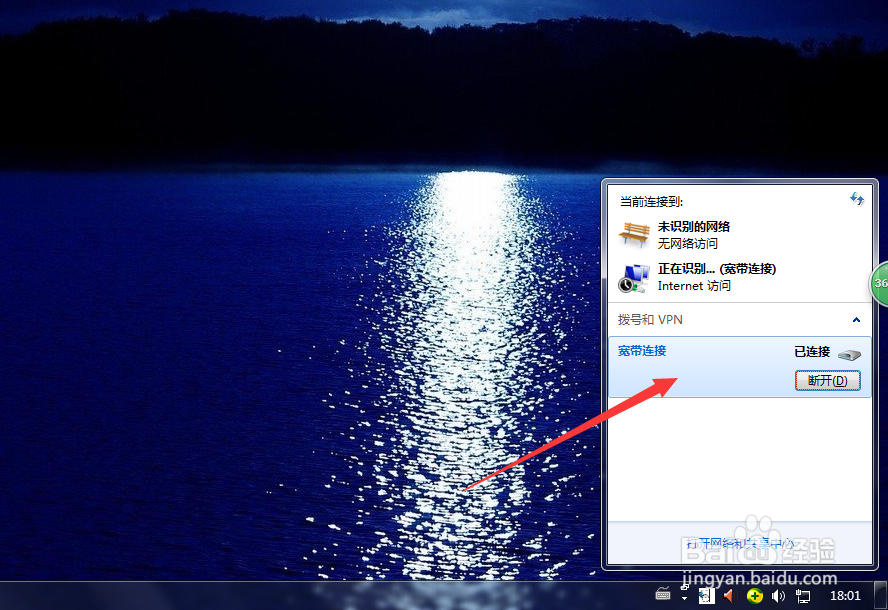
1、第一步:任务栏左键单击这个图标

2、第二步:右键单击宽带连接,下拉的菜单里面有属性,单击属性
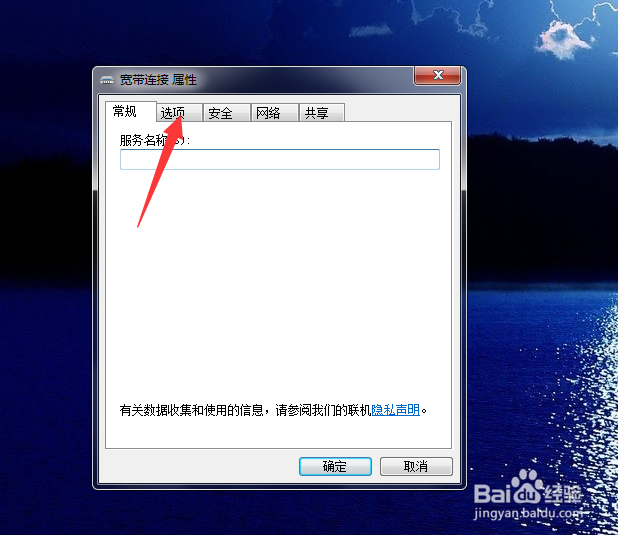
3、第三步:点击选项
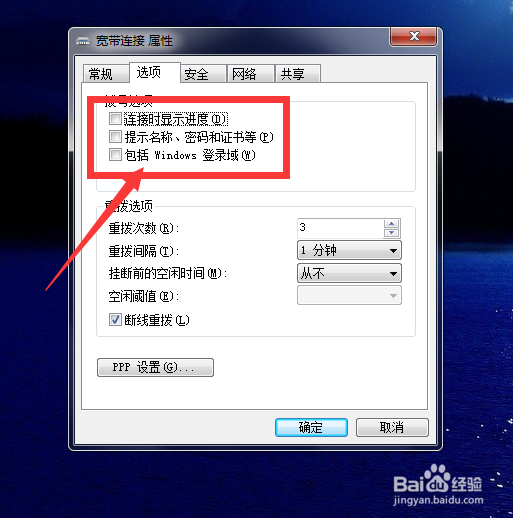
4、第四步:将框里面的勾去除然后点确定
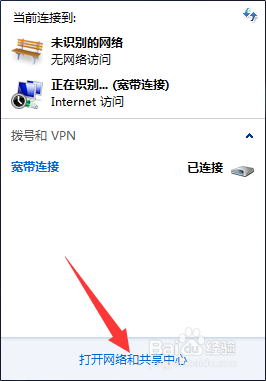
5、第五步:重新再点第一步的图标,然后单击打开网络和共享中心
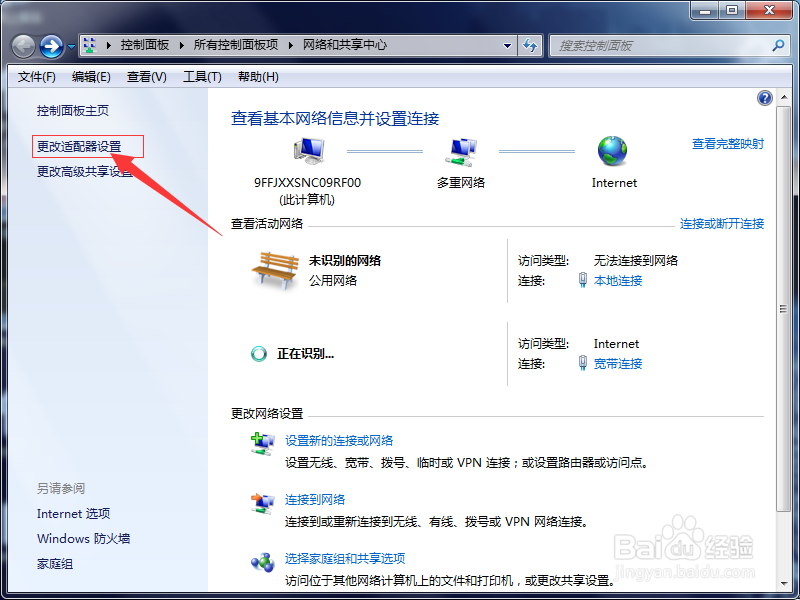
6、第六步:左键单击更改适配器设置
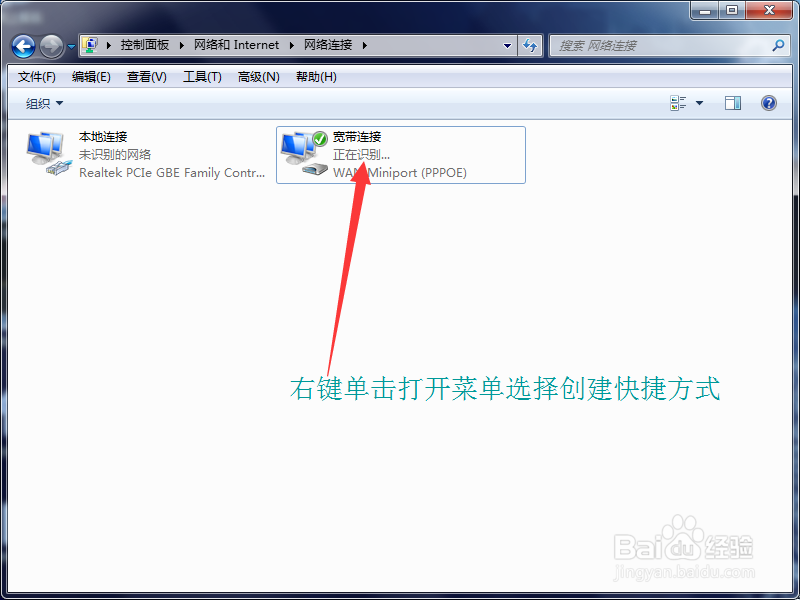
7、第七步:右键单击打开菜单选择创建快捷方式
8、第八步:点 是

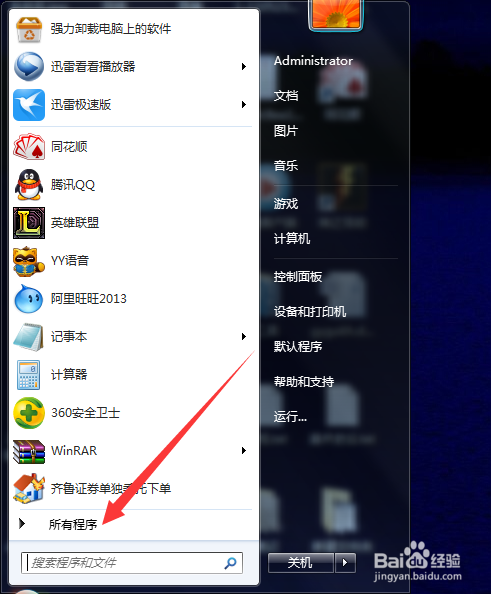
9、第九步:开始菜单栏里面点所有程序
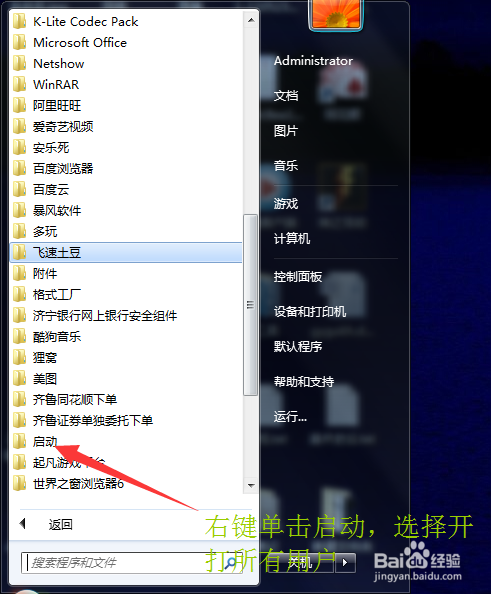
10、第十步:找到“启动”右键单击“启动”选择打开所有用户
11、第11步:将第八步在桌面创建的快捷方式直接拉进上一步打开的文件夹里面
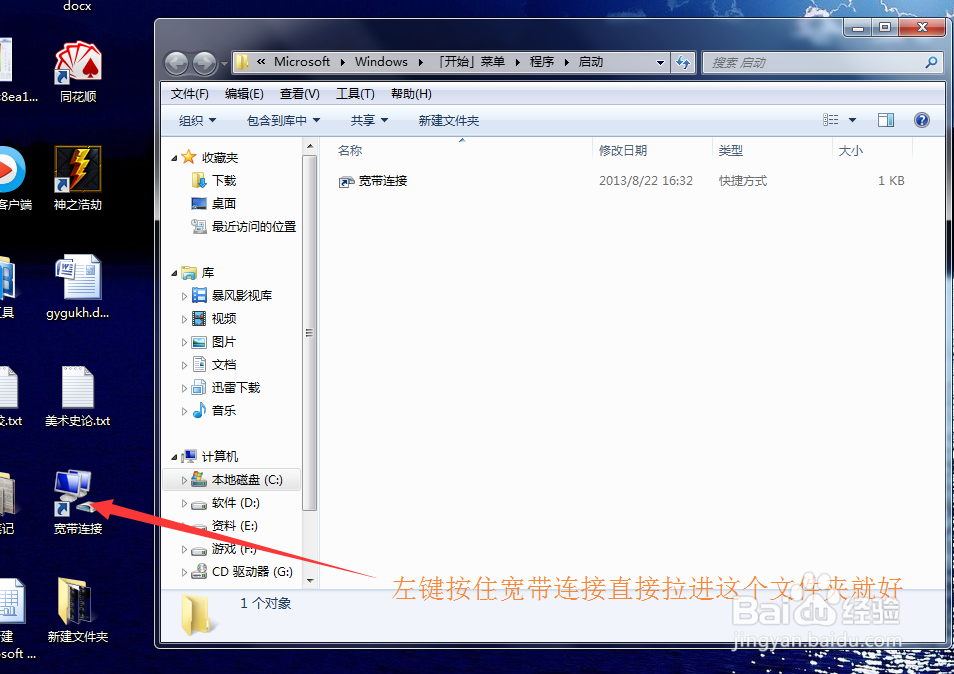
12、第12步:下次重启电脑时,宽带自动连接
1、第一步:打开IE浏览器
2、第二步:左键单击设置,下拉的菜单里面点Internet选项

3、第三步:点连接选项卡
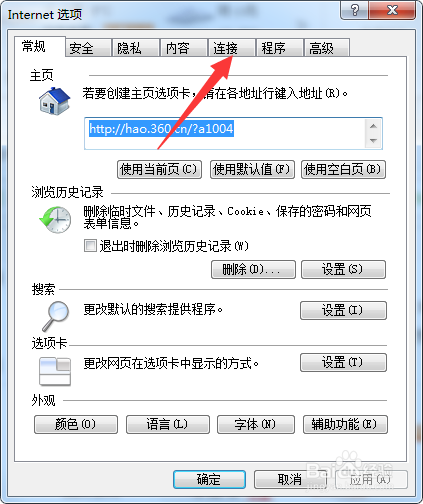
4、第四步:点“始终拨打默认连接”点确定
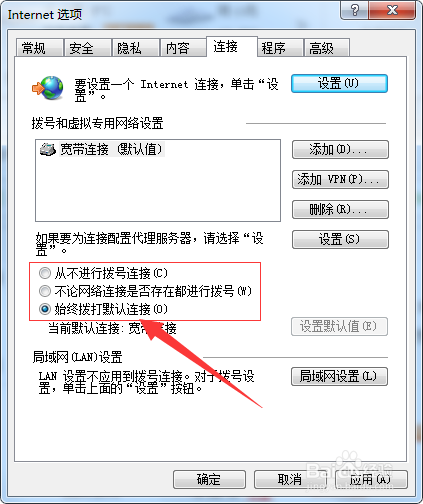
5、第五步:下次开机,打开IE浏览器就可以上网
注:其他浏览器均不可以,开机如果不第一个打开IE的话网络就没有连接,这种方法仅适用于开机就喜欢先打开IE浏览的用户,如果是开机就打开QQ,网络就没有连接。需要手动连接或者打开IE浏览器
1、这种方法网上有很多,并且麻烦,所以我就放在后面了。
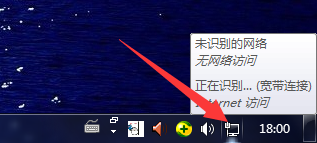
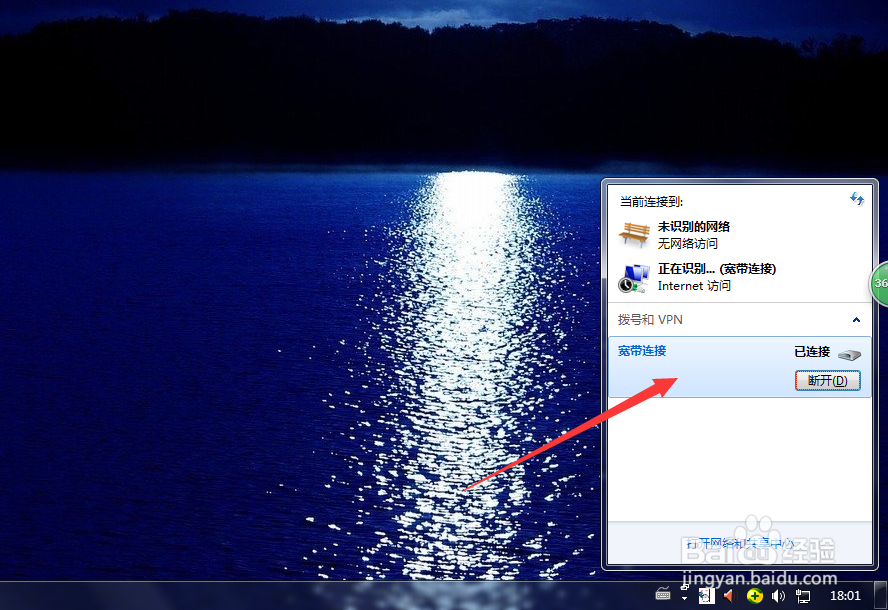
第一步:点击图标,打开网络和共享中心
2、第二步:右键单击宽带连接,打开属性
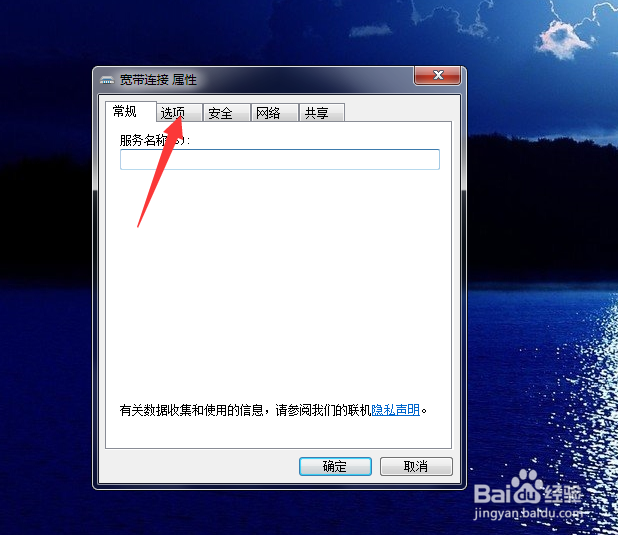
3、第三步:点选项
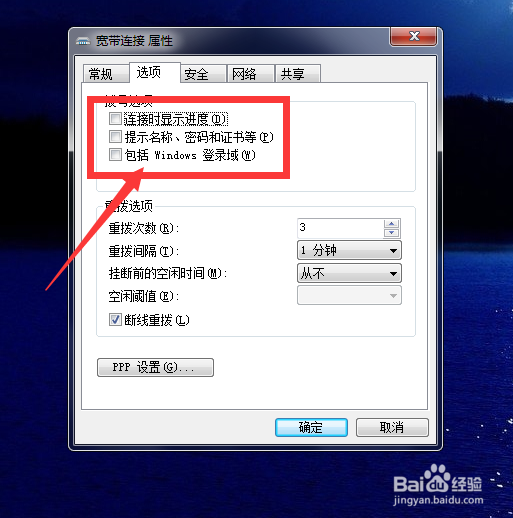
4、第四步:把勾都去掉
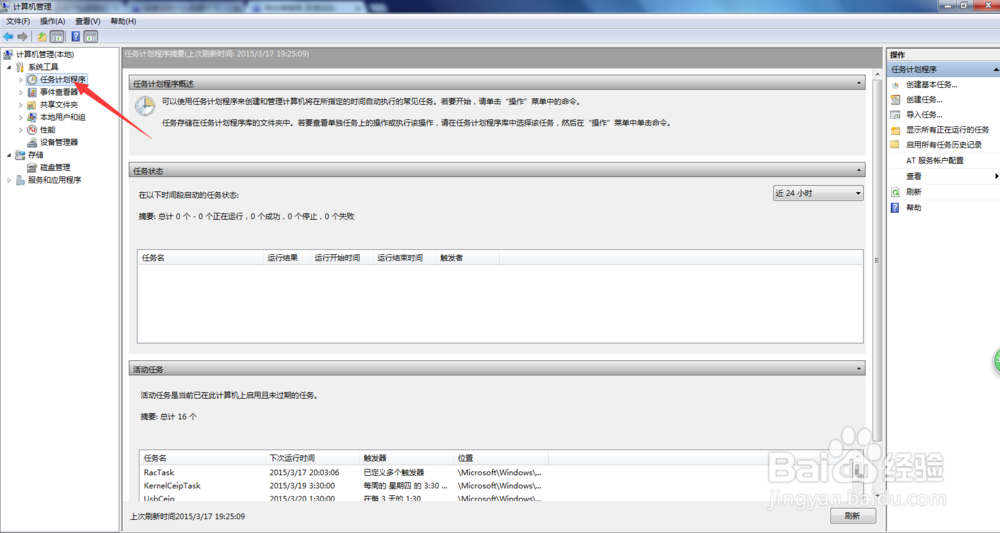
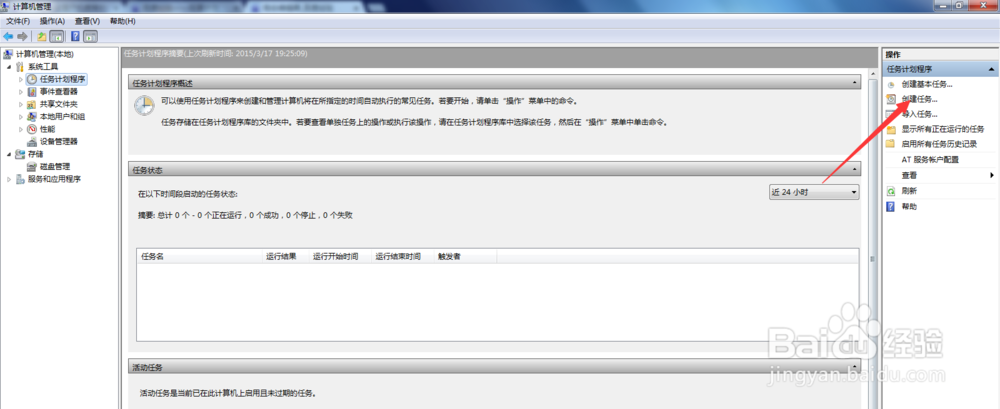
5、第五步:右键单击“计算机”打开“管理”如图,点任务计划程序
6、第六步:点创建任务
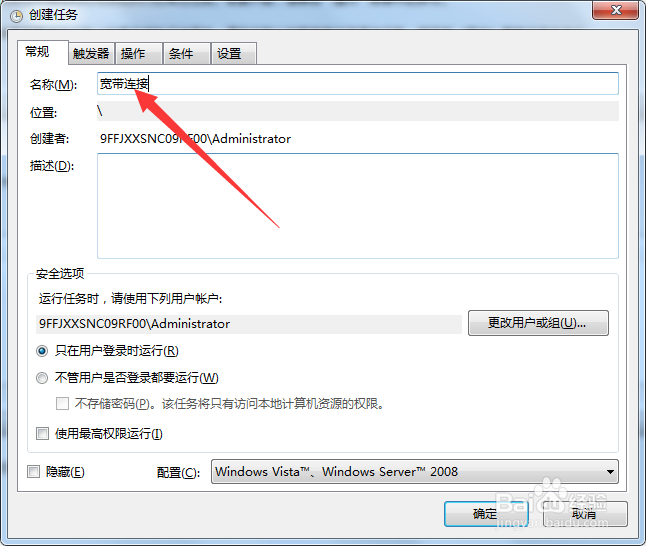
7、第七步:先填名字,随便写
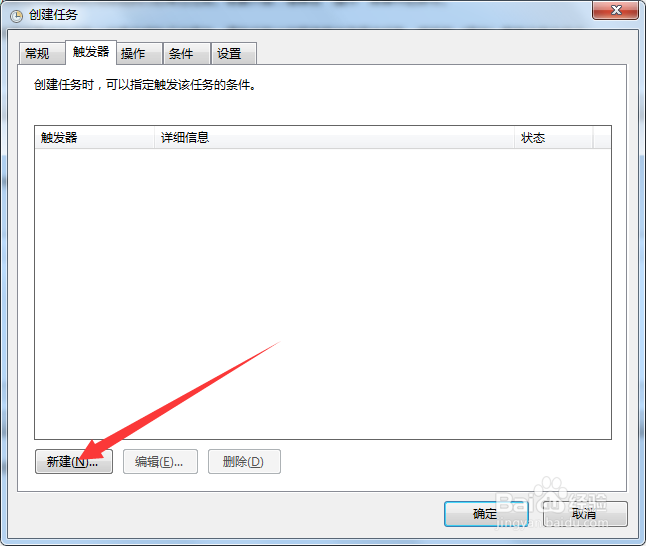
8、第八步:点触发器选项卡,然后新建
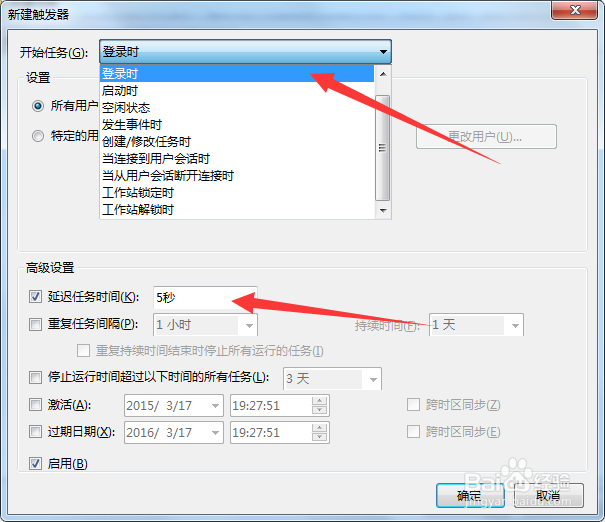
9、第九步:开始任务选择登录时,延迟任务选5秒
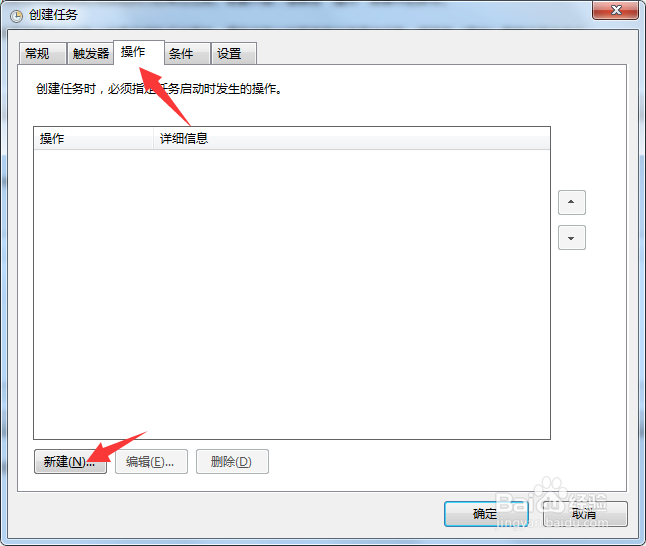
10、第十步:点操作选项卡,然后新建
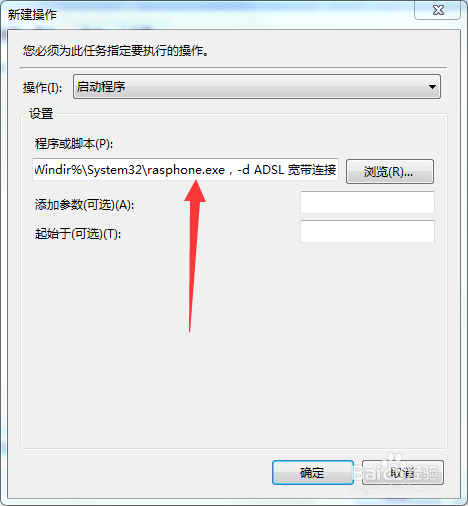
11、第十一步:把%Windir%\System32\rasphone.exe,-d ADSL 宽带连接 复制进去
如果你的网络不叫宽带连接,那就换成你的网络名字
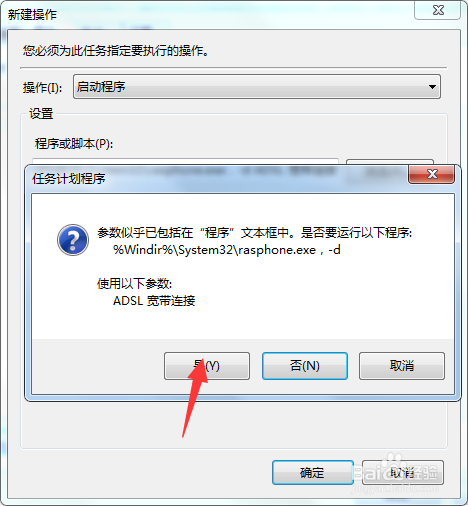
12、第十二步:是
13、第十三步:确定

1、首先,我们新建一个宽带连接,并命名为“宽带连接2”。用右键点击它,打开属性,在属性里找到选项,把显示进度、提示名称。密码和证书等前面的对号全部去掉,点击确定退出。
然后,点击开始,打开运行窗口,在输入栏内输入“regedit”按下回车。
系统会自动弹出“注册表编辑”,按照顺序依次找到并打开HKEY_LOCAL_MACHINE、SOFTWARE、Microsoft、
Windows、CurrentVersion、Run,
然后在右边的窗口中新建一个字符串键,自己进行命名,双击把键值输入为c:WindowsSystem32rasphone -d "宽带连接
2"。
最后,在运行栏内输入“msconfig”找启动项看一下是不是加入了一个windows启动项,而它的命令里就是我们的c:WindowsSystem32rasphone -d "宽带连接 2“,这样就可以开机连网了。