怎么压缩视频却不影响画质
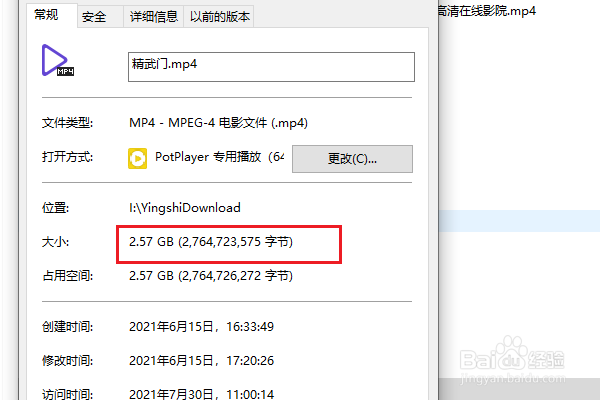
1、首先,我们来看一下视频文件原来的大小,右击文件打开属性窗口,就可以看到大小2.57GB,分辨率1280X720
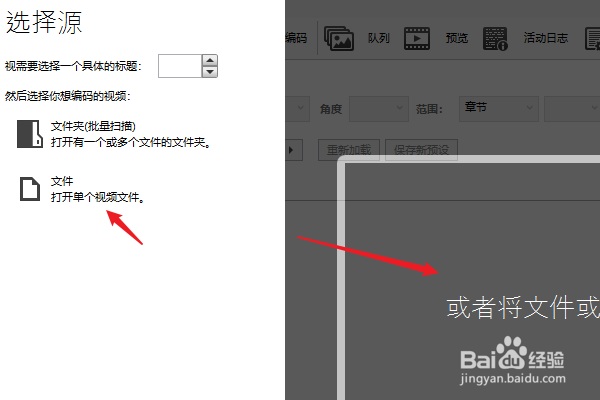
2、打开运行HandBrake软件,可以直接把文件拖入软件窗口或点击左侧的文件、文件夹来打开一个或多个文件。
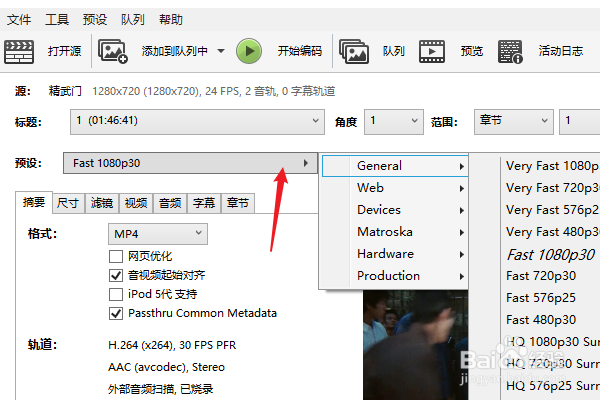
3、打开文件进入主界面,在“预设”中软件提供了多种不同类型的模板设置,可以使用默认的1080P30
4、大部分设置都可以使用默认,下面介绍几个主要修改的内容,在“摘要”选项卡页面中,把“网页优化”选项给勾选上。
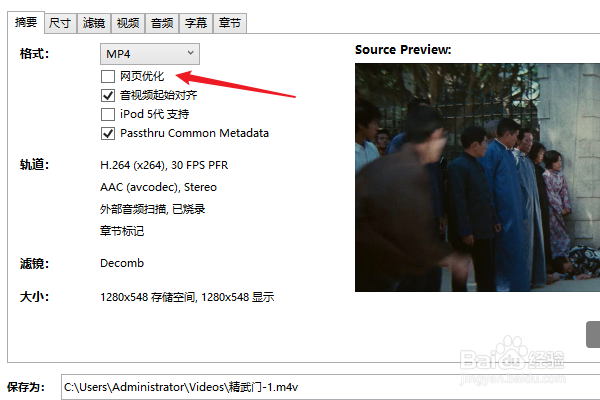
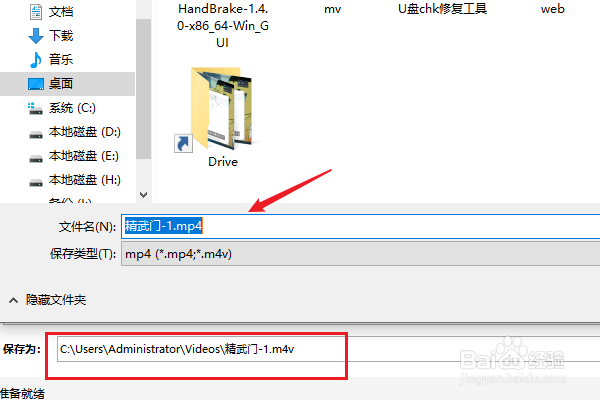
5、在另存为中设置压缩后文件保存的路径,点击右边的“浏览”按钮选择文件路径,并设置保存的格式。
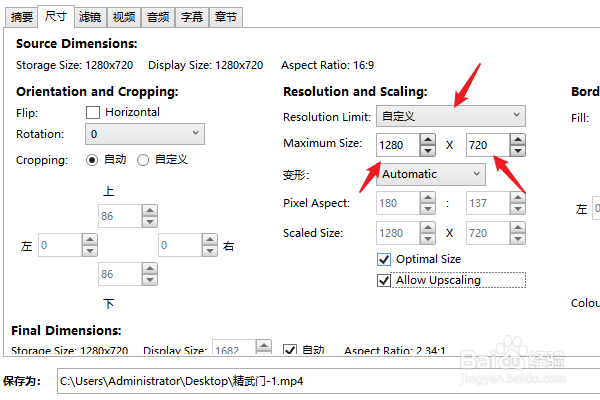
6、点击进入“尺寸”选项卡界面,把导出尺寸修改成跟原来的一样,点击“resolution limit”选择“自定义”再手动输入1280X720
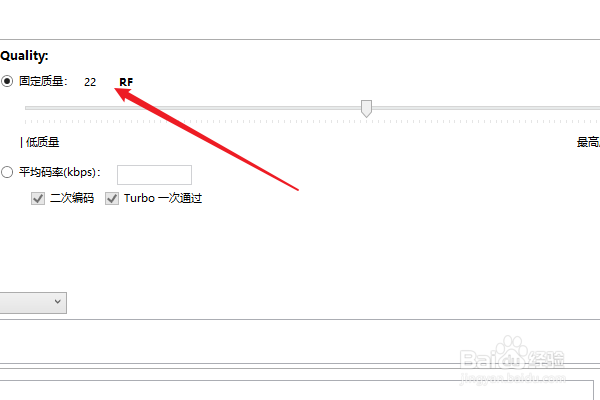
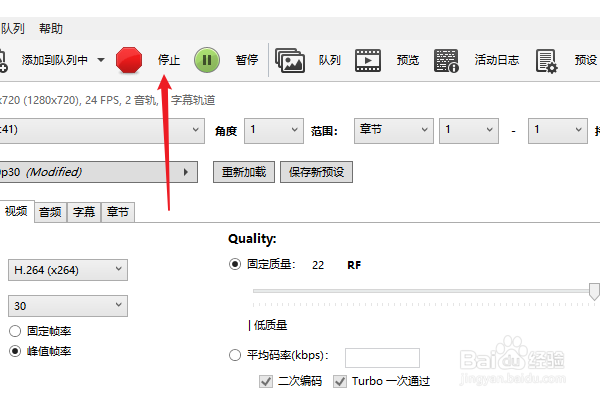
7、再点击进入“视频”选项卡界面,Quality:是用来设置视频导出的质量的,越往右数值越小质量越好,一般20左右就可以了。
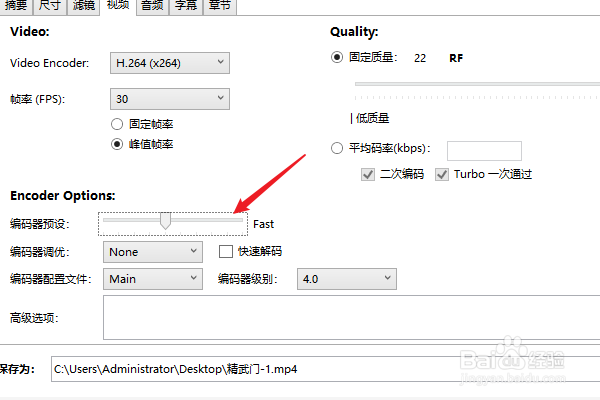
8、在编码器预设中设置速度,速度越快质量越差,所以这个值也要往向调,调到最慢。
9、所有设置完成后点击工具栏上的“开始编码”按钮,接下来就是等待压缩完成。
声明:本网站引用、摘录或转载内容仅供网站访问者交流或参考,不代表本站立场,如存在版权或非法内容,请联系站长删除,联系邮箱:site.kefu@qq.com。
阅读量:117
阅读量:123
阅读量:188
阅读量:102
阅读量:186