显示器显示输入不支持怎么回事
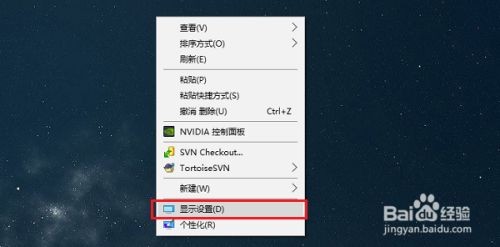
1、选择“显示设置”
在win10系统桌面上鼠标右键,选择“显示设置”。
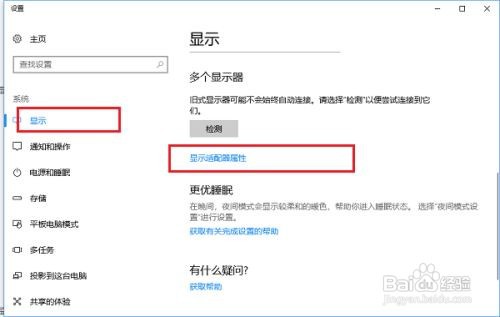
2、选择“显示适配器属性”
进去系统的显示设置界面,下滑找到多个显示器下方的“显示适配器属性”。
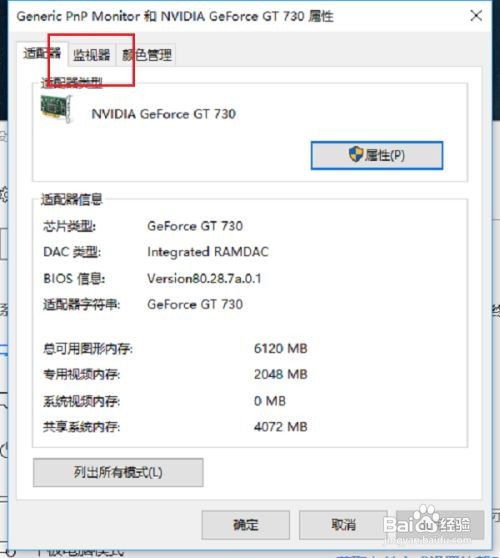
3、点击监视器
进去适配器属性界面,点击监视器。
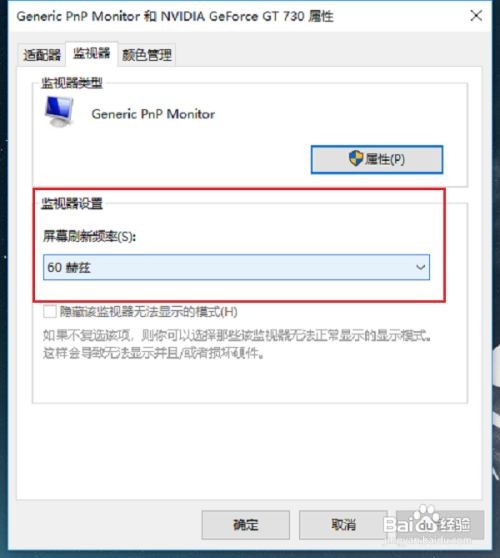
4、频率改为“60赫兹”
在监视器设置中,将屏幕刷新频率改为“60赫兹”。
5、返回显示界面
更换显示器,重新设置分辨率,返回显示界面。
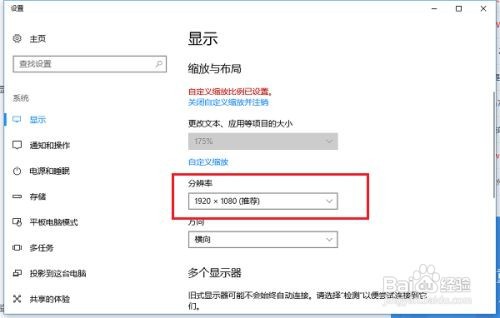
6、更改分辨率
点击分辨率下面的下拉框,选择分辨率进行更改。
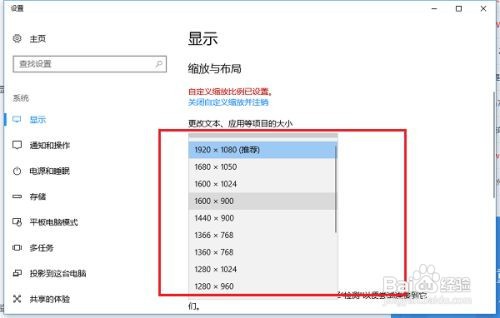
声明:本网站引用、摘录或转载内容仅供网站访问者交流或参考,不代表本站立场,如存在版权或非法内容,请联系站长删除,联系邮箱:site.kefu@qq.com。
阅读量:35
阅读量:185
阅读量:190
阅读量:103
阅读量:121