solidworks草绘练习实例6
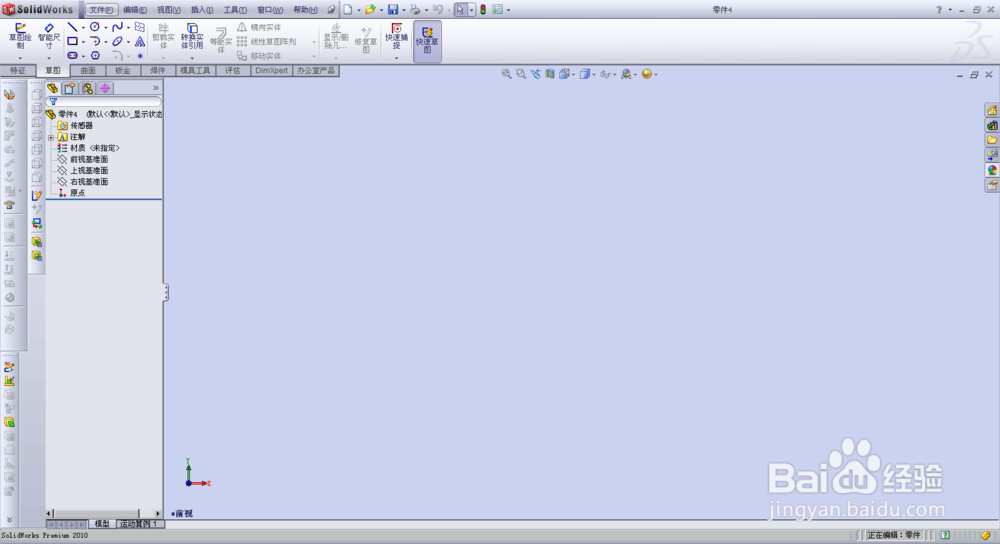
1、1.双击solidworks图标
2.点击新建—零件—点击确定
3.进入solidworks工作界面
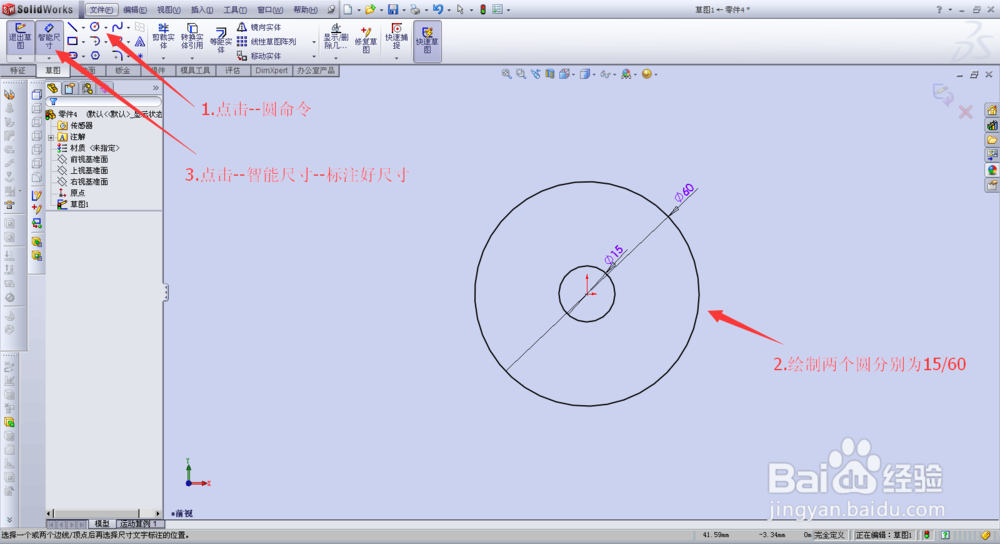
2、1.点击--圆命令
2.绘制两个圆分别为15/60
3.点击--智能尺寸--标注好尺寸
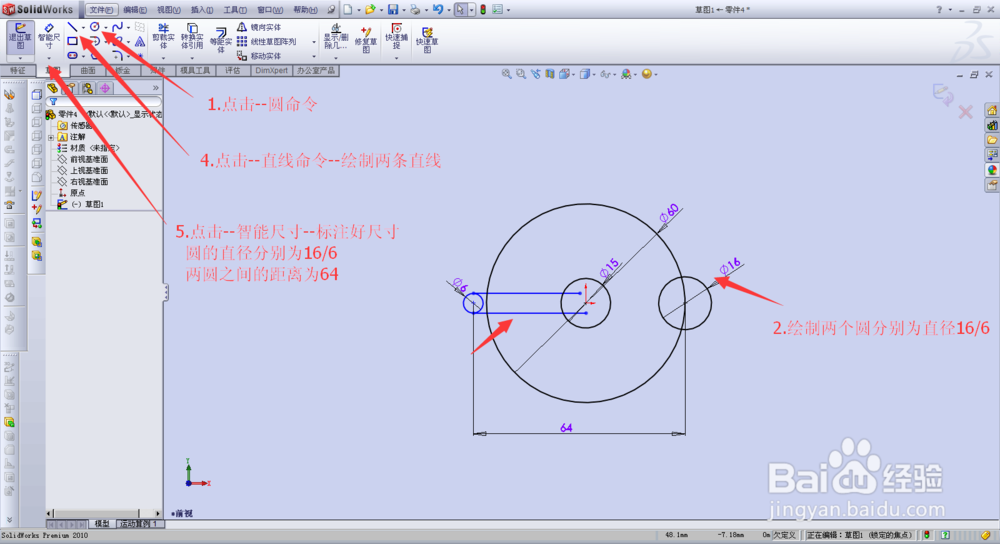
3、1.点击--圆命令
2.绘制两个圆分别为直径16/6
3.注意圆的尺寸
4.点击--直线命令--绘制两条直线
5.点击--智能尺寸--标注好尺寸
圆的直径分别为16/6
两圆之间的距离为64
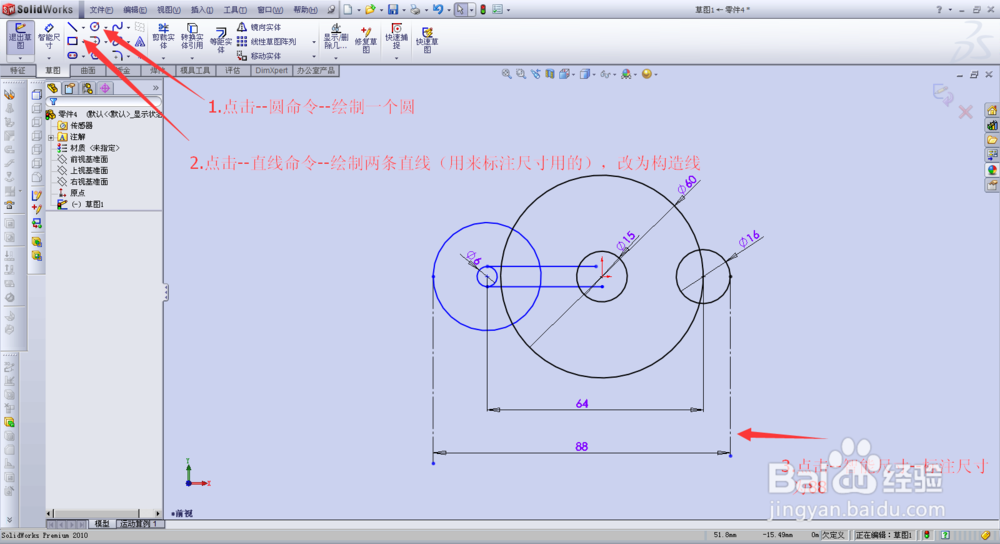
4、1.点击--圆命令--绘制一个圆
2.点击--直线命令--绘制两条直线(用来标注尺寸用的),改为构造线
3.点击--智能尺寸--标注尺寸为88
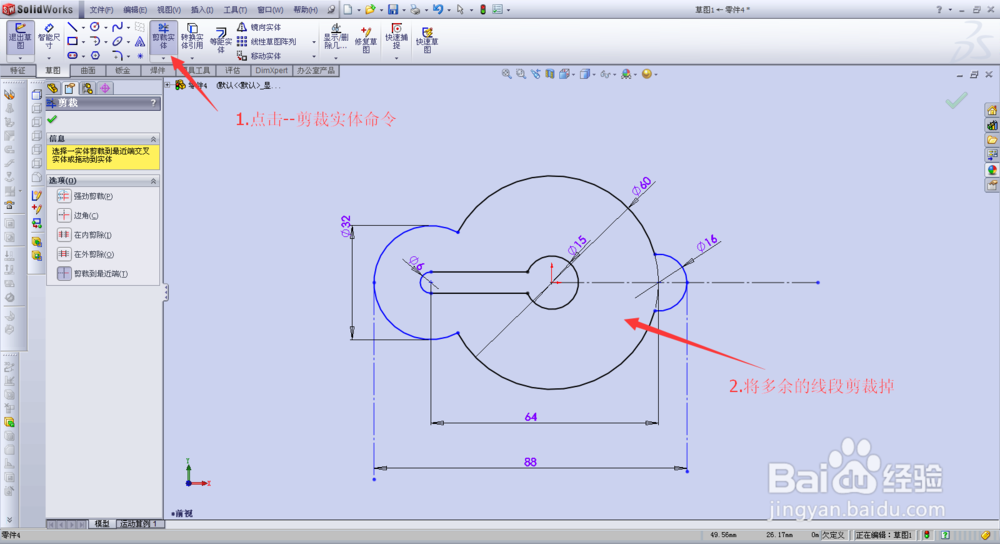
5、1.点击--剪裁实体命令
2.将多余的线段剪裁掉
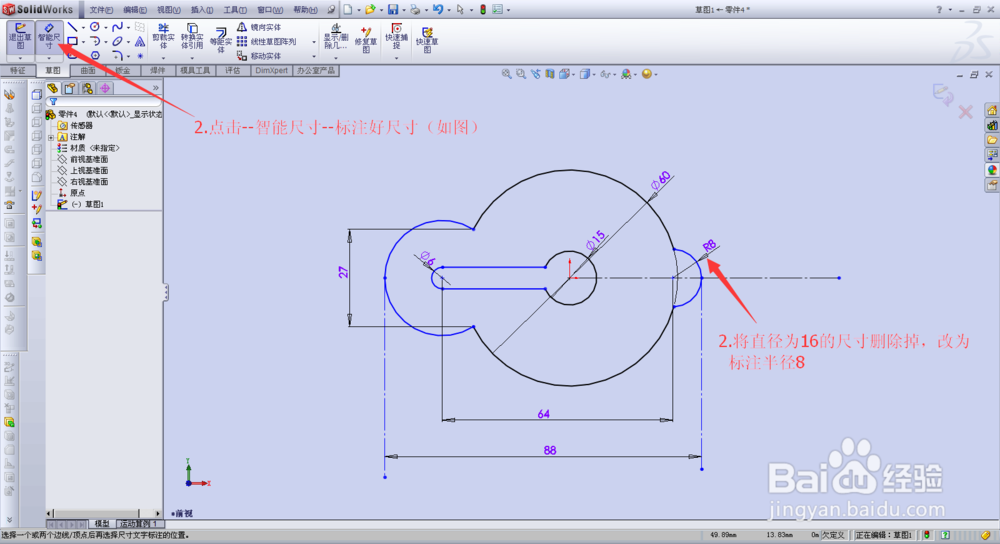
6、1.将直径为16的尺寸删除掉,改为标注半径8
2.点击--智能尺寸--标注好尺寸(如图)
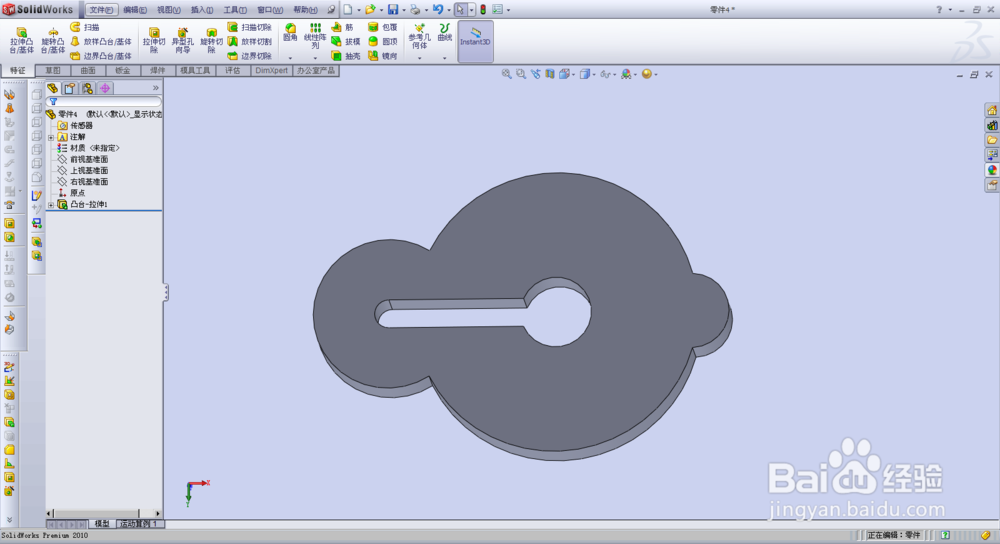
7、拉伸实体后的零件体--拉伸凸台/基体命令--输入尺寸为10
8、大家跟着小编的步骤自己练习下吧!
讲的再好,也不如自己动手去练习,来的实在。
大家学会了吗,小编在后期,会分享一些solidworks的经验。有兴趣的小伙伴们记得加关注哦!
声明:本网站引用、摘录或转载内容仅供网站访问者交流或参考,不代表本站立场,如存在版权或非法内容,请联系站长删除,联系邮箱:site.kefu@qq.com。
阅读量:50
阅读量:94
阅读量:66
阅读量:132
阅读量:107