怎样使用内嵌WPS文档制作组合图形?
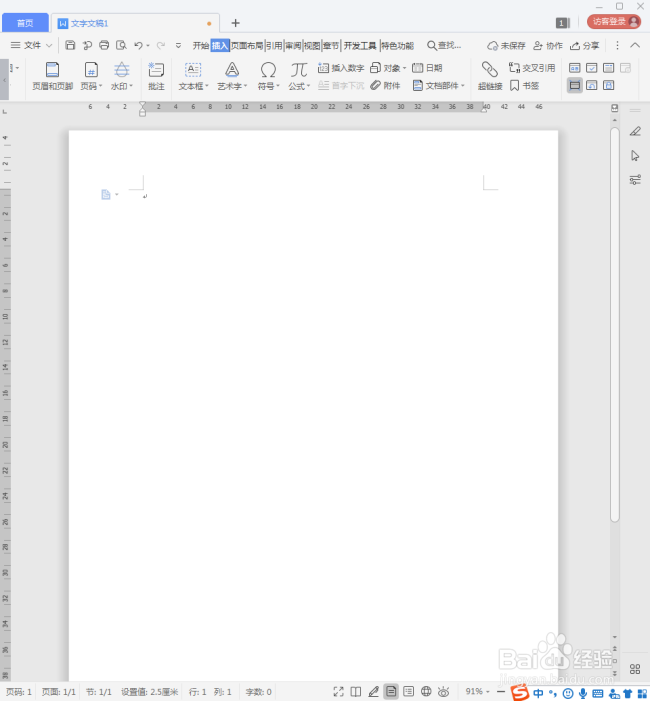
1、打开WPS,建立空白文字。
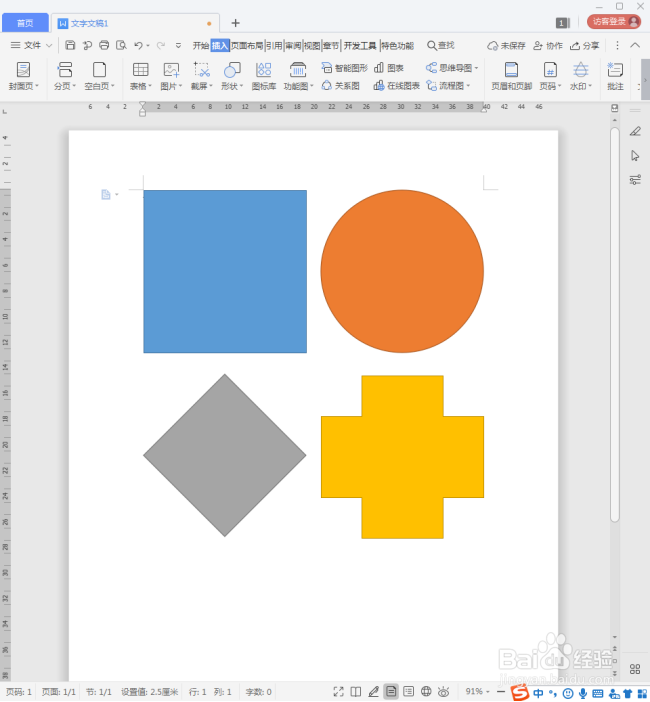
2、在文档中绘制出多个形状。
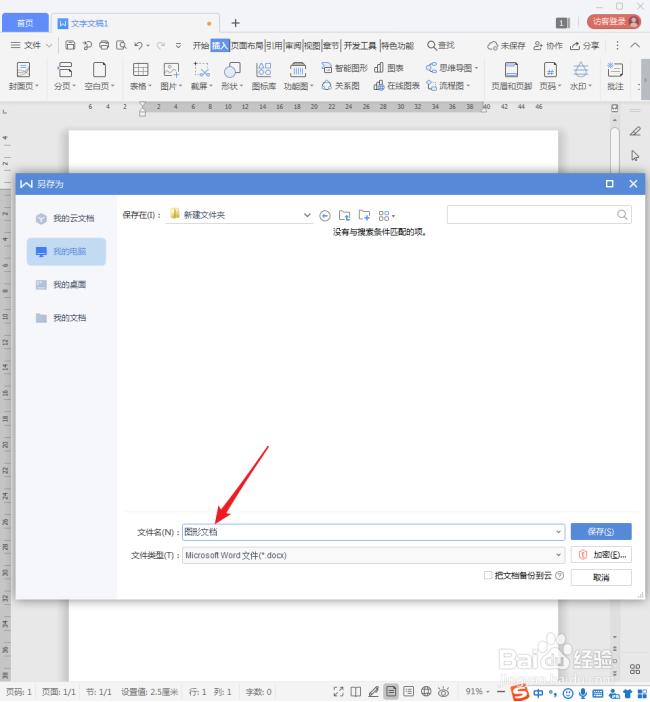
3、把这个文档保存起来,可以使用便于识别的文件名。
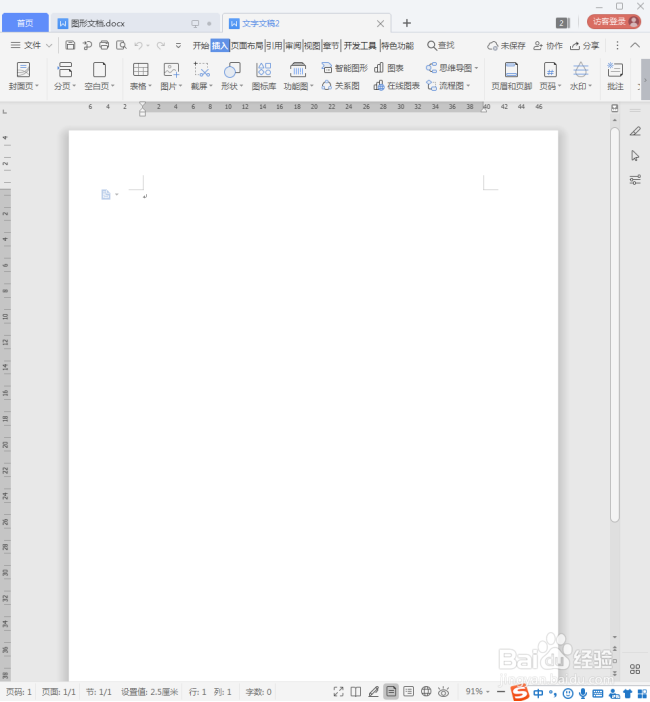
4、接着,新建一个空白文档,这个文档是用来插入刚才绘制的图形的文档。
5、点击【插入】【对象择仗番】。
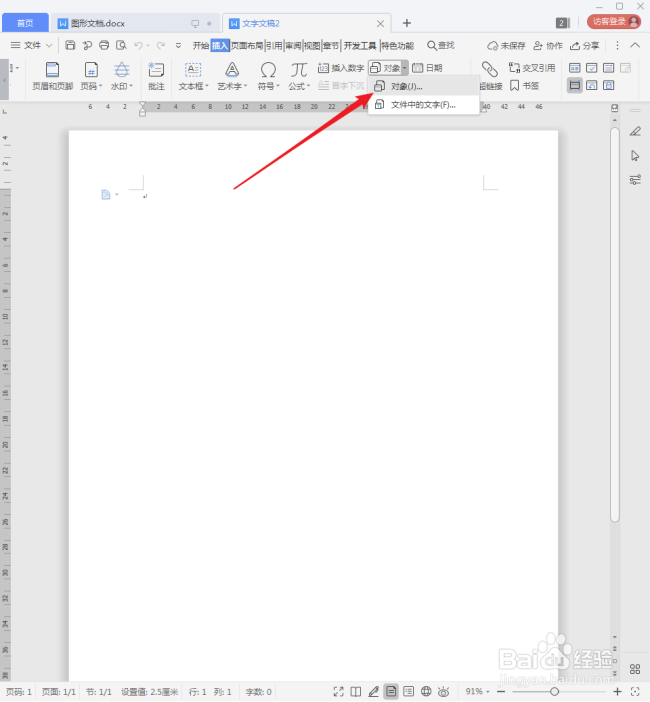
6、在打开的【插入对象】设置窗口中,点击【由文件创建】。
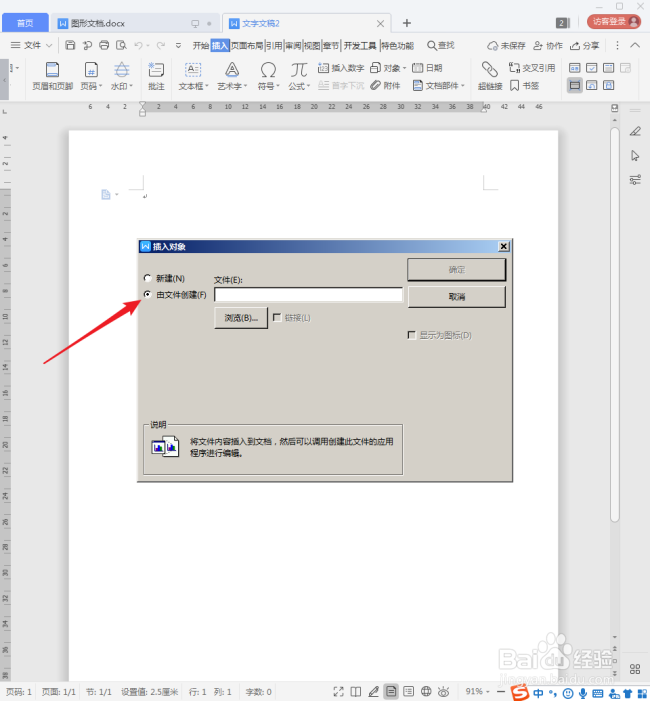
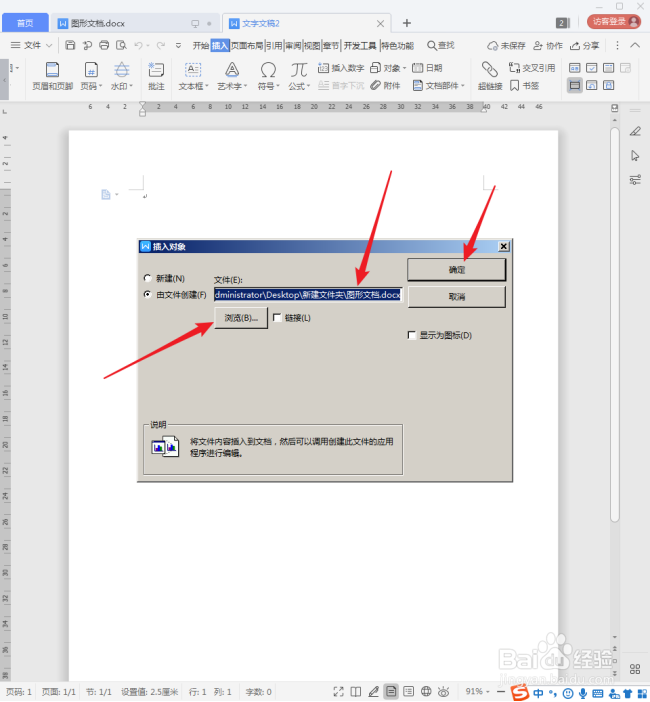
7、点击【浏览】,找到刚才保存的图形文档,点击【确定】。
8、这样,刚才绘制的图形就被插入到文档中了。
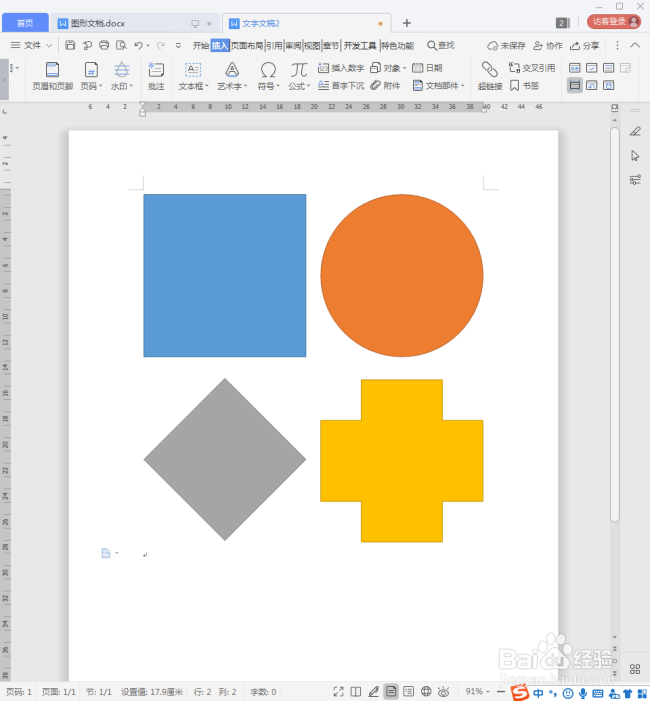
9、注意,插入的图形不再是多个图形,而是一个整体图形,从图形四周的控制点可以看出。
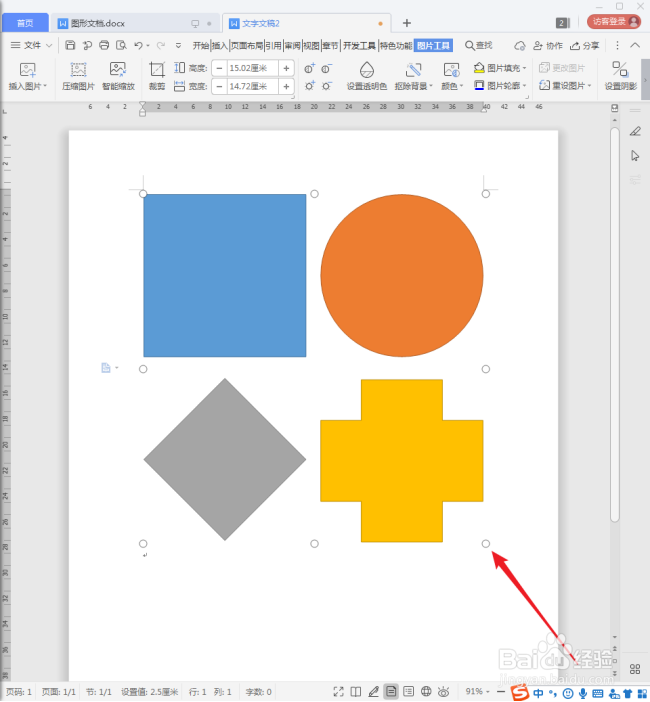
10、如果需要修改图形,则点击图形右诉册键菜单中的【编辑】排边即可。

声明:本网站引用、摘录或转载内容仅供网站访问者交流或参考,不代表本站立场,如存在版权或非法内容,请联系站长删除,联系邮箱:site.kefu@qq.com。
阅读量:148
阅读量:106
阅读量:148
阅读量:97
阅读量:71