如何用PS把图片部分弄模糊虚化效果
1、Photoshop打开图片。
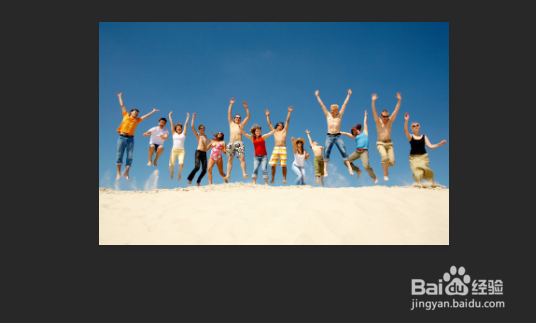
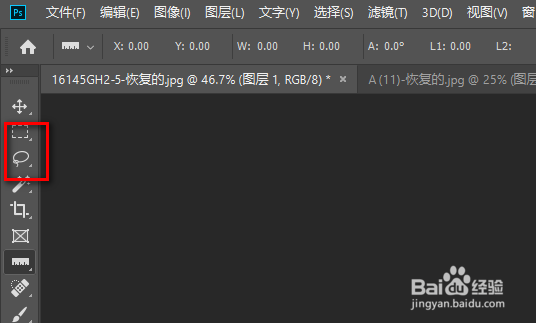
2、打开图片后,点击左侧工具栏中的选框或套索工具。
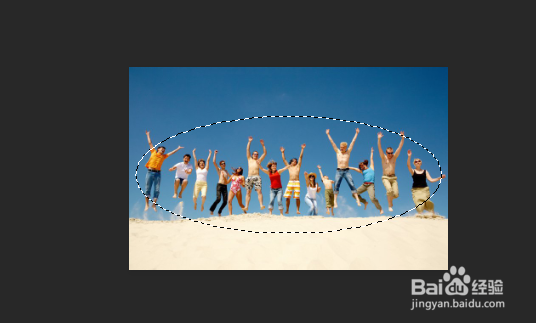
3、点击椭圆工具后,把不模糊部分框选起来。
4、框选后,按Ctrl+Shift+I反选。
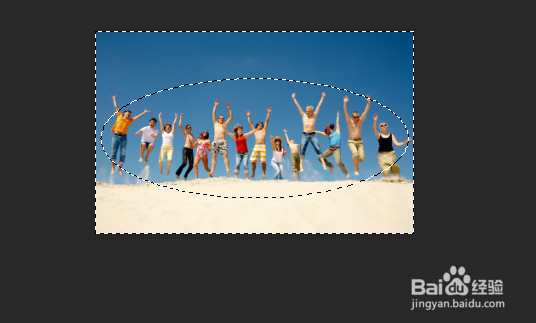
5、反选后,点击工具栏中的滤镜。
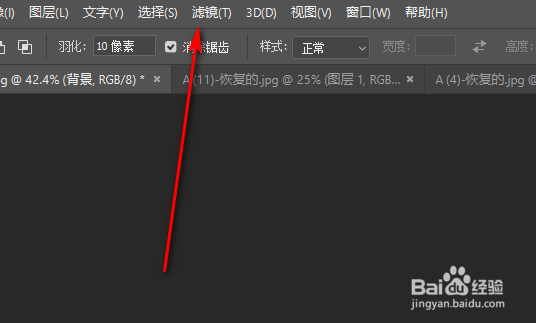
6、点击滤镜后,选择模糊中的高斯模糊。
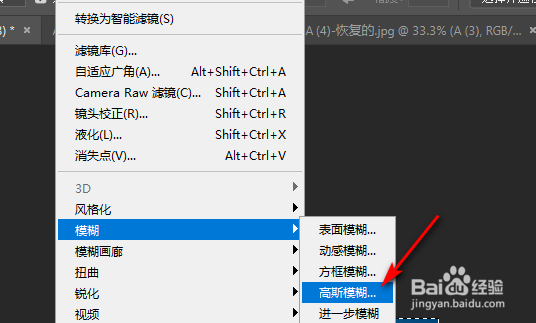
7、进入高斯模糊,根据情况进行调整。
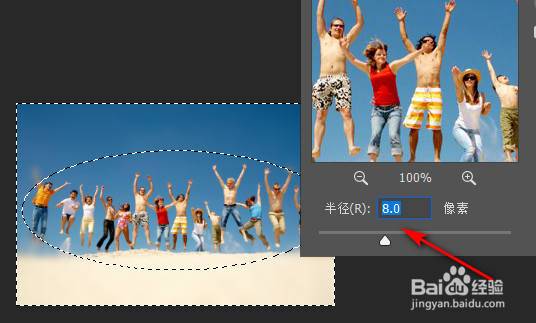
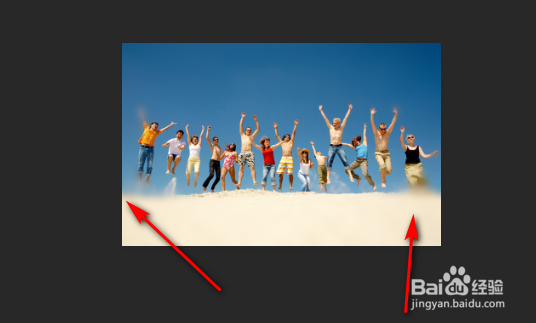
8、调整好之后点击确定模糊,Ctrl+D取消选区就可以了。
声明:本网站引用、摘录或转载内容仅供网站访问者交流或参考,不代表本站立场,如存在版权或非法内容,请联系站长删除,联系邮箱:site.kefu@qq.com。
阅读量:108
阅读量:79
阅读量:109
阅读量:184
阅读量:192