win10建立WiFi共享网络设置(虚拟AP)
1、控制面板– 网络和Internet –网络和共享中心。选择管理无线网络

2、点击添加一个无线网络。
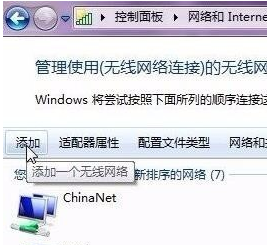
3、选择创建临时网络。
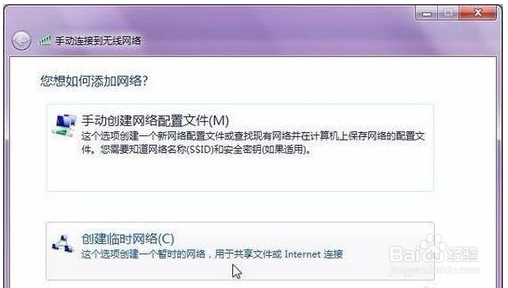
4、点击下一步。
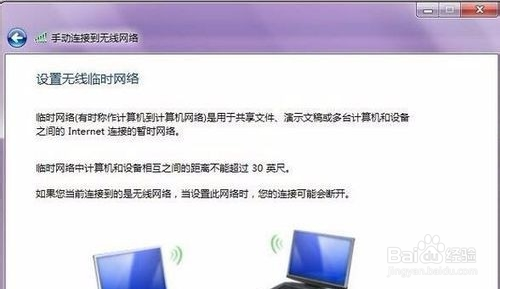
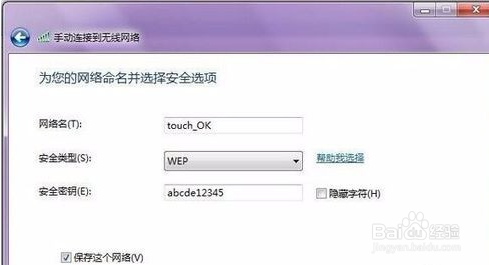
5、为网络命名并选择安全选项。网络名:随便写,就是命个名字安全类型:无数次经验表明选择WEP 比较恰当安全密钥:就是连接这个网络的密码,自己设定一个5位或者10位的勾选保存这个网络,最后点击下一步
6、系统开始自动配置,不用管它。
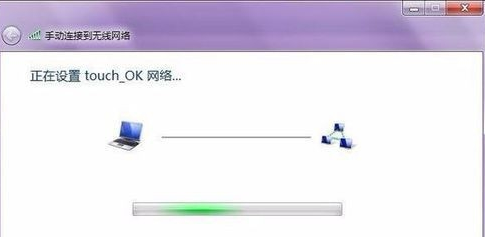
7、设定的临时网络已经可以使用,点关闭即可。
1、下面小编给大家总结一下:
1.控制面板– 网络和Internet –网络和共享中心。选择管理无线网络。
2.点击添加一个无线网络。
3.选择创建临时网络。
4.点击下一步。
5.网络命名并选择安全选项。网络名:随便写,就是命个名字安全类型:无数次经验表明选择WEP 比较恰当安全密钥:就是连接这个网络的密码,自己设定一个5位或者10位的勾选保存这个网络,最后点击下一步。
6.系统开始自动配置,不用管它。
7.设定的临时网络已经可以使用,点关闭即可。
声明:本网站引用、摘录或转载内容仅供网站访问者交流或参考,不代表本站立场,如存在版权或非法内容,请联系站长删除,联系邮箱:site.kefu@qq.com。
阅读量:162
阅读量:194
阅读量:175
阅读量:139
阅读量:157