如何让excel单元格与选择的单元格数据保持一致
1、我们在excel表格中,选择两个单元格进行举例。
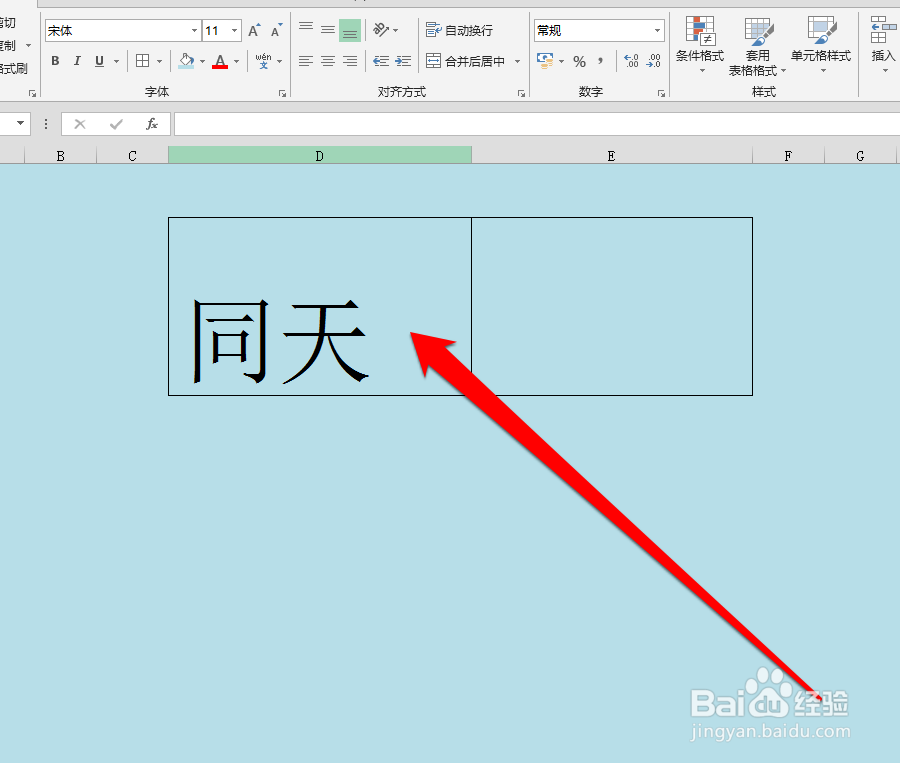
2、首先我们选择其中的一个,单元格。
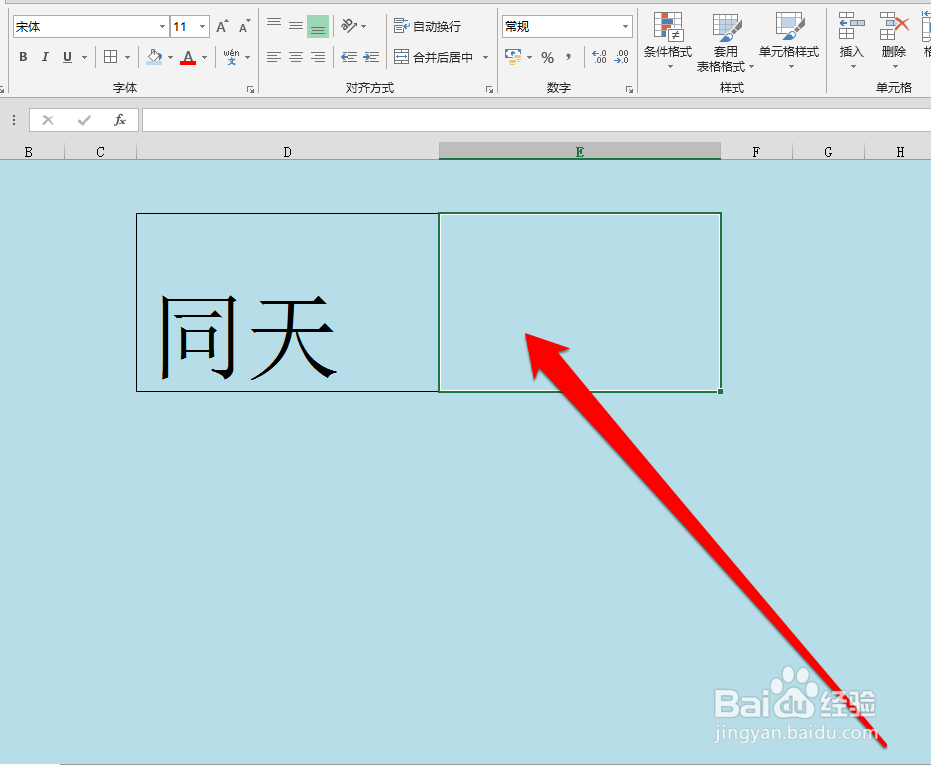
3、然后在单元格内,输入等号。
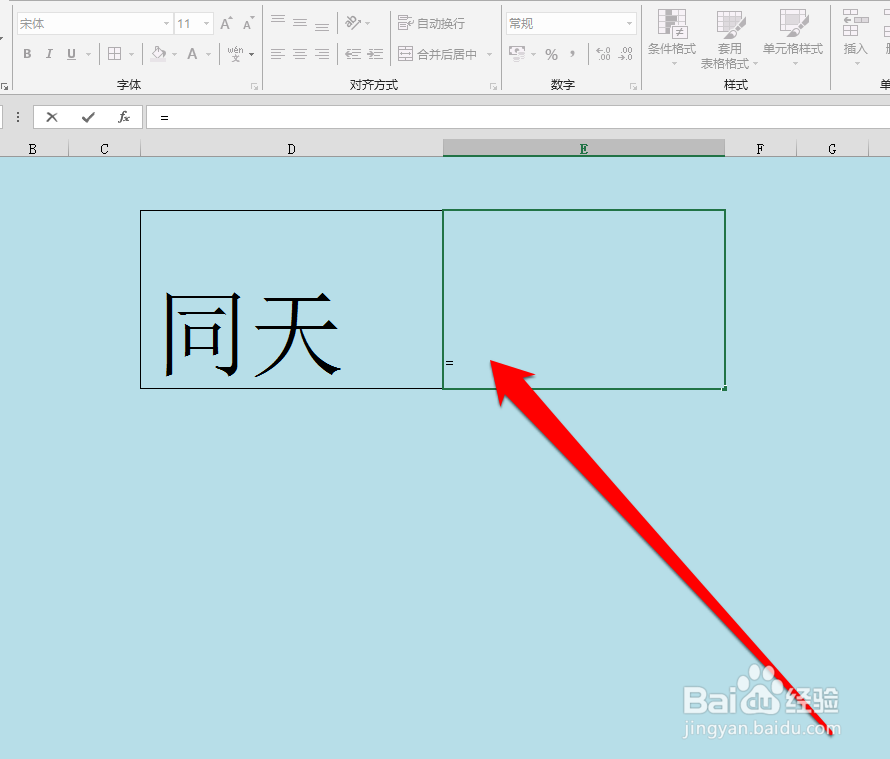
4、输入等号以后,我们再使用鼠标点击需要选择的单元格。
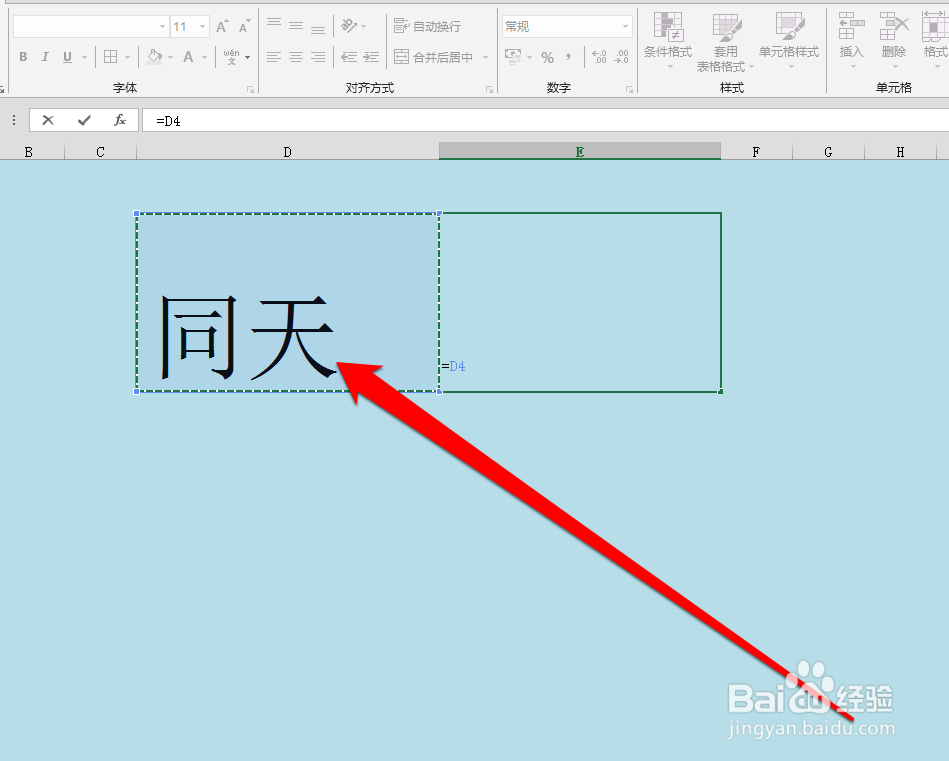
5、选择完成单元格以后,我们可以看到等号单元格中插入选择好的单元格的位置。
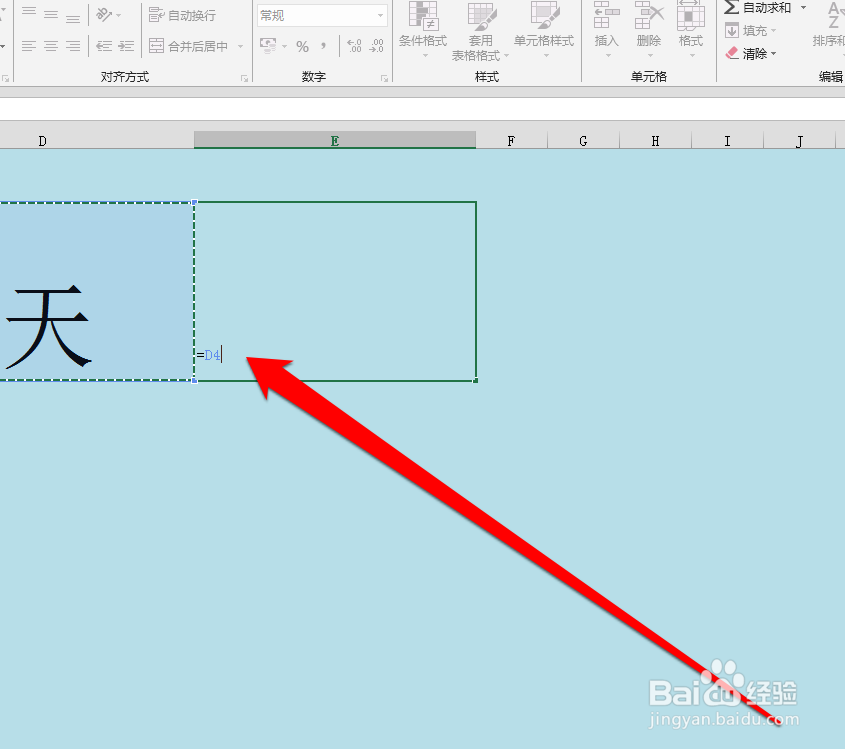
6、这时我们就可以点击回车按钮,发现两个单元格内容保持一致。
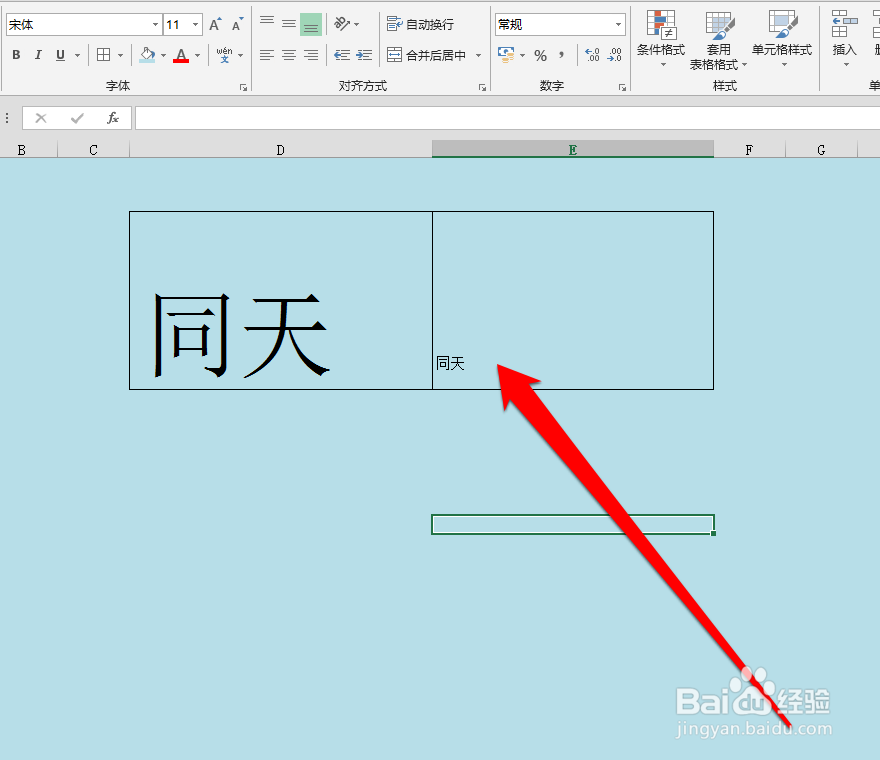
7、如果我们需要两个单元格的字体一致,可以使用格式刷工具。
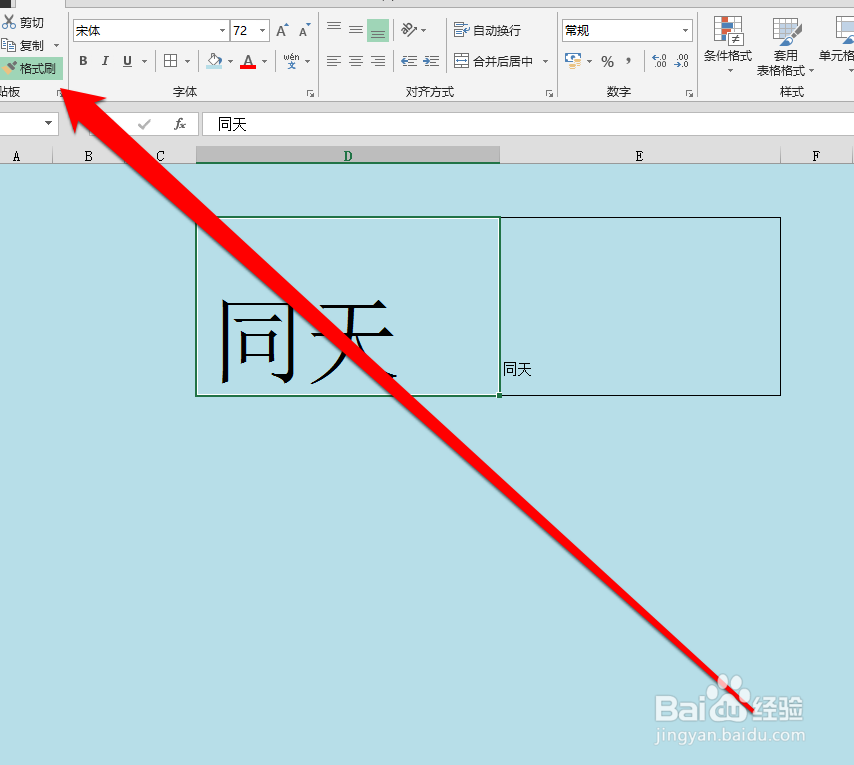
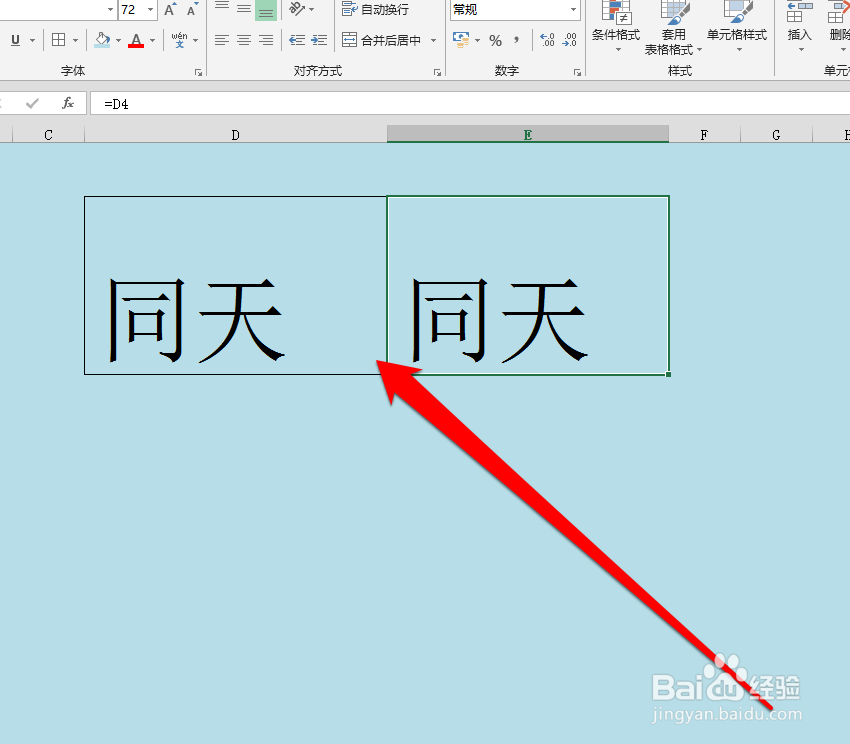
8、我们使用格式刷工具以后,发现两个单元格内容格式一模一样了。
声明:本网站引用、摘录或转载内容仅供网站访问者交流或参考,不代表本站立场,如存在版权或非法内容,请联系站长删除,联系邮箱:site.kefu@qq.com。
阅读量:111
阅读量:82
阅读量:51
阅读量:26
阅读量:170