EXCEL怎样把一行文字颠倒过来?文字顺序反过来
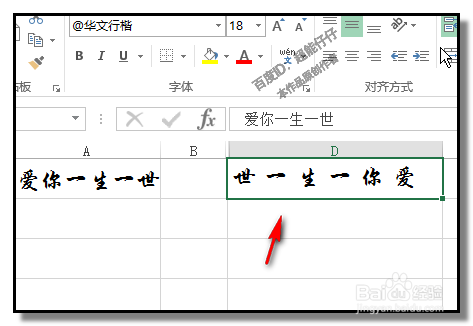
1、比如,现在要把“爱你一生一世”给颠倒过来,变成“世一生一你爱”
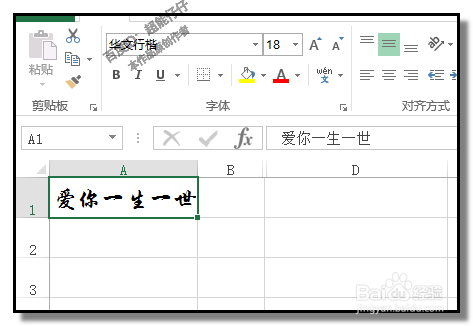
2、选中文字单元格;
CTRL+C复制,然后,鼠标点下要放文字的单元格,CTRL+V 粘贴。
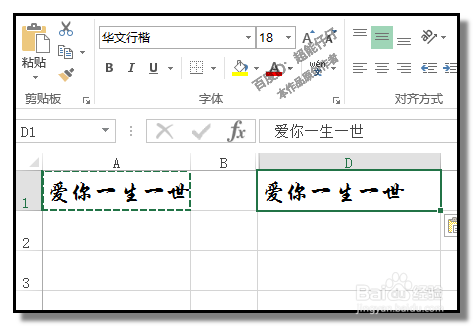
3、然后,保持粘贴的单元格选中状态,
光标定位在“字体”框内的文字前面,如下图所示。
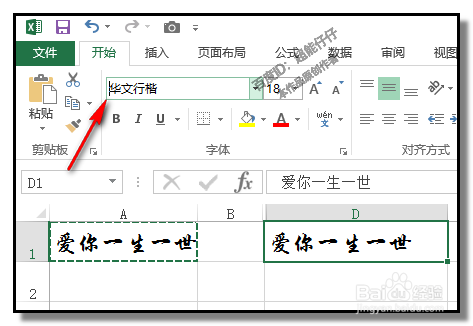
4、然后,输入“@”符号
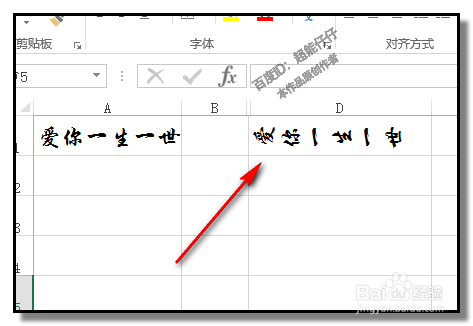
鼠标在其它单元格点下,“爱你一生一世”就变成躺下的效果。
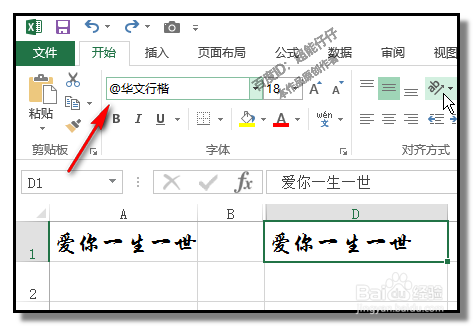
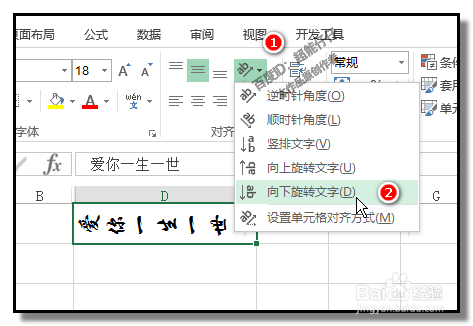
5、在“对齐方式”组这里,点下“方向”命令,弹出的菜单中点“向下旋转文字”
单元格内文字显示如第二张图所示这样。
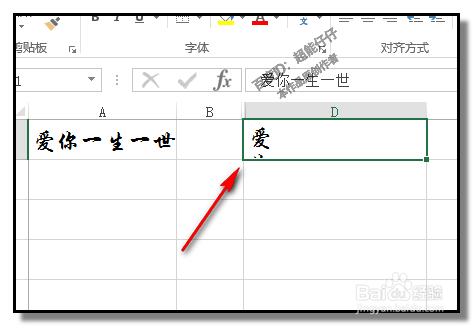
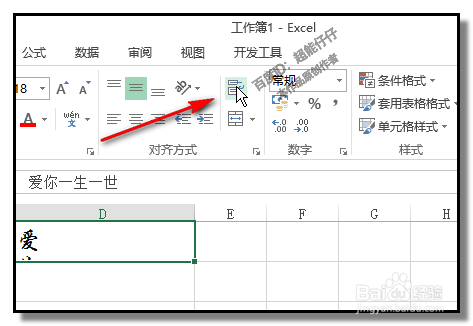
6、然后,鼠标点“自动换行”命令,
一点“自动换行”命令,“爱你一生一世”就给颠倒过来了,效果如第二张图所示。
朋友们可以从两个单元格文字中比较。
颠倒后的文字,从右边开始读。
声明:本网站引用、摘录或转载内容仅供网站访问者交流或参考,不代表本站立场,如存在版权或非法内容,请联系站长删除,联系邮箱:site.kefu@qq.com。
阅读量:122
阅读量:113
阅读量:52
阅读量:41
阅读量:28