如何用U盘重装WIN7系统步骤完整版
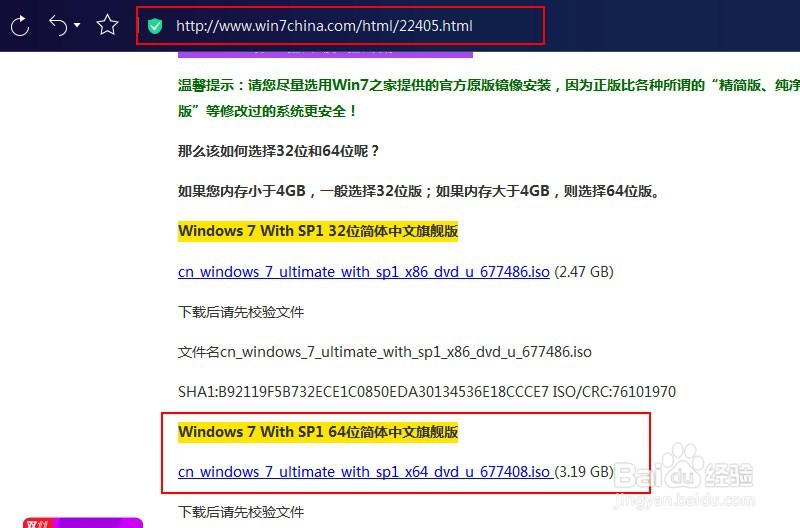
1、下载WIN7系统镜像文件(云盘分享http://pan.baidu.com/s/1bpssC15)


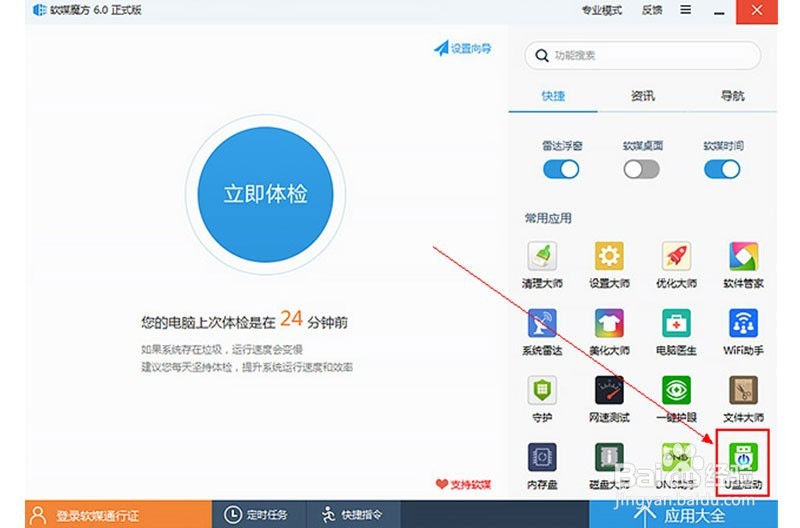
3、打开魔方软件,点击右下角的“应用大全”,找到“U盘启动”,点击U盘启动图标
4、弹出“U盘启动”,选择U盘设备和系统盘镜像(cn_windows_7_ultimate_with_sp1_x64_dvd_u_677408.iso)。10分钟左右,U盘系统盘制作完毕。过程10分钟左右。

5、下载以太网控制器万能驱动到U盘(云盘分享http://pan.baidu.com/s/1i46dtGT)

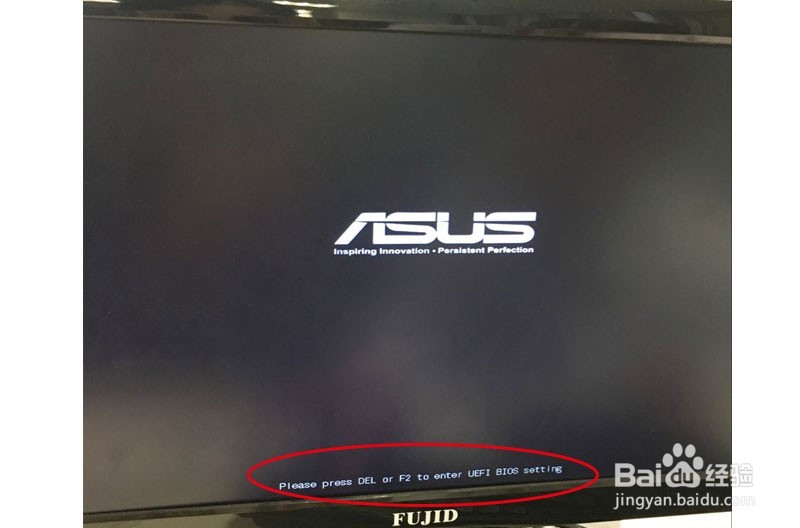
1、插入U盘电脑重启,主板logo下方会有“Please press DEL or F2 to enter UEFI BIOS setting”表示按F2或者DEL 进入BIOS界面。(不同主板按键不一样)
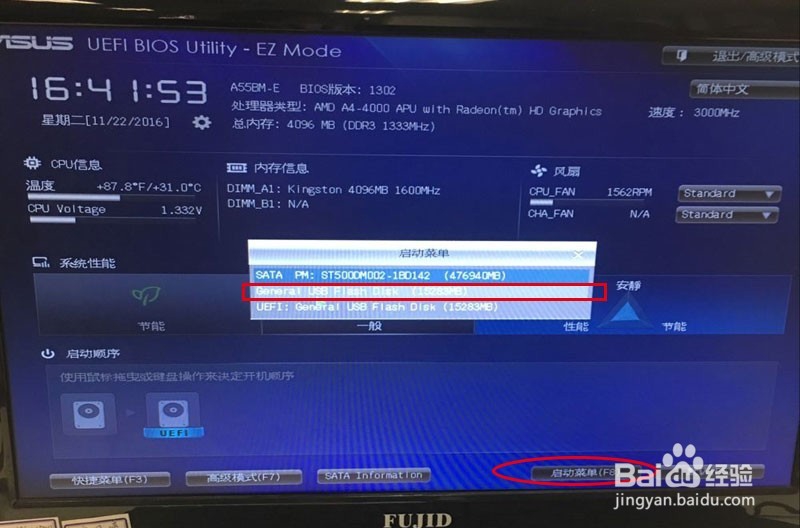
3、现在安装→同意许可→自定义重装→高级选项,依次格式化4个盘,停留在C盘→下一步,安装Windows开始
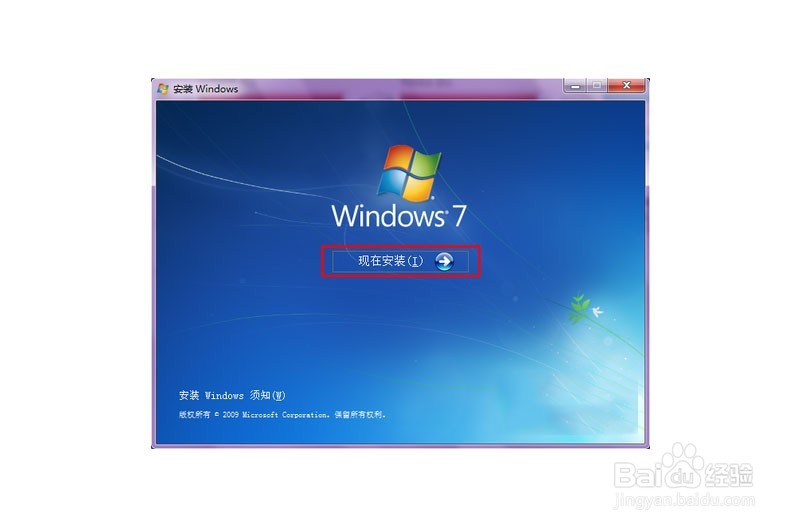
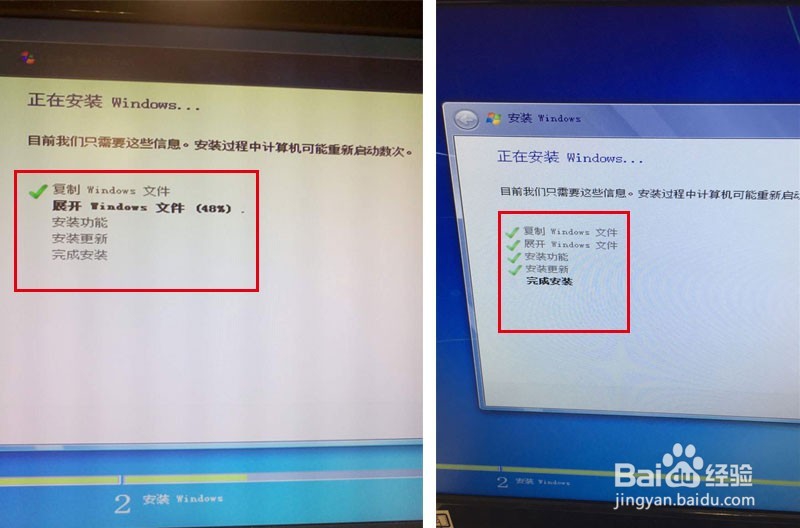
4、重装步骤共5小步:①复制Windows文件(5秒)②展开Windows文件(10分钟)③安装功能(5秒)④安装更新(5秒)⑤完成安装(10分钟)
Ps:步骤④完成后,立即拔掉U盘;步骤⑤过程中会重启电脑2-3次
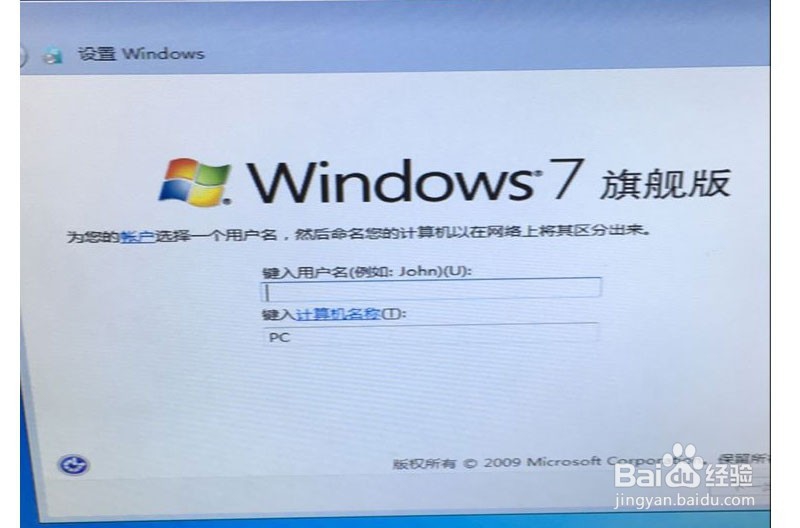
5、完成后进入系统设置:用户名→开机密码→总是询问→时间等等
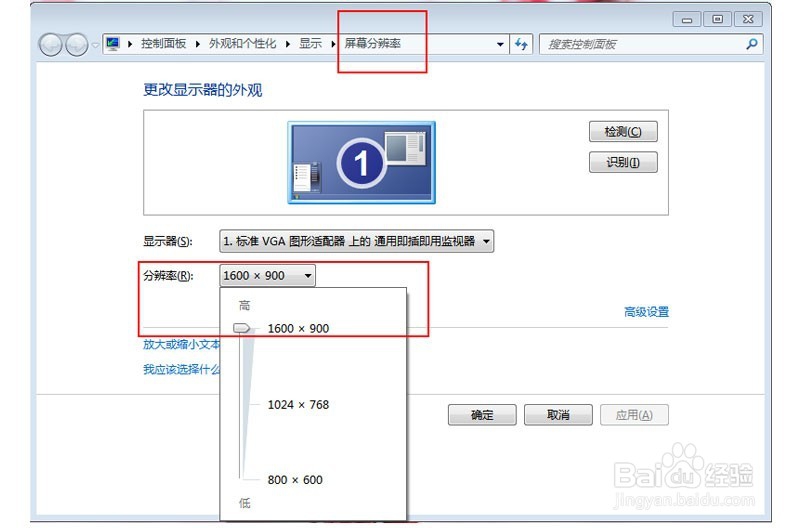
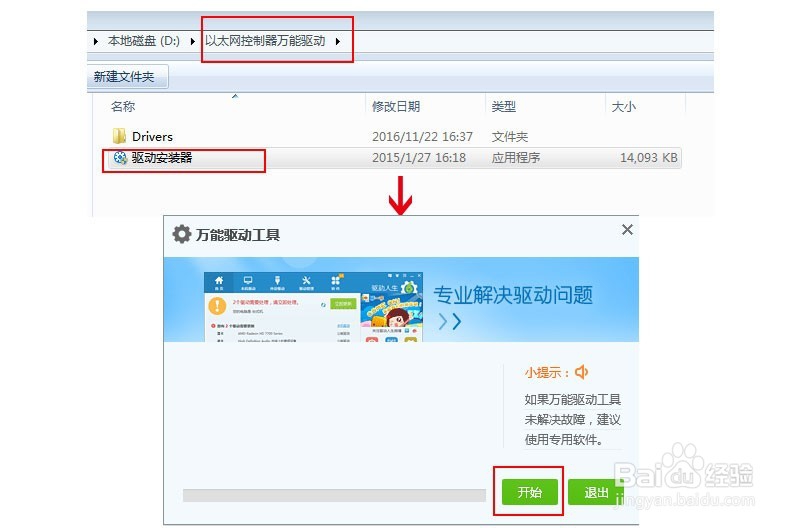
7、插入U盘,下载“以太网控制器万能驱动”到电脑,安装成功后。点击“开始”装网卡驱动,电脑就可以联网了
声明:本网站引用、摘录或转载内容仅供网站访问者交流或参考,不代表本站立场,如存在版权或非法内容,请联系站长删除,联系邮箱:site.kefu@qq.com。
阅读量:195
阅读量:101
阅读量:38
阅读量:142
阅读量:84