PS/photoshop入门级教程——工具栏详解四
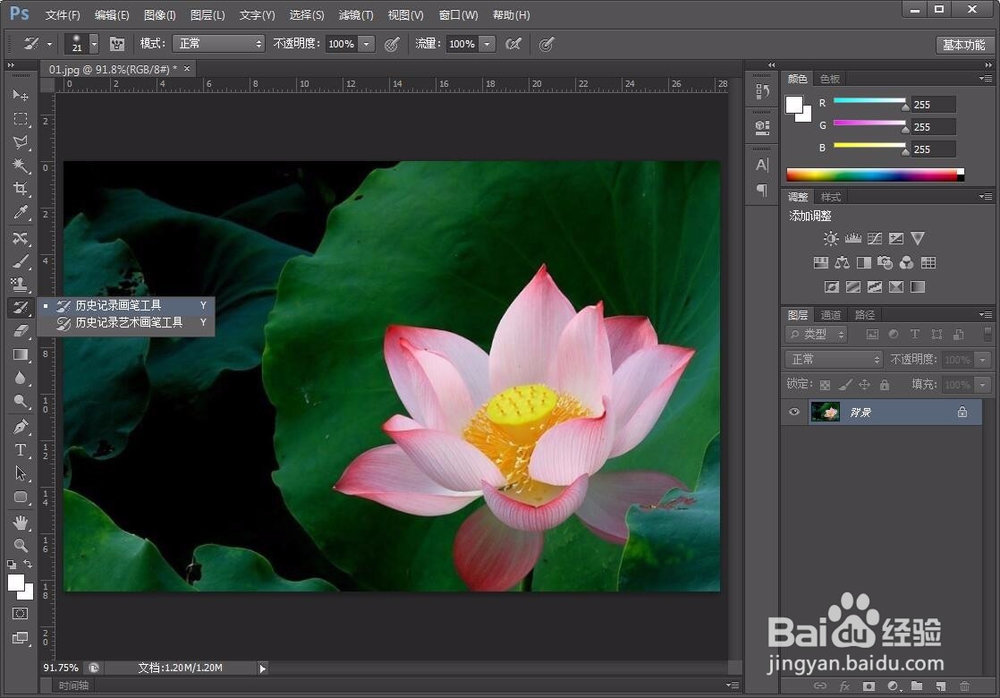
1、历史记录画笔工具 就是可以复原前一步的操作。我们首先在PS/photoshop软件中打开一张图片。
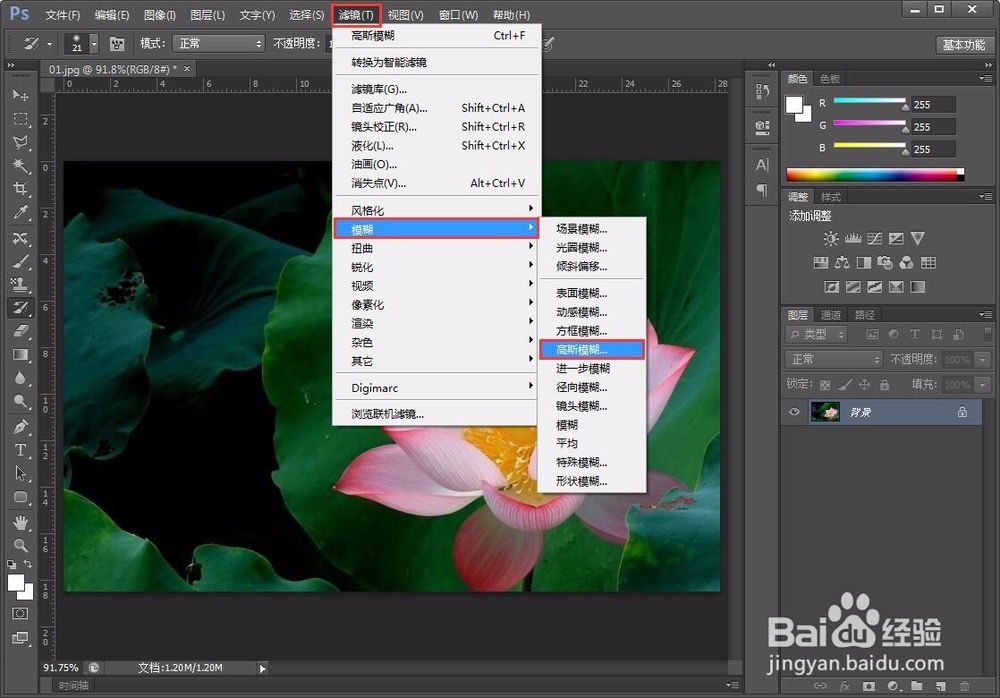
2、选择上方导航栏的“滤镜”,“模糊”,“高斯模糊”。
3、调节数值,到你满意的范围为止。
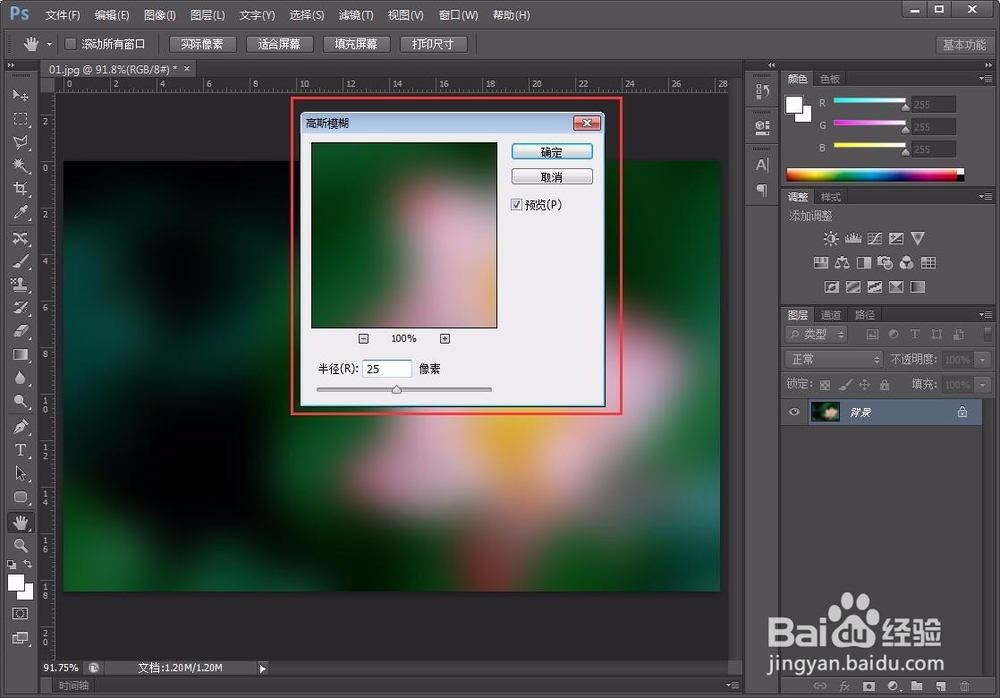
4、现在我们可以看到整张图片都变得十分模糊了,以至于有点看不清楚了!
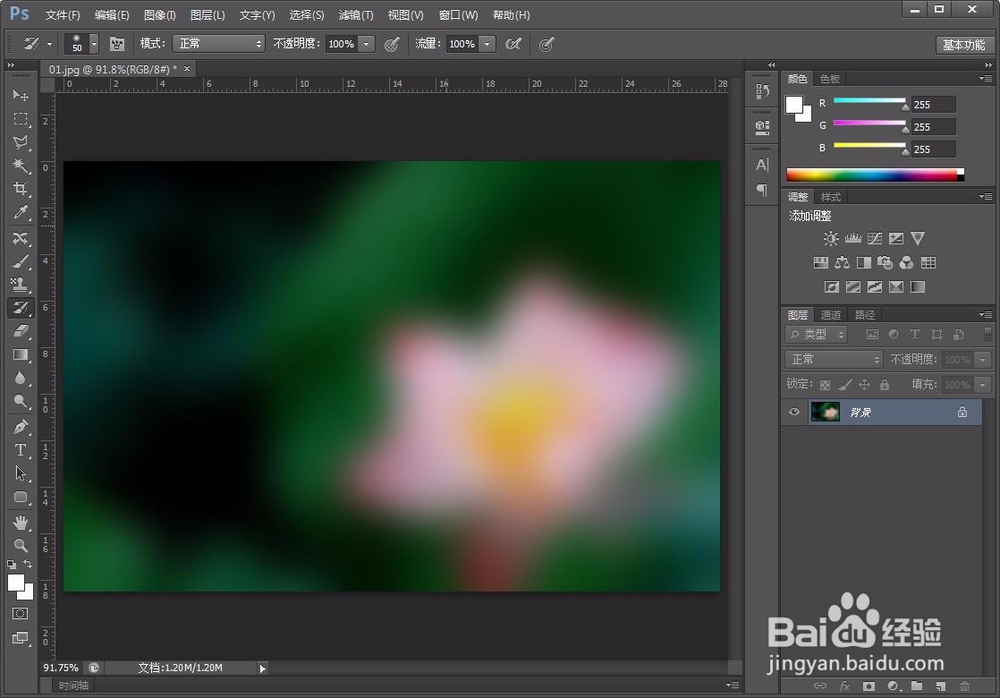
5、现在我们用“历史记录画笔工具”,在该图层上把荷花的形状给描绘出来。现在我们就看见只有荷花是清晰地,荷叶变得模糊看不清楚。(因为在模糊的上一步该图片是清晰地,所以使用“历史记录画笔工具”是把模糊的图片中的上一步的清晰地样子给描绘出来。)
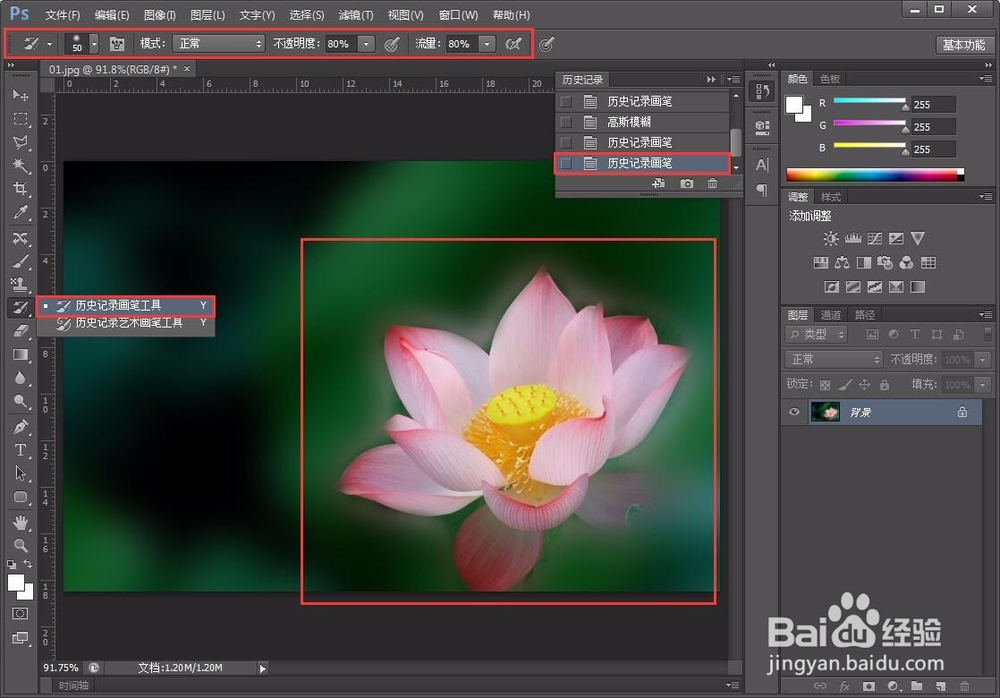
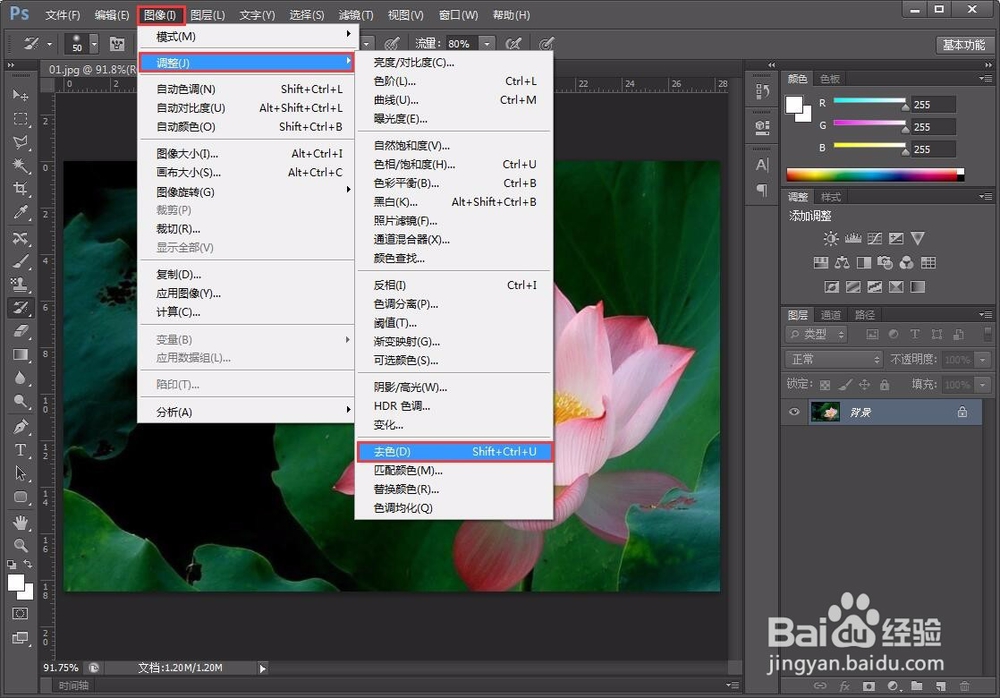
6、现在我们来进行下一个案例。首先把图片返回到最初的样子。选择上方“导航栏”的“图像”,“调整”,“去色”。(也可以直接按快捷键SHIFT+CTRL+U键实行。)
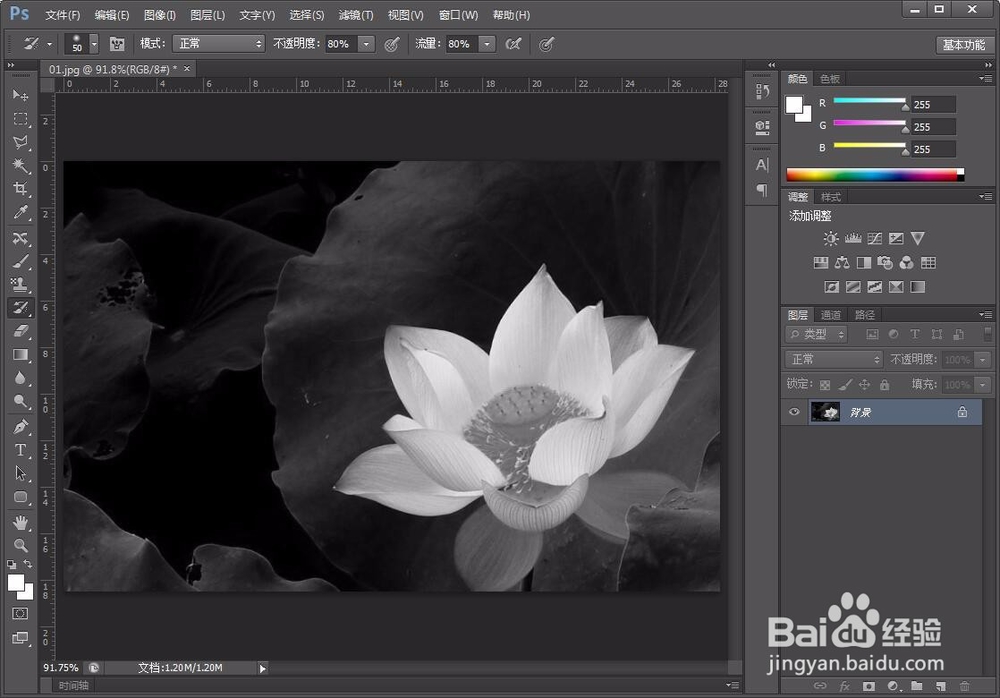
7、去色完成,现在我们看见的图片只有黑,白,灰,三种颜色了!
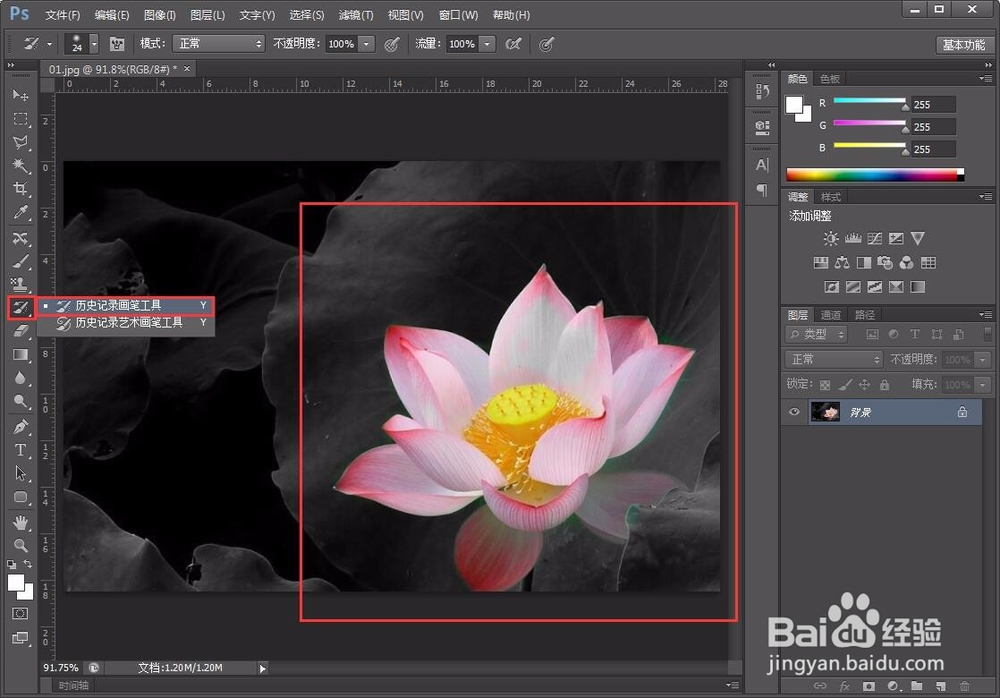
8、现在我们用“历史记录画笔工具”,在该图层上把荷花的形状给描绘出来。现在我们就看见只有荷花是有颜色的,荷叶还是呈现黑,白,灰三种颜色。(因为在去色的上一步该图片是有颜色的,所以使用“历史记录画笔工具”是把去色的图片中的上一步的有颜色地样子给描绘出来。)
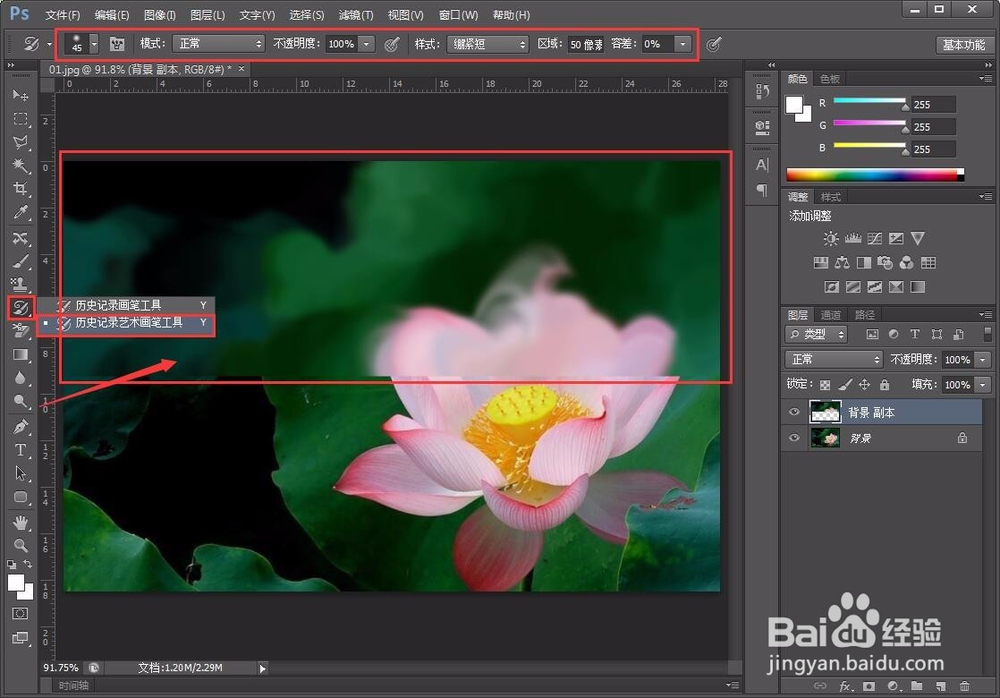
9、历史记录艺术画笔工具 该工具的作用是把图片的部分位置快速的进行模糊处理。
声明:本网站引用、摘录或转载内容仅供网站访问者交流或参考,不代表本站立场,如存在版权或非法内容,请联系站长删除,联系邮箱:site.kefu@qq.com。
阅读量:69
阅读量:133
阅读量:34
阅读量:58
阅读量:109