windows下安装MongoDB
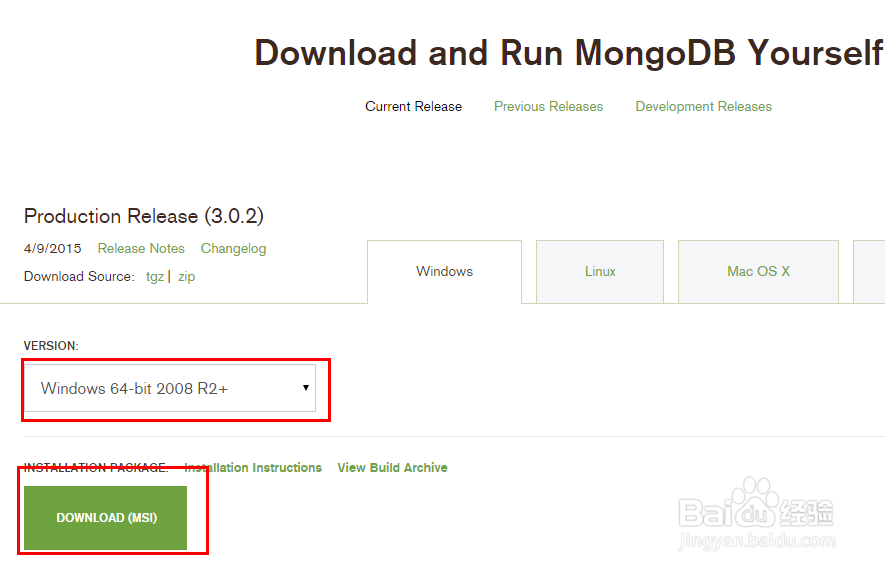
1、去下载安装包
我这里下载64位的msi安装包
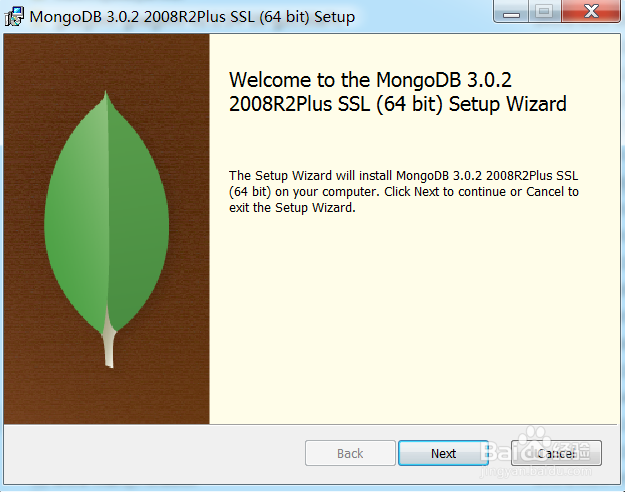
2、下载完成后,双击图标打开安装页面
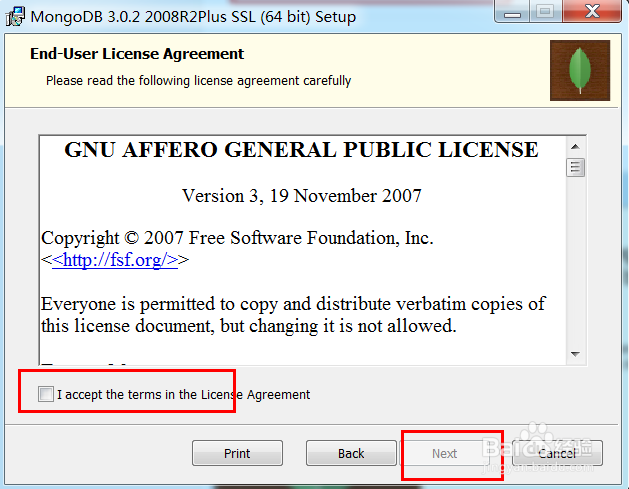
3、勾选我同意,然后点击下一步
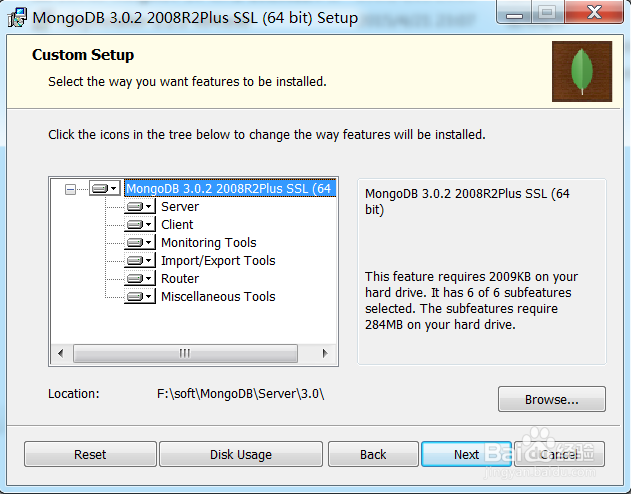
4、选择安装方式
默认上面完整安装就好了。
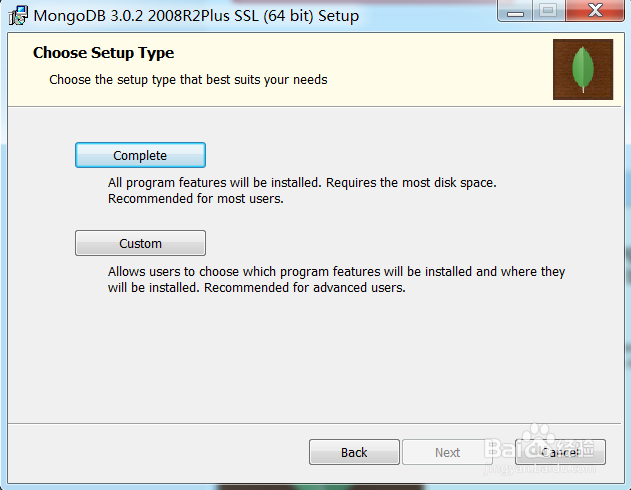
5、我这里点击下面的custom安装,修改安装路径
然后再下一步
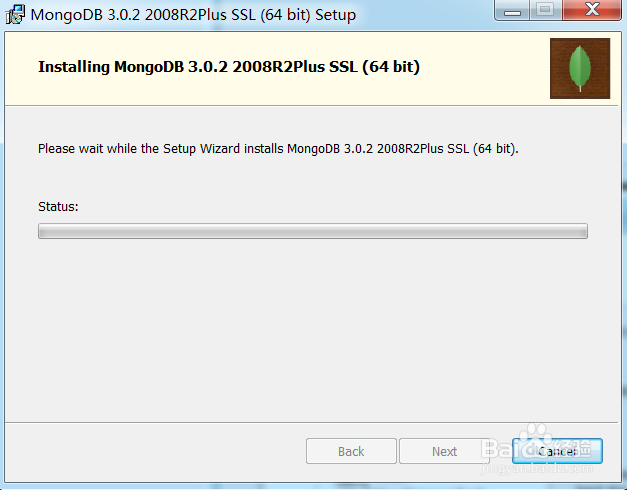
6、显示一直安装中,耐心等一下就好了
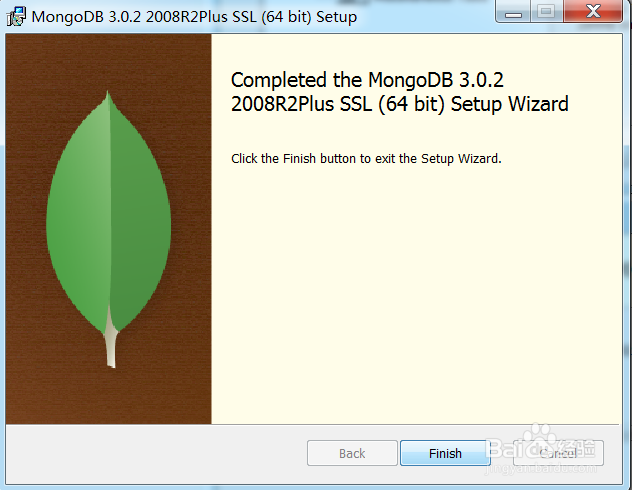
7、安装完成,点击finish
新建个data目录,我这边就在安装目录下面新建F:\soft\MongoDB\data
8、进入安装的bin目录下,执行
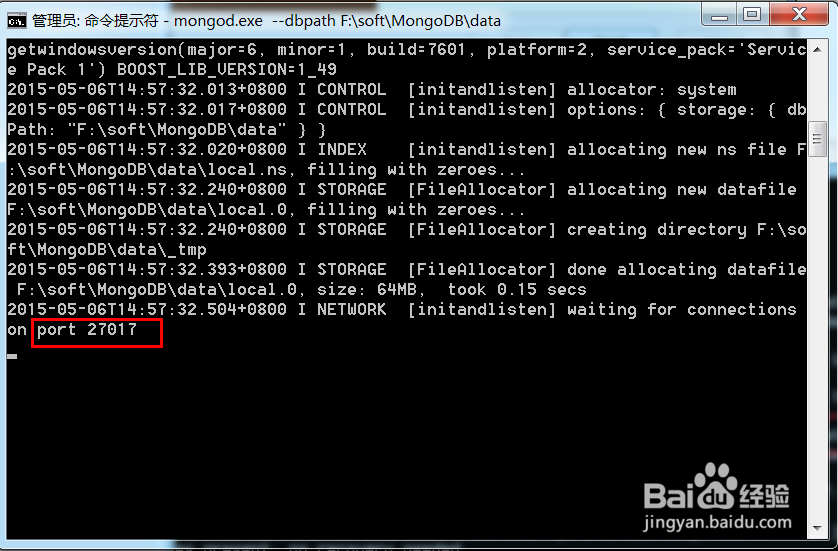
mongod.exe --dbpath F:\soft\MongoDB\data
或者完整路径执行
F:\soft\MongoDB\Server\3.0\bin\mongod.exe --dbpath F:\soft\MongoDB\data
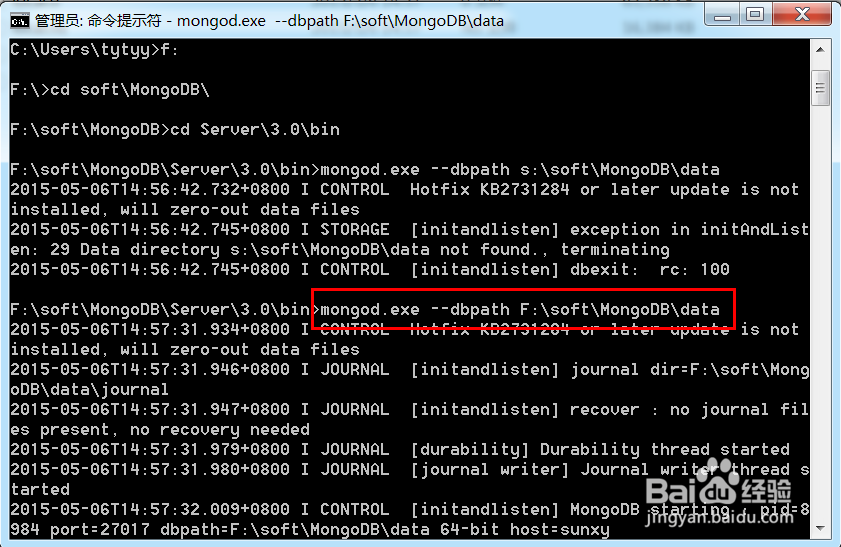
9、这时候启动完毕后会提示你端口号,默认的是27017
10、再重新打开一个命令行
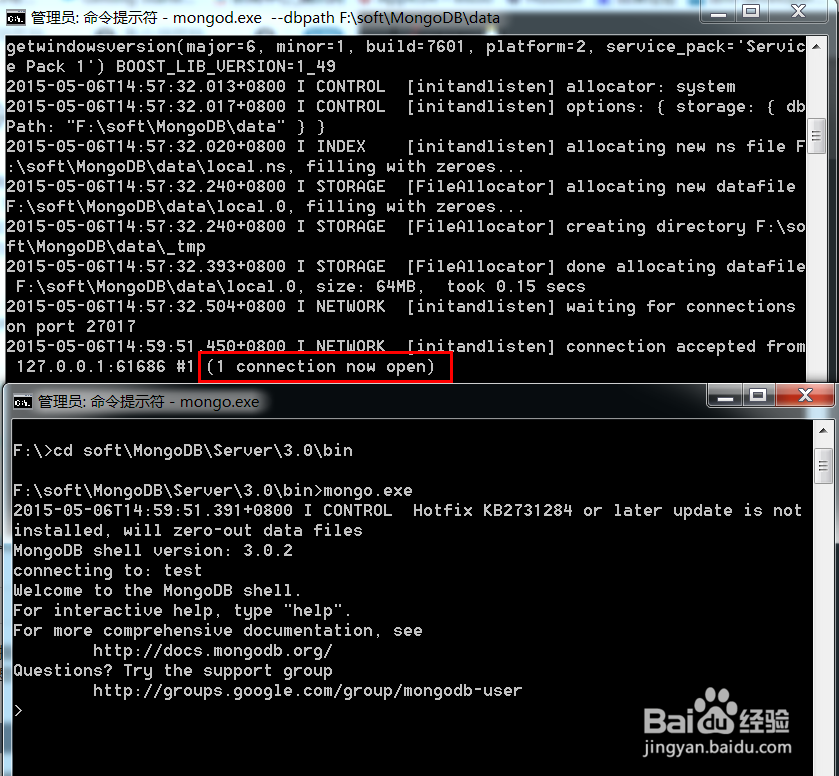
运行在bin目录下 mongo.exe
或者完整路径运行F:\soft\MongoDB\Server\3.0\bin\mongo.exe
连接成功,可以运行mongodb的命令啦。
之前的窗口也会提示一个连接打开。
声明:本网站引用、摘录或转载内容仅供网站访问者交流或参考,不代表本站立场,如存在版权或非法内容,请联系站长删除,联系邮箱:site.kefu@qq.com。
阅读量:173
阅读量:186
阅读量:61
阅读量:118
阅读量:88