iPhone升级iOS7教程
1、打开iPhone手机,点击界面中的“设置”,在“设置”界面依次选择“通用”、“软件更新”选项,如图所示。
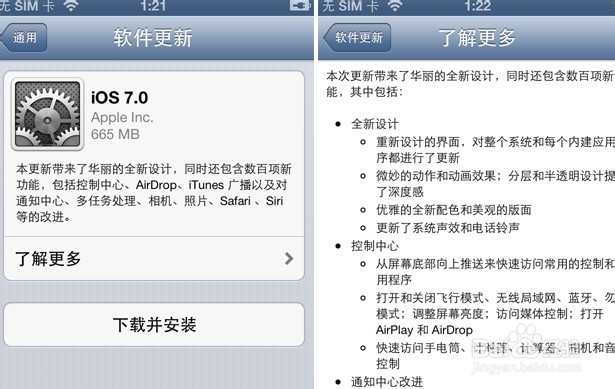
2、连接wifi,在“软件更新”界面就可以检查最新的iOS7固件了,如果检查到最新的iOS7固件了,您就可以点击界面中的“下载安装”按钮下载iOS7了。
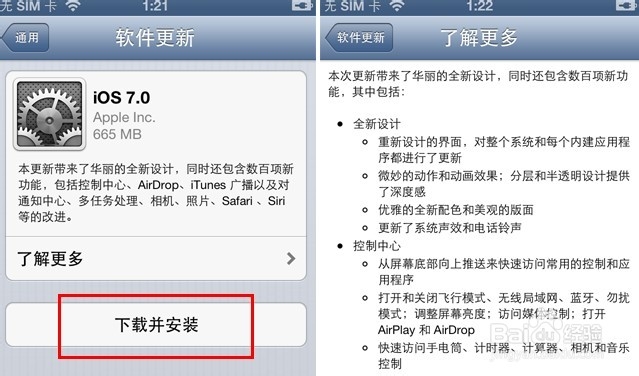
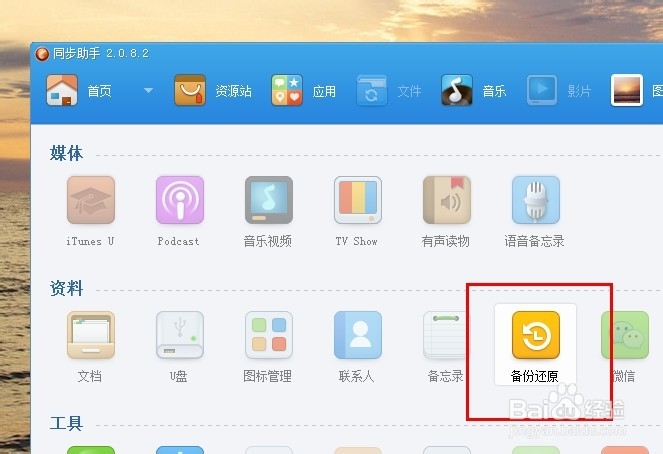
3、静静等待固件下载完成即可,下载完成后会自动进行刷机操作。刷机前请备份自己的数据(视频、音乐、联系人等),以免造成不必要的损失!
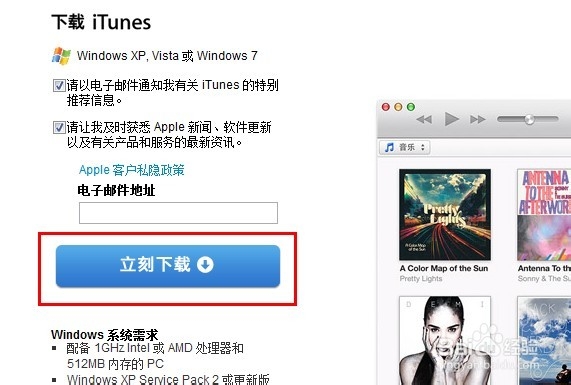
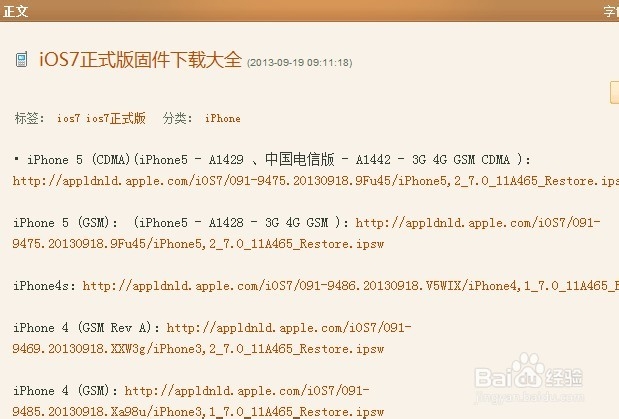
4、除此之外,您还可以利用iTunes升级iOS7。将iTunes升级到最新版,然后在【参考资料】内下载iOS7正式版固件,在网页中选择对应iPhone的固件进行下载即可。
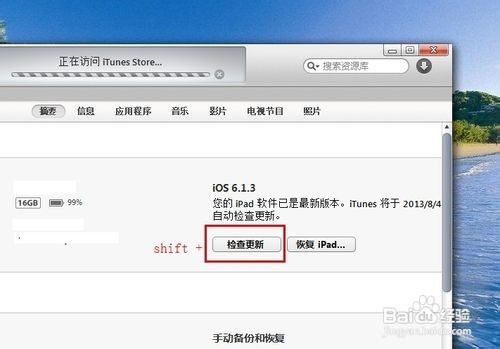
5、打开iTunes,按住键盘上的 SHIFT 键,然后点击 iTunes 软件界面中的“检查更新”按钮,这样就会让你选择已下载的固件包进行升级而不是在线升级 IOS,在文件选择对话框中选择 iOS7 正式版固件包,等待完成更新即可。

声明:本网站引用、摘录或转载内容仅供网站访问者交流或参考,不代表本站立场,如存在版权或非法内容,请联系站长删除,联系邮箱:site.kefu@qq.com。
阅读量:151
阅读量:131
阅读量:139
阅读量:192
阅读量:72