电脑如何设置定时关机最方便
1、首先我们点开始-运行 输入 cmd

2、点确定,进入dos ,输入 shutdown ?
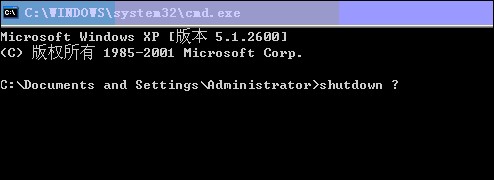
3、此时我们就调出了shutdown 的讲解,这里是shutdown用法介绍。如图,在这里我们可以了解shutdown的用法。

4、我们已经学会了shutdown的用法,那我们就开始实践吧~
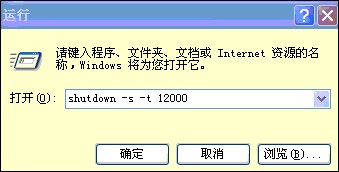
5、开始-运行或ctrl+r直接调出运行对话框,输入
shutdown -s -t 12000
解释 -s 指关机
-t 设置时间
12000 是指12000秒
这句话的意思就是指在12000秒后 电脑自动关机
6、点确定,弹出系统关机的提示框。

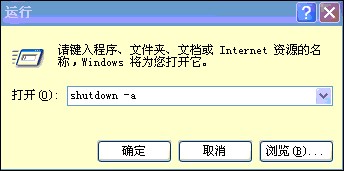
7、很明显系统已经开始了关机的倒计时,我们可以通过在运行对话框中输入 shutdown -a 来取消
8、其实shutdown的用法还有很多,例如
at 22:00 shutdodwn -s 指系统将在22点关闭,但是这个没有时间的提示。
shutdown -r -t 12000 指 系统将在12000秒后自动重启

声明:本网站引用、摘录或转载内容仅供网站访问者交流或参考,不代表本站立场,如存在版权或非法内容,请联系站长删除,联系邮箱:site.kefu@qq.com。