Win10系统怎么备份,Win10怎么备份系统
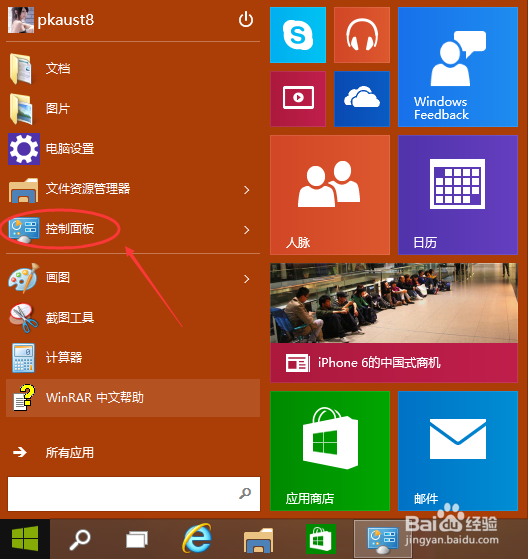
1、点击Win10系统的开始菜单,然后在点击菜单里的控制面板,如下图所示。
如果你的开始菜单里没有控制面板,请看这篇:
http://jingyan.baidu.com/article/3065b3b6e51ccdbecef8a473.html
2、在控制面板里点击系统和安全,如下图所示。
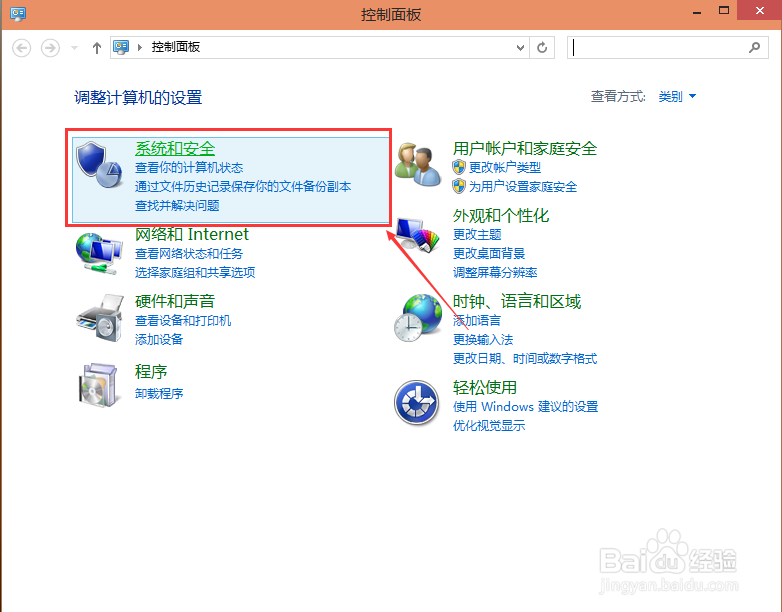
3、点击打开系统和安全窗口,然后在点击文件历史记录,如下图所示。

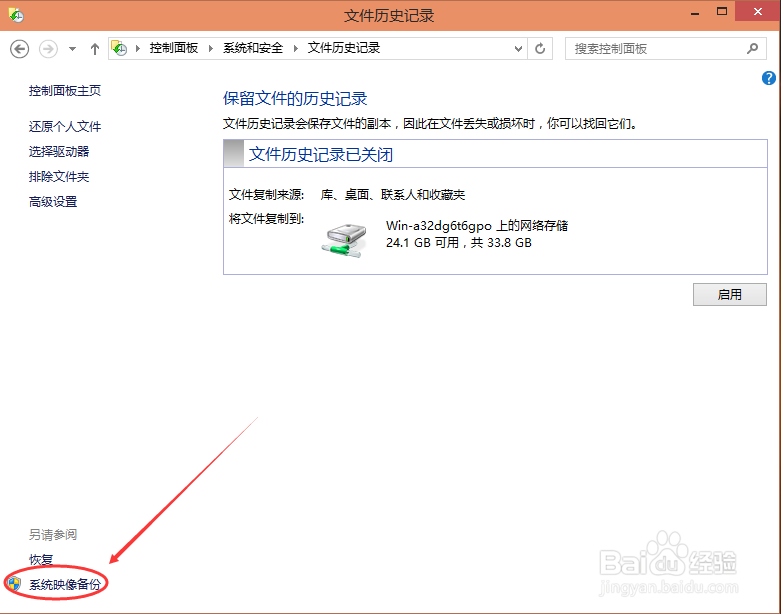
4、点击文件历史记录左下角的“系统映像备份”,如下图所示。
5、创建系统映像备份界面,系统在自动搜索备份设备,如下图所示。

6、搜索结束后,选择系统备份文件的保存分区,这里有三种备份介质可以选择,硬盘(包括U盘)、光盘、网络。如下图所示。
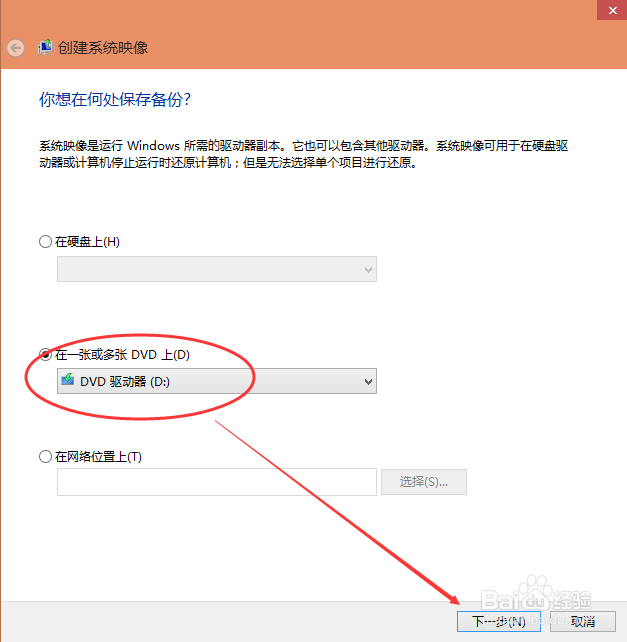
7、选择需要备份的系统分区和系统保留(引导分区),点击下一步开始进行备份,如下图所示。
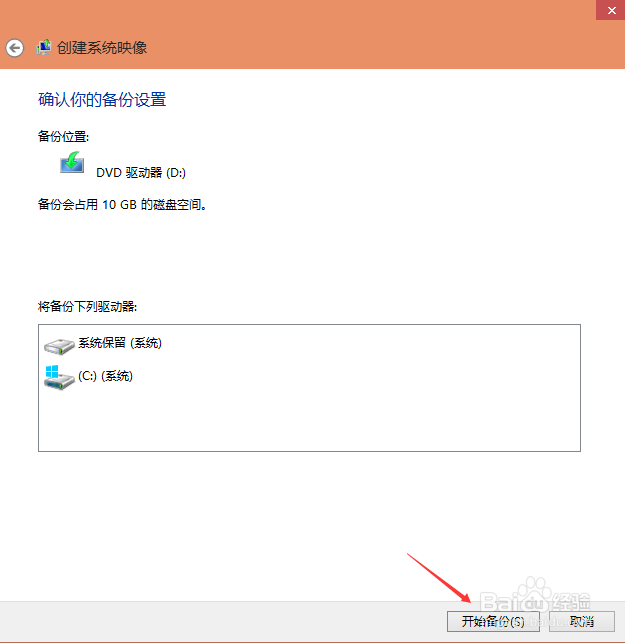
8、点击下一步,系统开始备份,备份成功后会生成系统映像备份文件。如下图所示。

声明:本网站引用、摘录或转载内容仅供网站访问者交流或参考,不代表本站立场,如存在版权或非法内容,请联系站长删除,联系邮箱:site.kefu@qq.com。
阅读量:167
阅读量:97
阅读量:116
阅读量:86
阅读量:80