UGNX1847超详细机械零件建模图文教程
1、我们首先新建一个文件,文件名可以命名为机械零件。
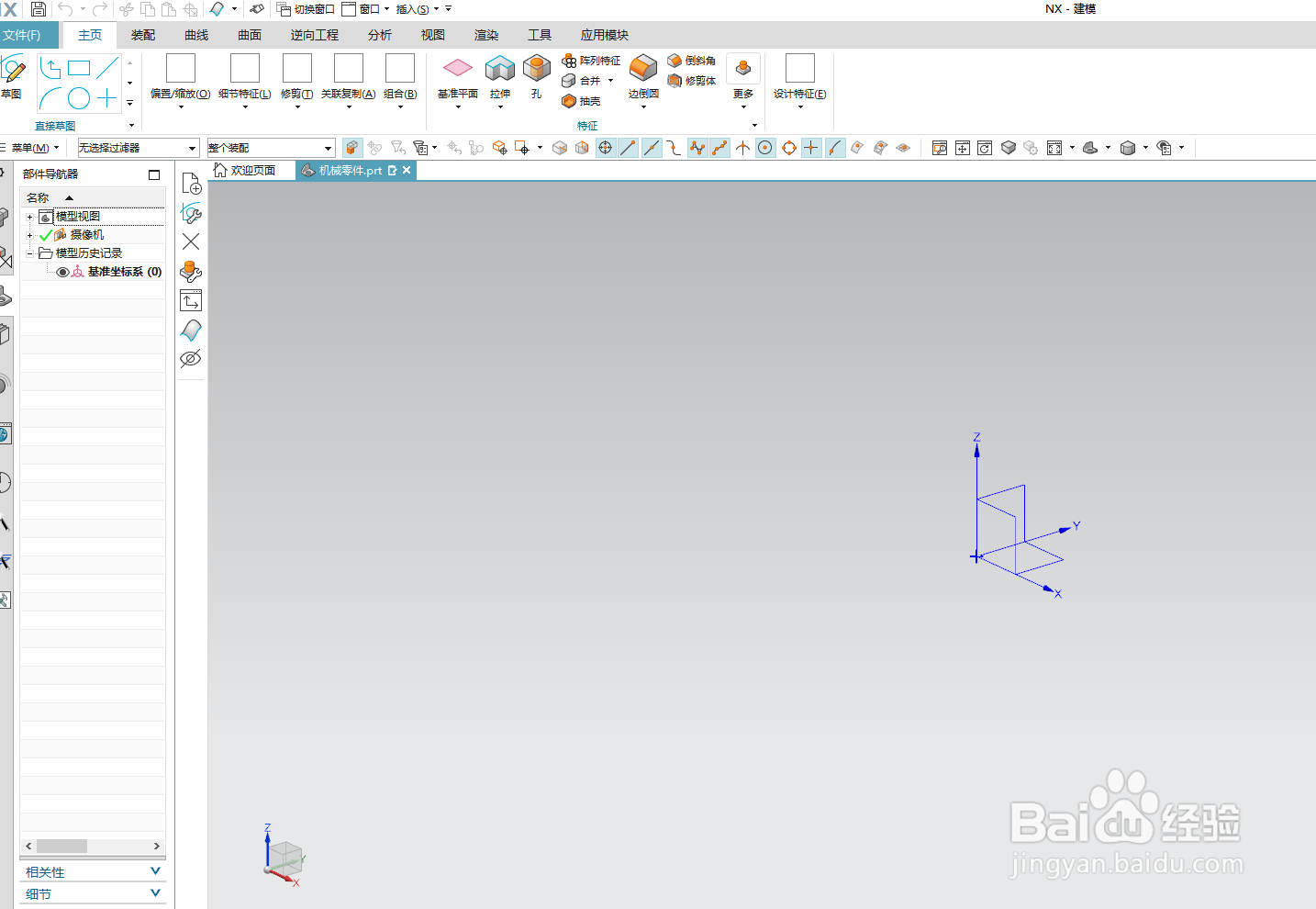
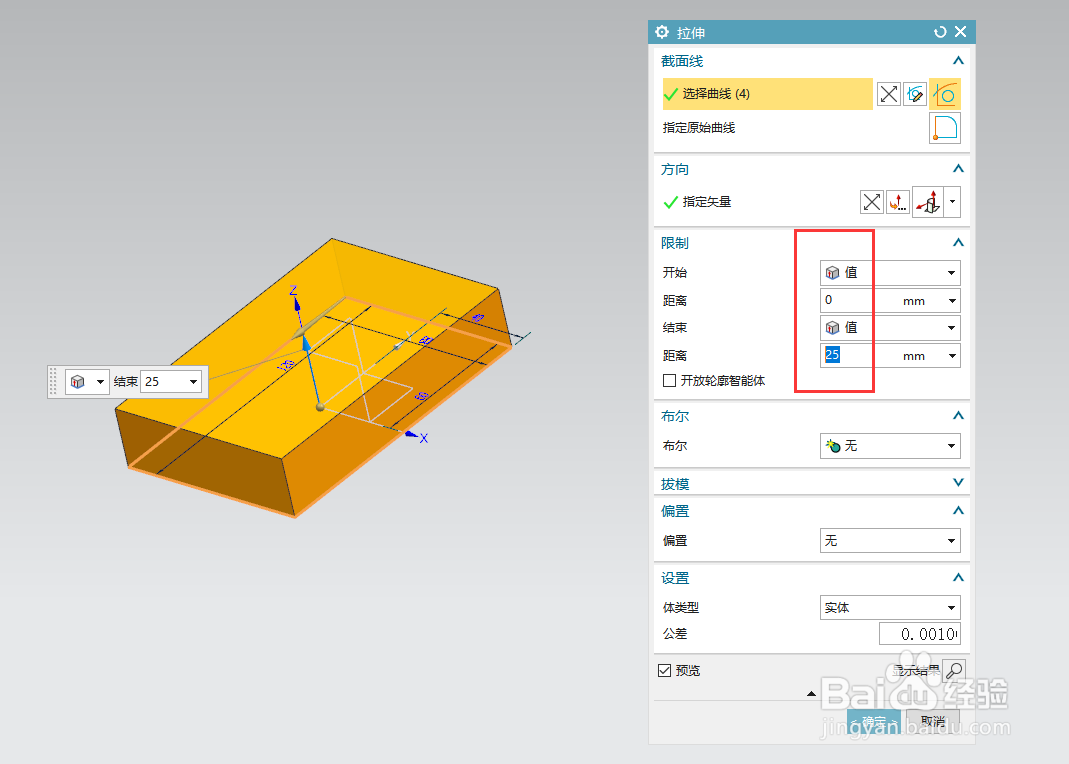
2、点击【菜单-插入-设计特征-拉伸】,我们选择XY面,绘制一个长方形,长120,宽80。

3、点击完成,拉伸高度为25,点击确定。
4、点击【菜单-插入-设计特征-拉伸】,我们选择XY面,绘制一个图形,数值分别为50/80/29,角度30°点击完成。
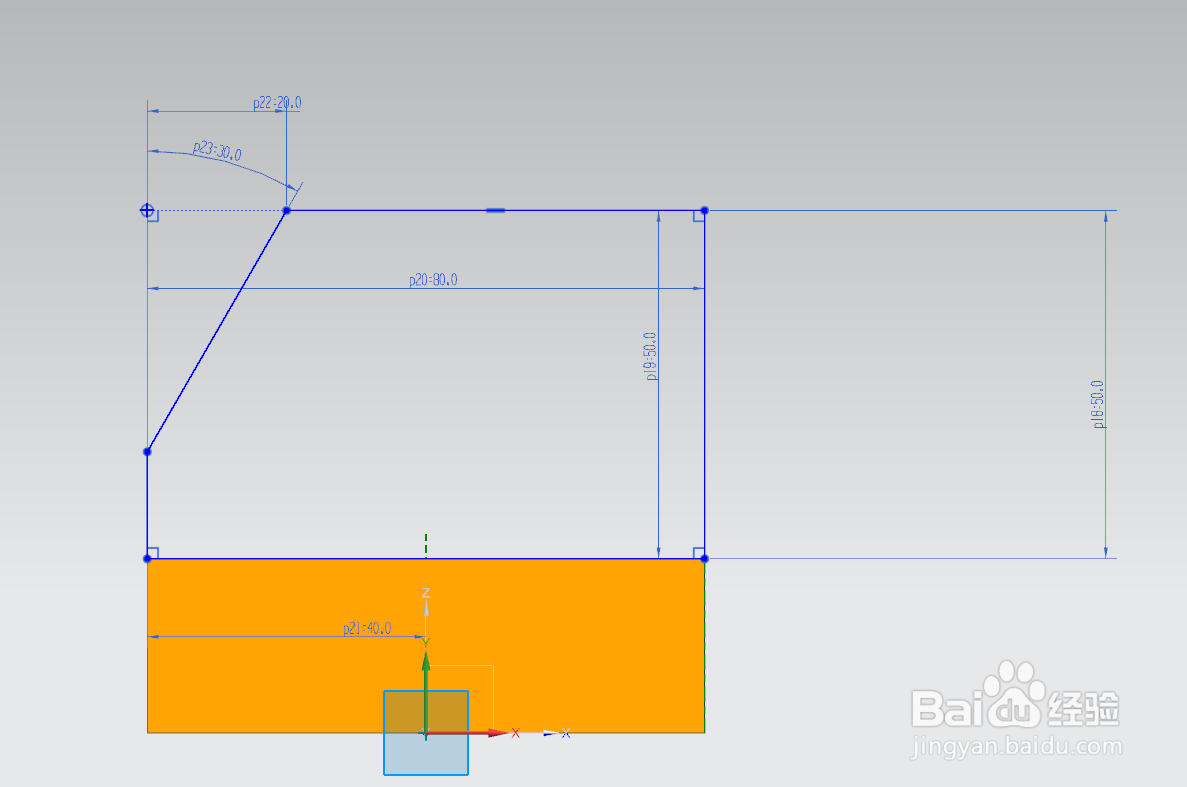
5、点击完成后,选择对称值,距离为25,点击确定。

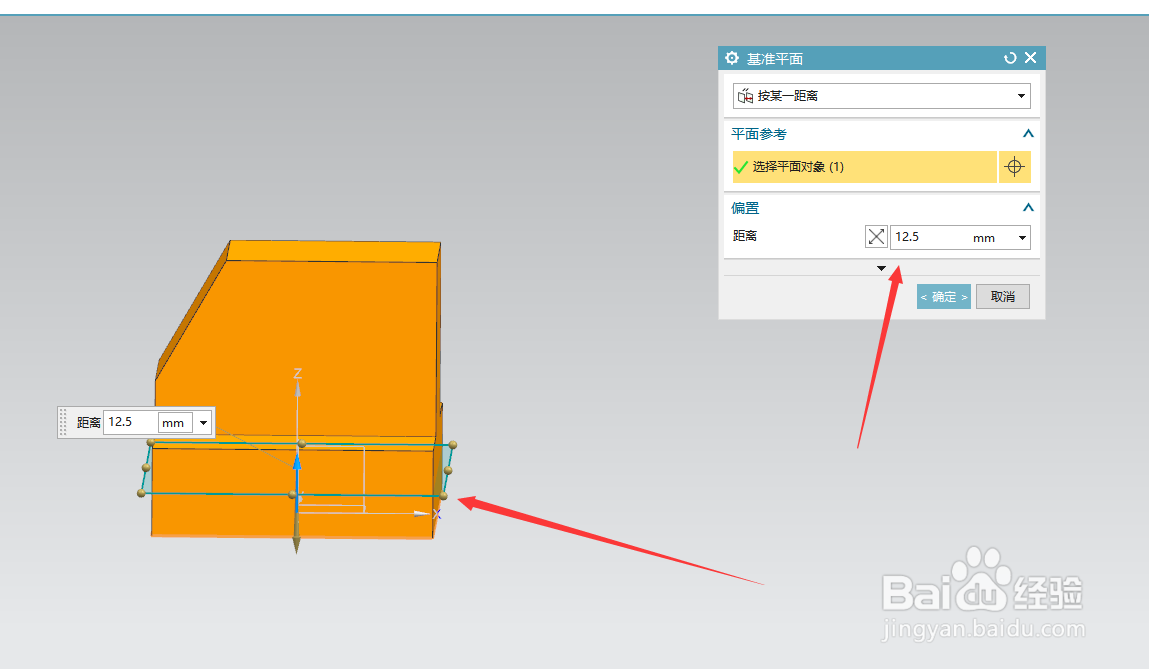
6、点击【菜单-插入-基准点-基准面】选择底部的面,往上移动12.5的高度,点击确定。
7、点击【菜单-插入-草图】选择刚刚我们创建好了的基准面,绘制一个下面的图形。
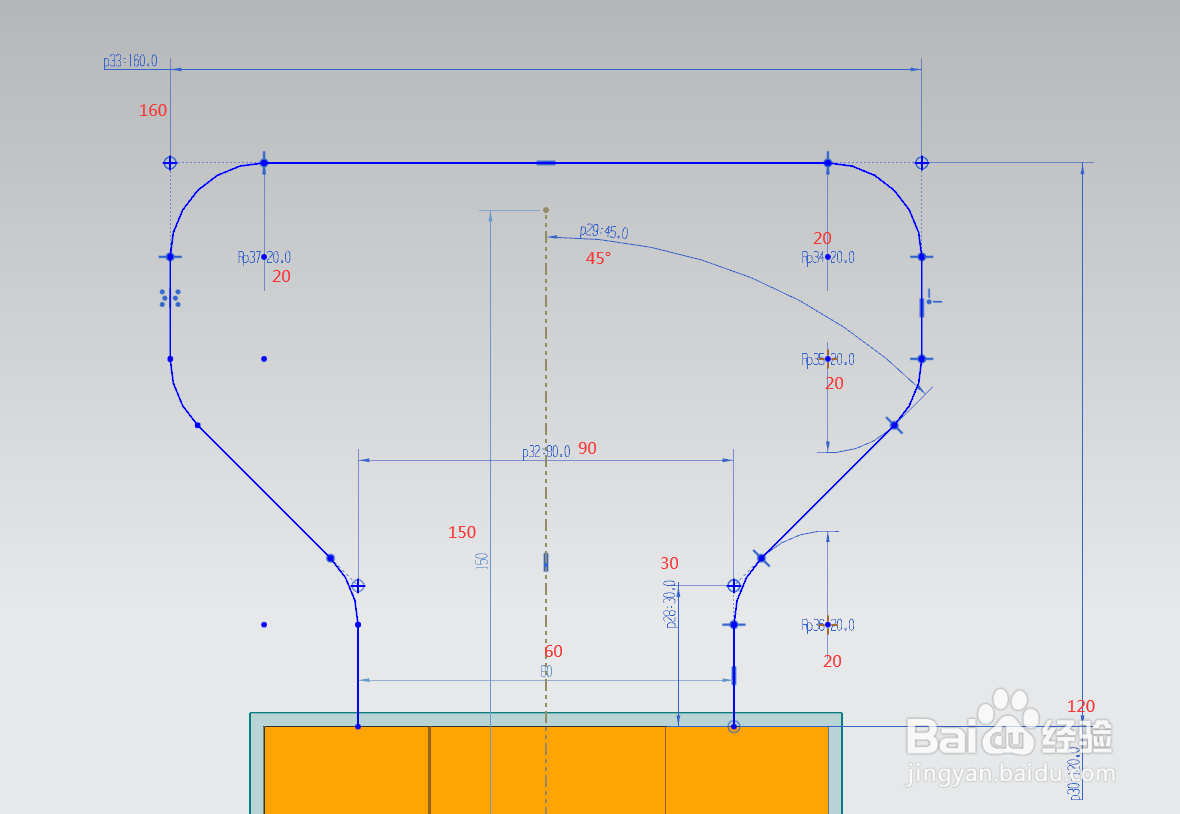
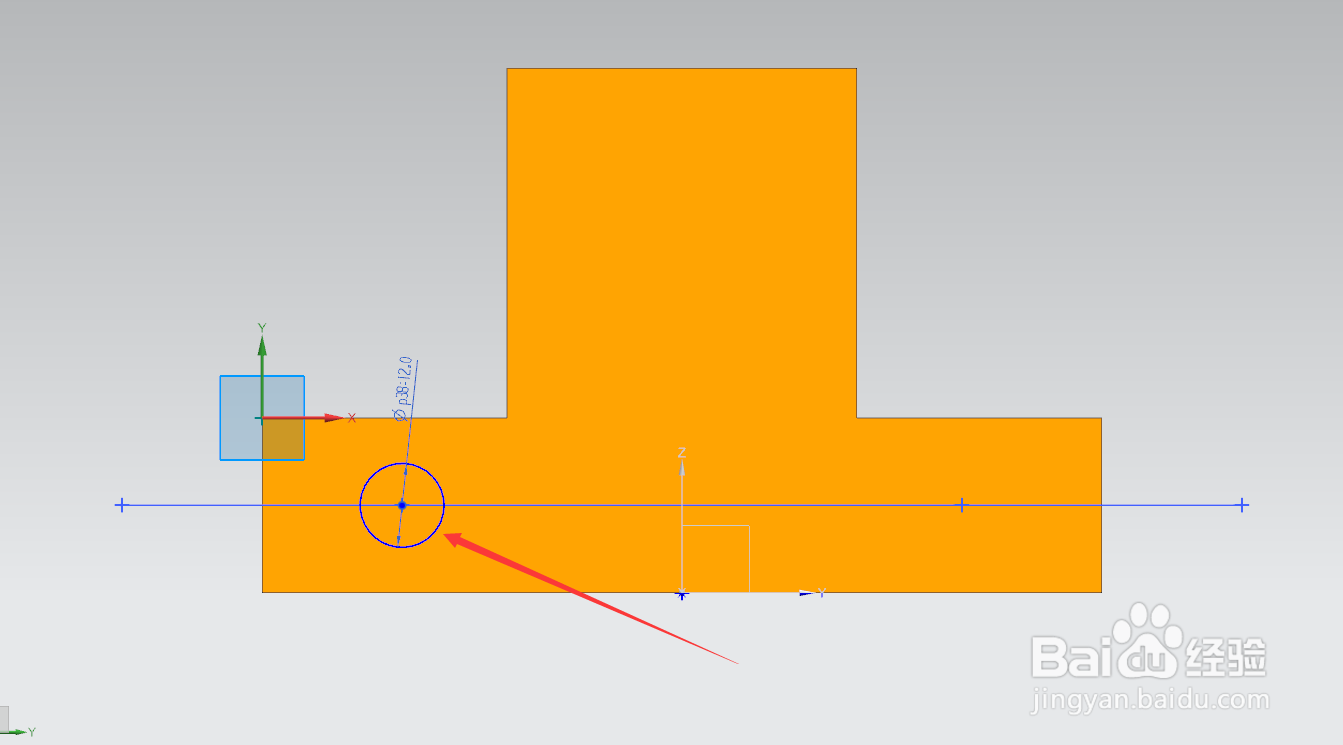
8、绘制完成点击完成草图,然后我们再点击草图,绘制一个直径12的圆。
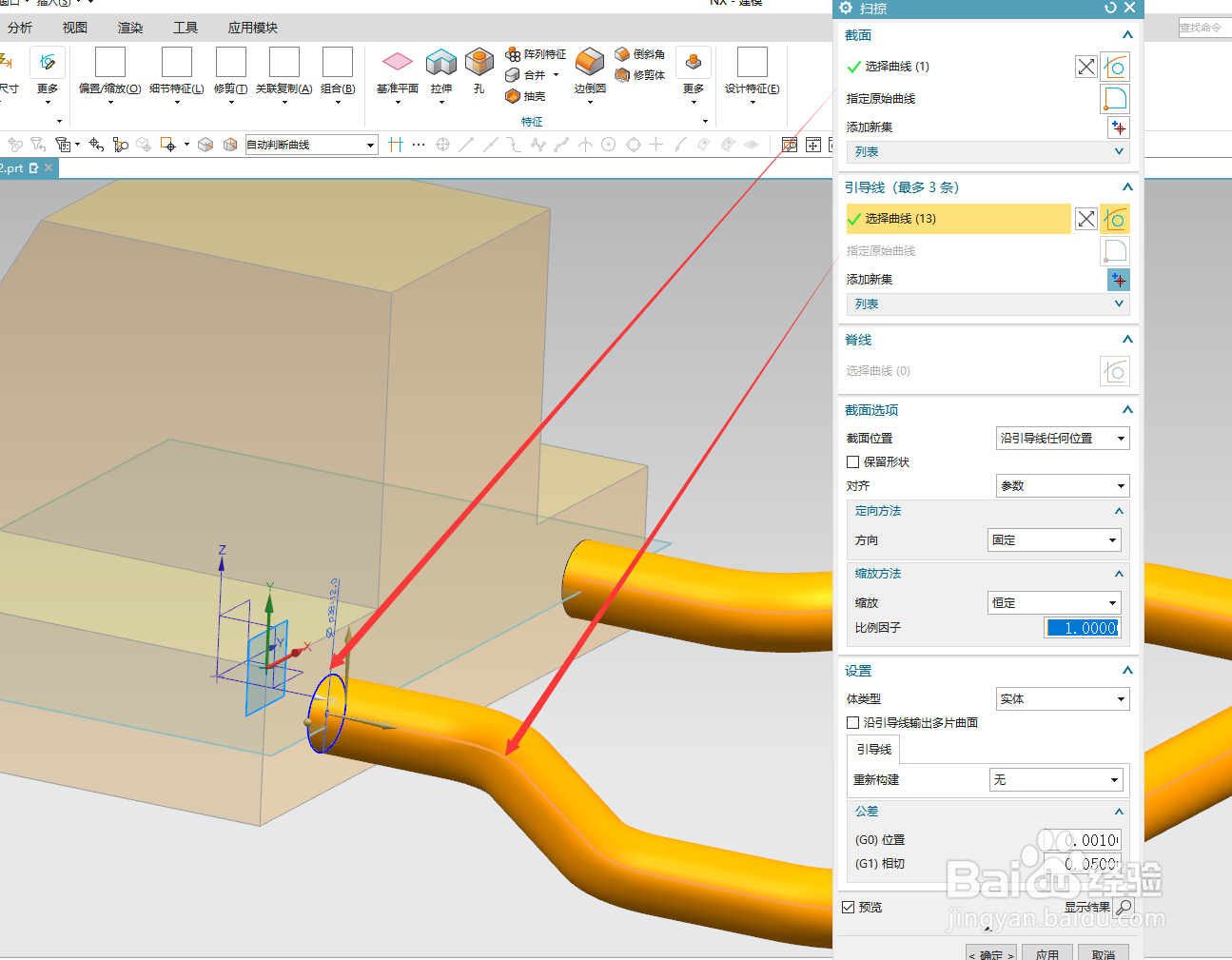
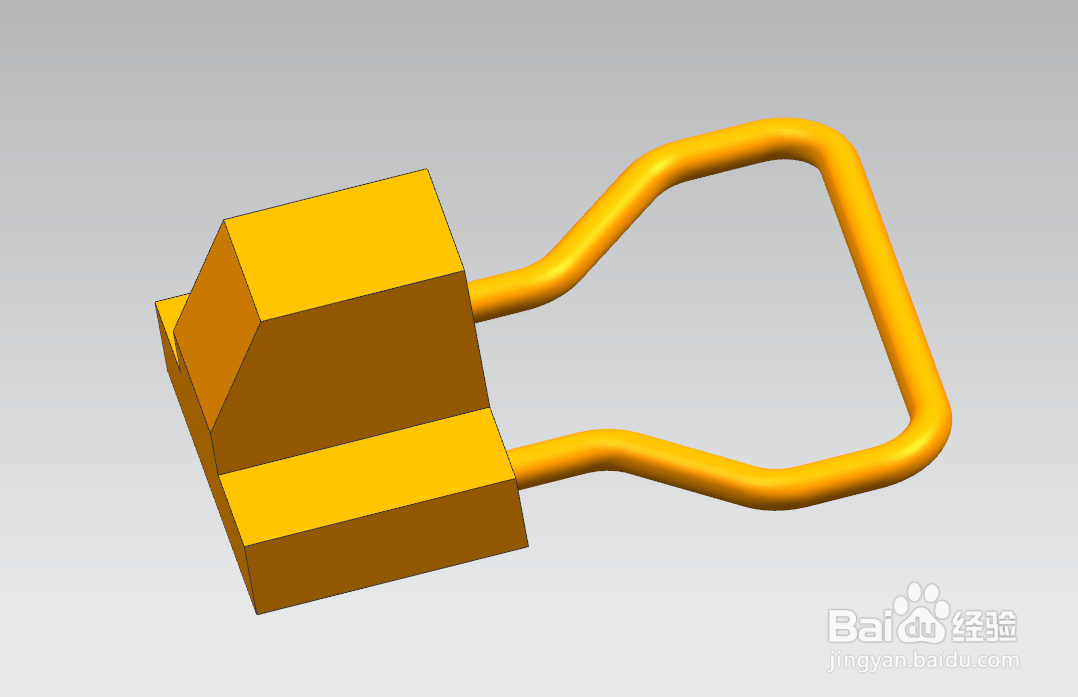
9、点击【菜单-插入-扫掠-扫掠】截面选择我们绘制好的圆,引导线是图形。这是一个小小的机械零件练习案例想要学习更多知识可以联系小编,今天的分享到这里就结束啦我们下次再见!!!
声明:本网站引用、摘录或转载内容仅供网站访问者交流或参考,不代表本站立场,如存在版权或非法内容,请联系站长删除,联系邮箱:site.kefu@qq.com。
阅读量:157
阅读量:123
阅读量:107
阅读量:175
阅读量:98