防止家中WiFi被蹭
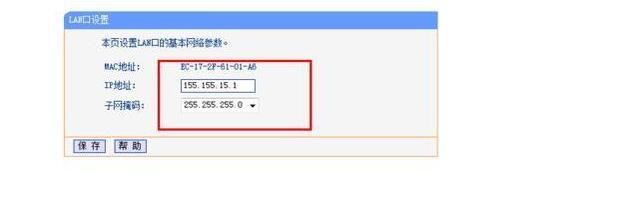
1、首先把你家路由器的lan口地址改了,点击LAN口设置。

2、下面设置IP地址,我建议设置与众不同一点以免别人试出来只要不大于下面的子网掩码就行,就是说可以设置成254.254.254.1。
我这里设置的155.155.15.1可以用笔记录下来后面要用到,以后修改路由器WIFI密码也会用到。
下面的子网掩码可以不管它自动会填好。
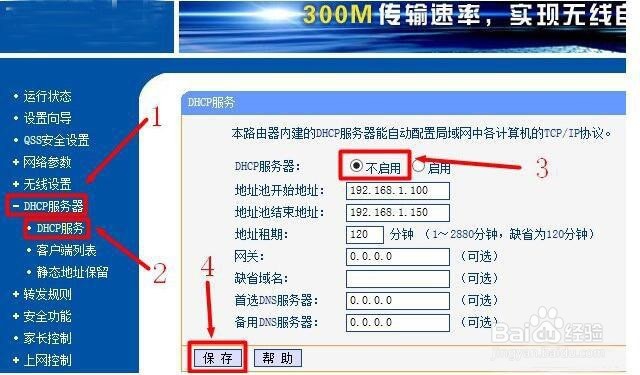
3、接下来就关闭路由器的DHCP功能。关闭DHCP功能的作用就是不让路由器自己分配IP给电脑和手机,要我们自己手动设置。
如果你懂手动设置IP那么下面的就可以不看了。如果不懂那么继续看下面的电脑及手机设置IP。
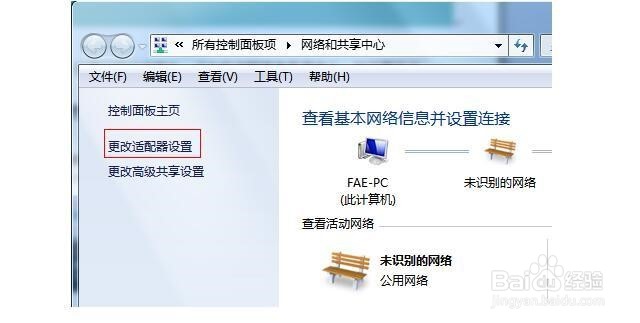
4、找到电脑右下角电脑图标-右键点击打开网络和共享中心。

5、出现如上图然后点击更改适配器设置。
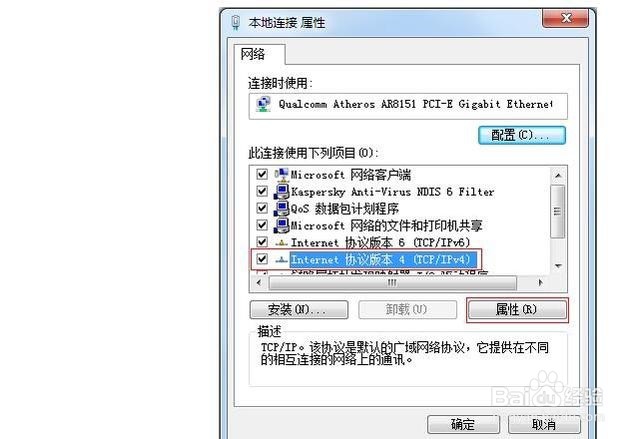
6、找到右边的本地连接,右键属性。

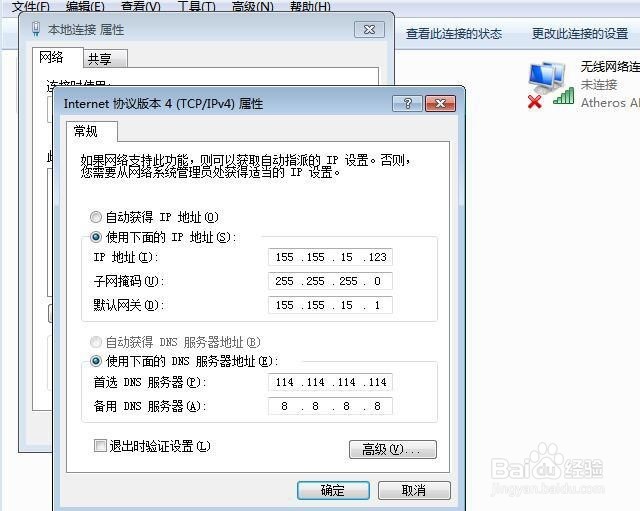
7、双击INTERNET协议版本4(tcp/ipv4)
8、选择使用下面的IP地址,注意IP地址前面的三位数必须跟上面设置的路由器LAN口IP地址相同,最后一个点后的第四位为255之前的任意数字。
子网掩码不用管你只需点一下自动填好。
网关就是路由器的IP地址。
在下面的DNS服务器,可以不用填,也可以咨询你所开宽带运营商得到。
如果不想咨询可以填我上面的两个通用DNS114.114.114.114和8.8.8
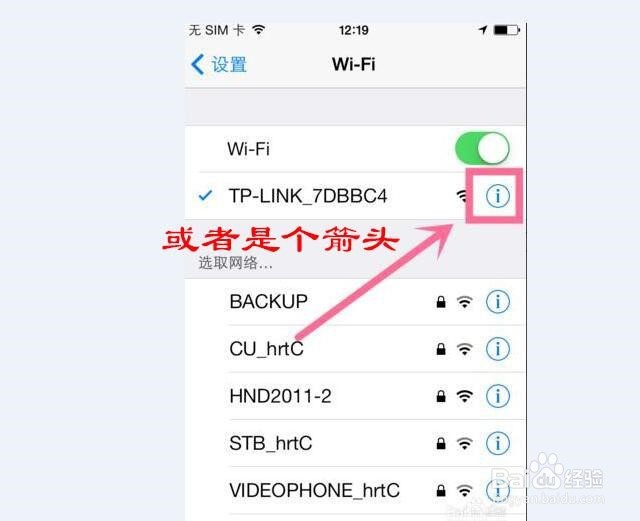
9、然后我们来看手机设置IP。
找到你连接的WIFI点叹号有些是一个箭头。
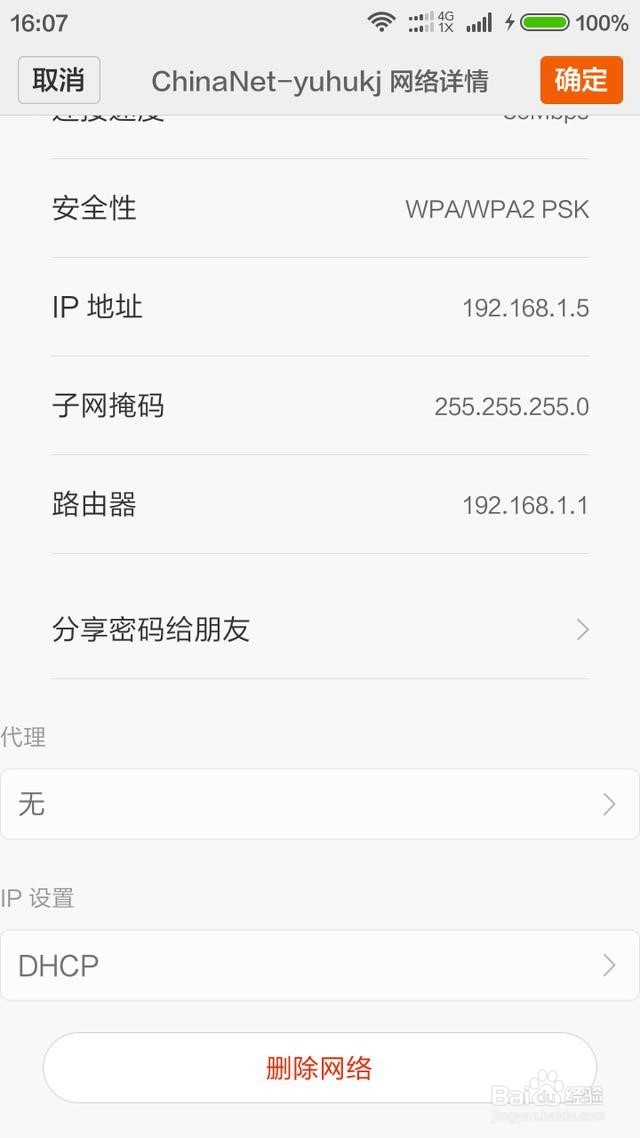
10、拉到下面有一个IP设置,点击DHCP。
11、然后点击静态。
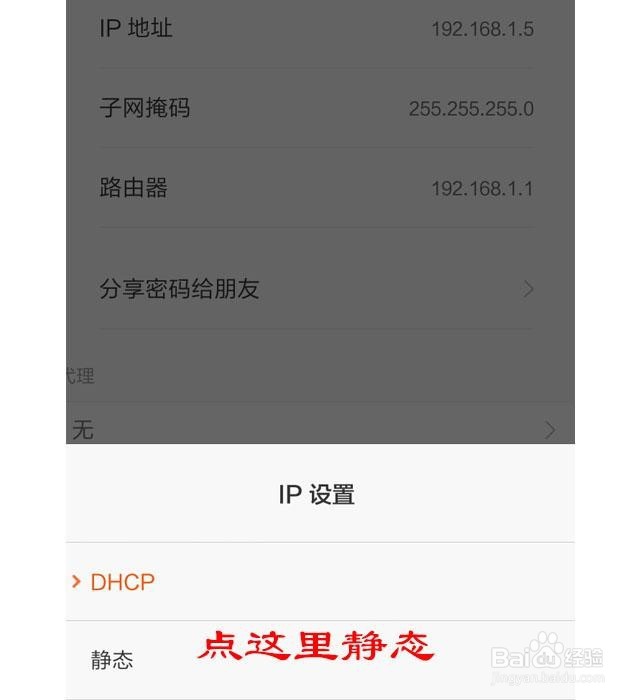
12、设置好IP,设置规则跟电脑一样。
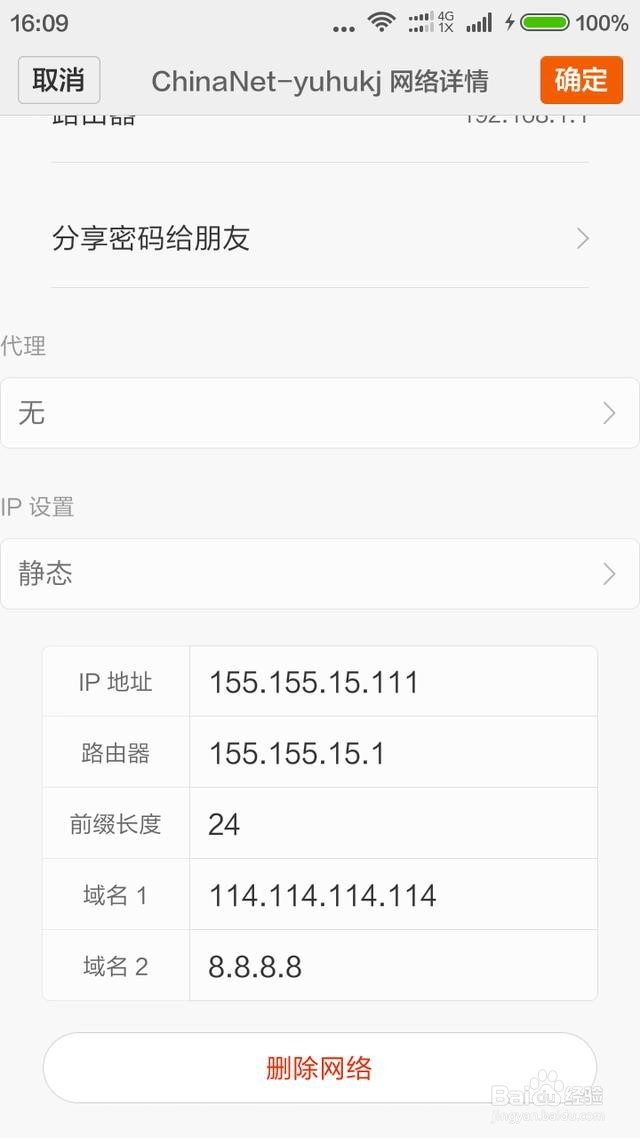
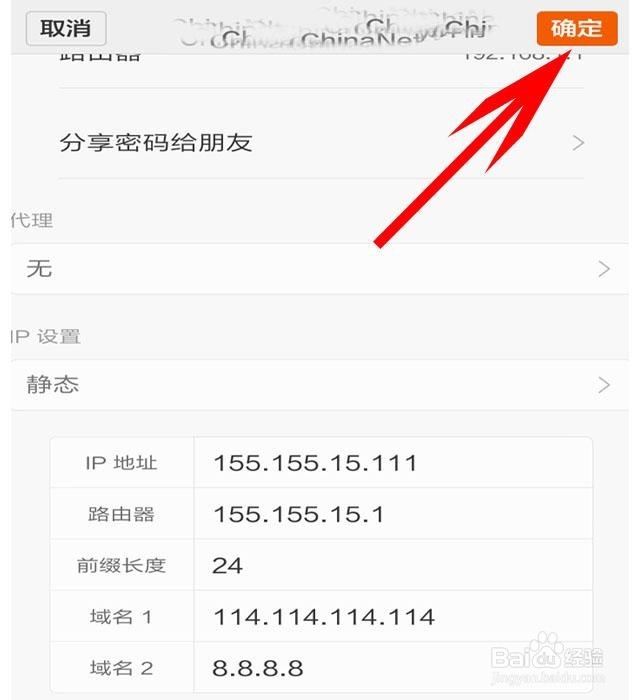
13、然后点击确定就OK了,这样就让你蹭网去吧,蹭到网没IP一样上不了干着急还以为别人WiFi有问题,或者自己手机又问题呢。
声明:本网站引用、摘录或转载内容仅供网站访问者交流或参考,不代表本站立场,如存在版权或非法内容,请联系站长删除,联系邮箱:site.kefu@qq.com。