PhotoShop 制作gif动画
1、打开photoshop,将几张图片拖入到一个窗口中 如下

2、点击时间轴,这是可以做动画或者视频的选择创建帧动画,创建视频时间轴是做视频的
选择之后,需要点击一下
点击之后,显示这个第四张图片
复制3个帧


3、选中第一帧,只显示第一个图层,隐藏其他3个图层选中第二帧,只显示第二个图层,隐藏其他3个图层第三个,第四个同样
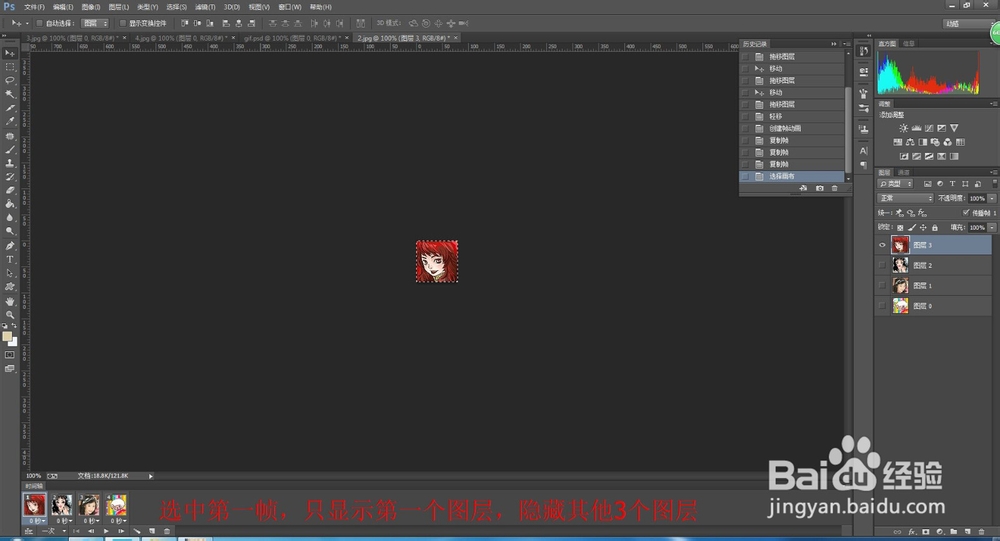
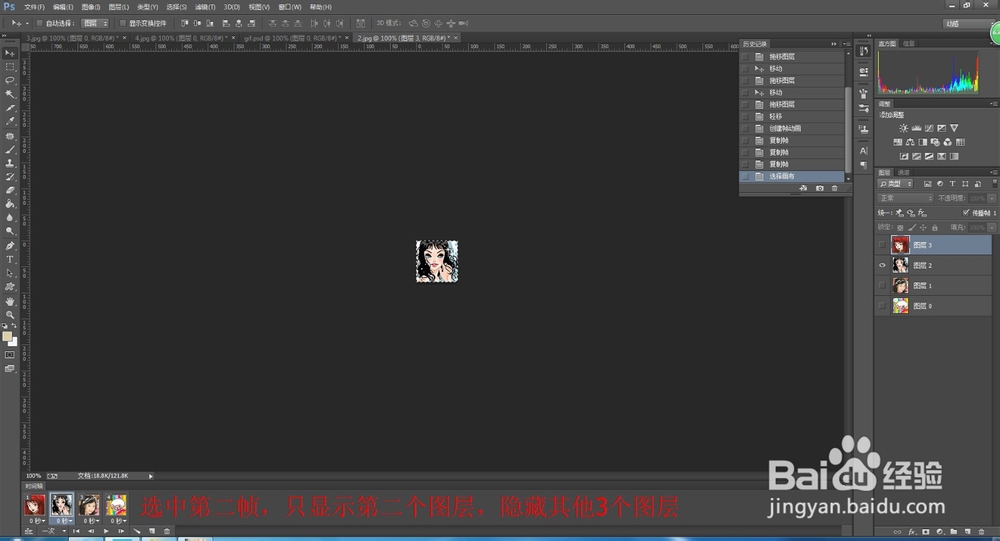
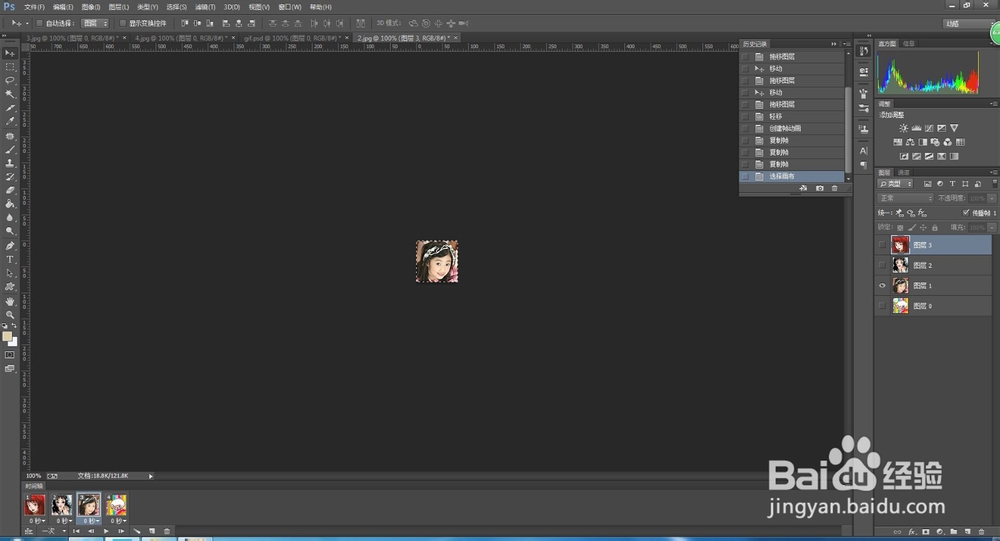

4、调时间,小图片下面的小三角可以调变换时间时间越长,变换越慢

5、修改循环次数

声明:本网站引用、摘录或转载内容仅供网站访问者交流或参考,不代表本站立场,如存在版权或非法内容,请联系站长删除,联系邮箱:site.kefu@qq.com。
阅读量:142
阅读量:113
阅读量:161
阅读量:192
阅读量:180