Photoshop之梦游鬼屋2
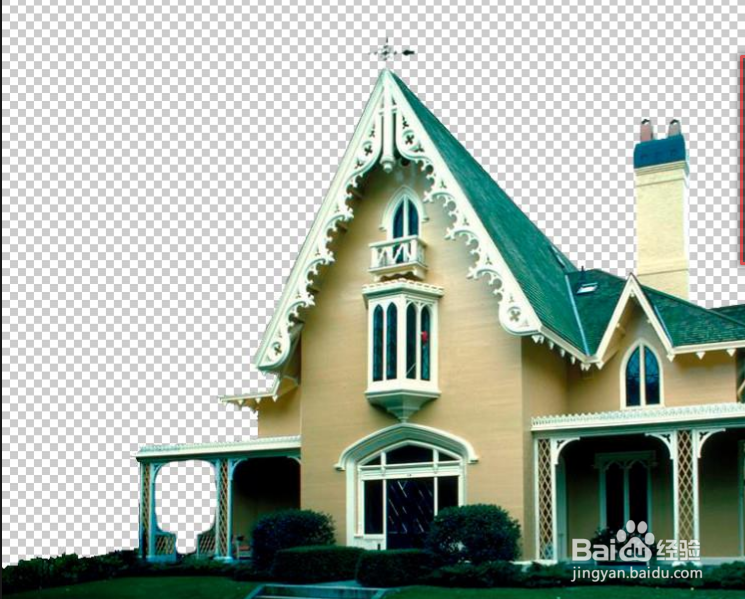
1、打开上节的素材,选中并显示背景图层,按alt+backspace键填充当前前景色,(灰色#292929),将其作为鬼屋的新背景
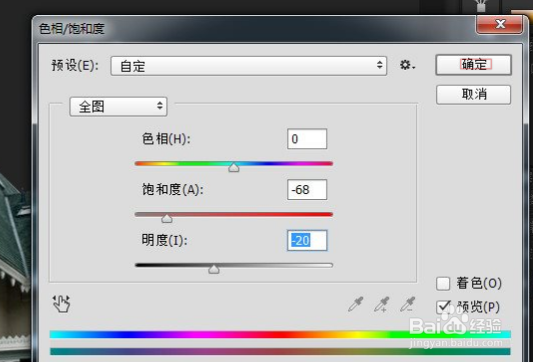
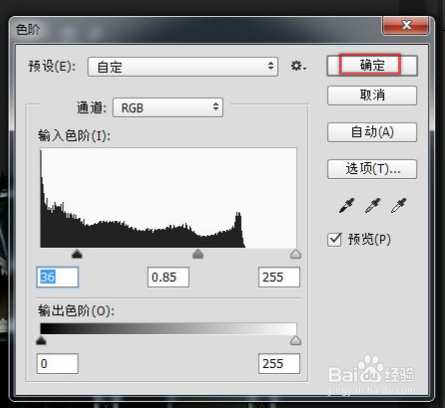
2、先启动调整色相/饱和度命令,设置如下;然后启动调整色阶命令,设置如下;
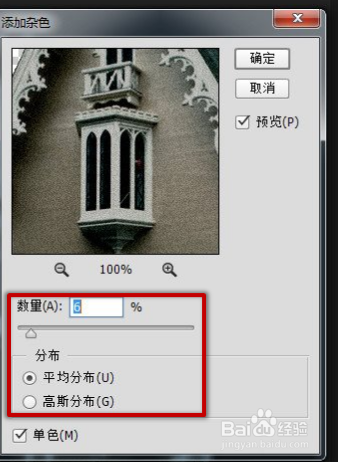
3、启动添加杂色滤镜,设置如下,现在房子有点破旧的感觉了 ,
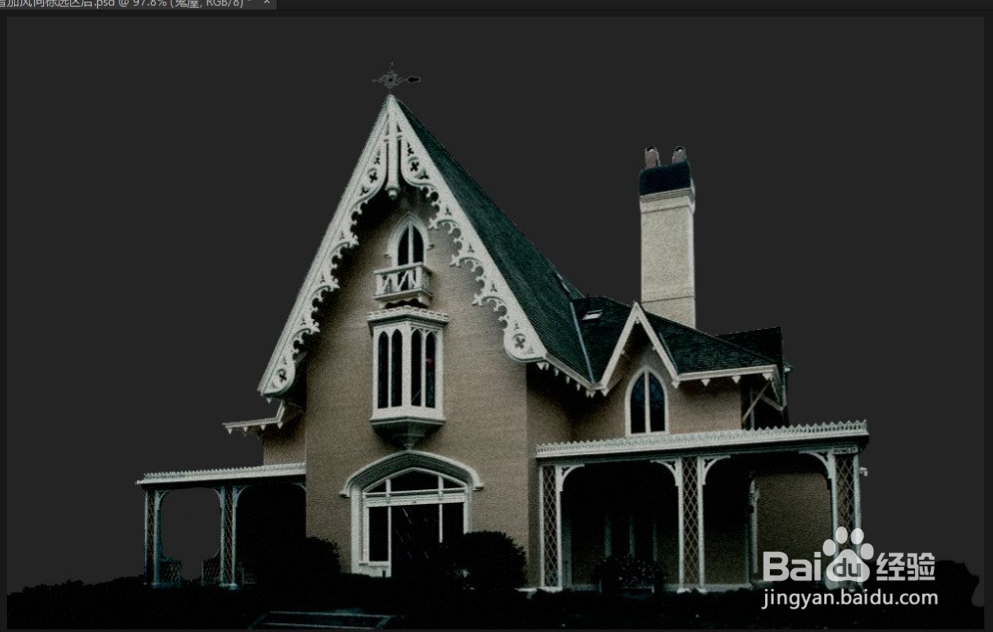
4、现在我们来使房子更加残破;激活仿制图章工具,涂抹需要破坏的区域:比如镂空门,屋檐,栏杆。涂抹过程中,需要实时更换仿制源,就近采样
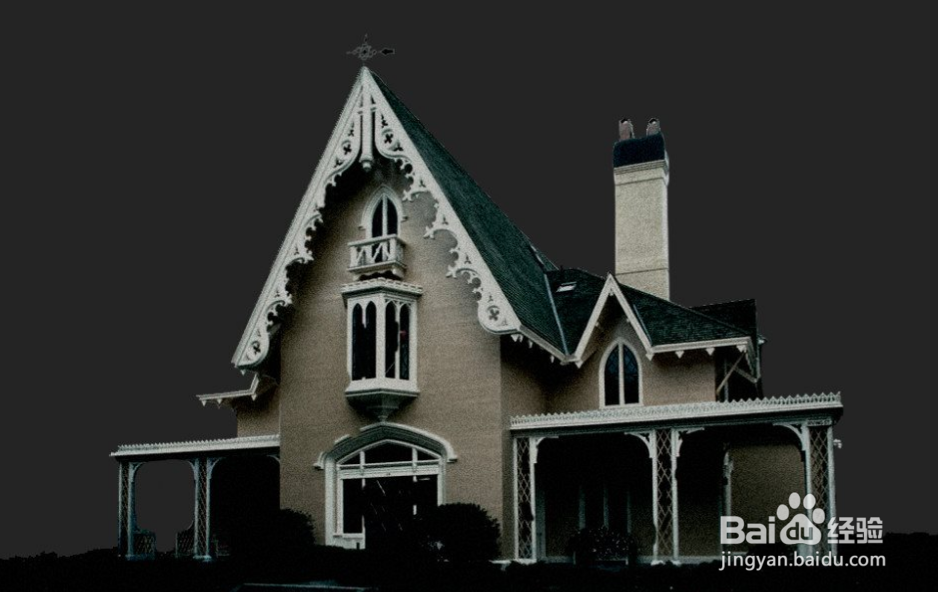
5、加强破旧:使用套索工具,如图,然后使用自由变换,然后这就多处屋檐的破损效果
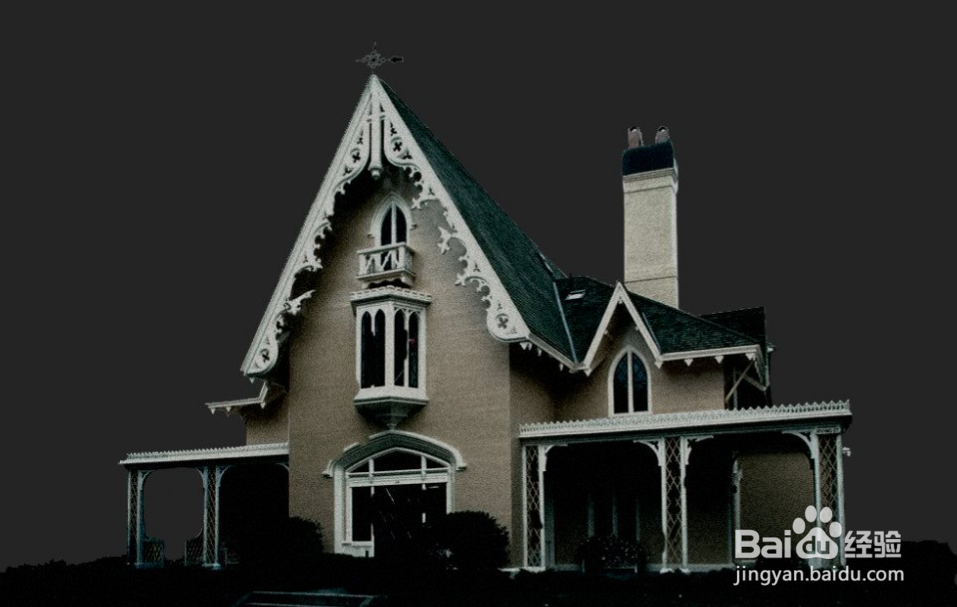
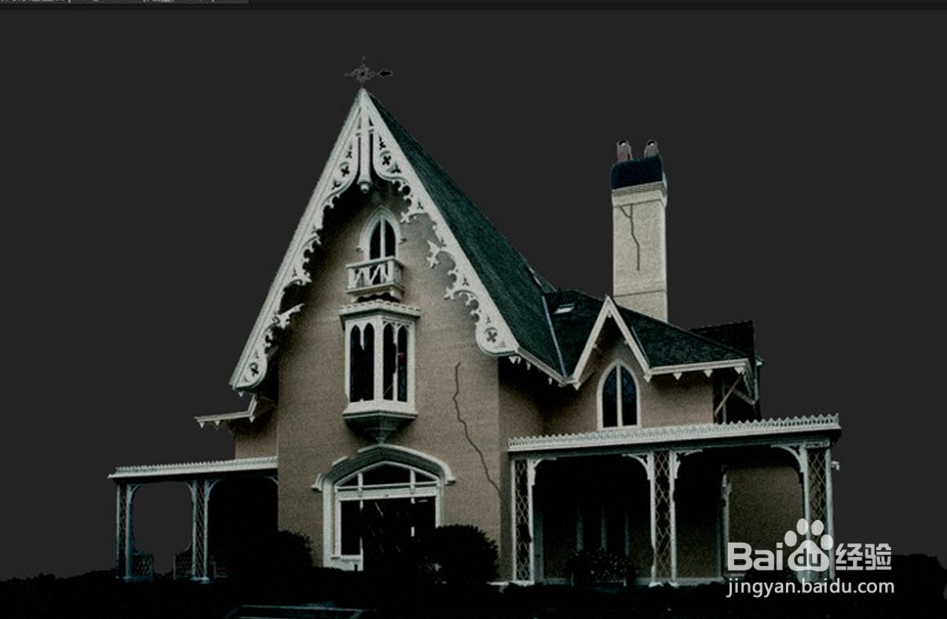
6、制作裂痕效果:激活画笔工具,在房屋一些地方画出一些痕迹;至此,房屋的做旧已经完成。
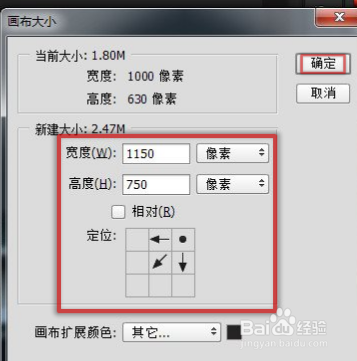
1、执行画布大小命令,如图

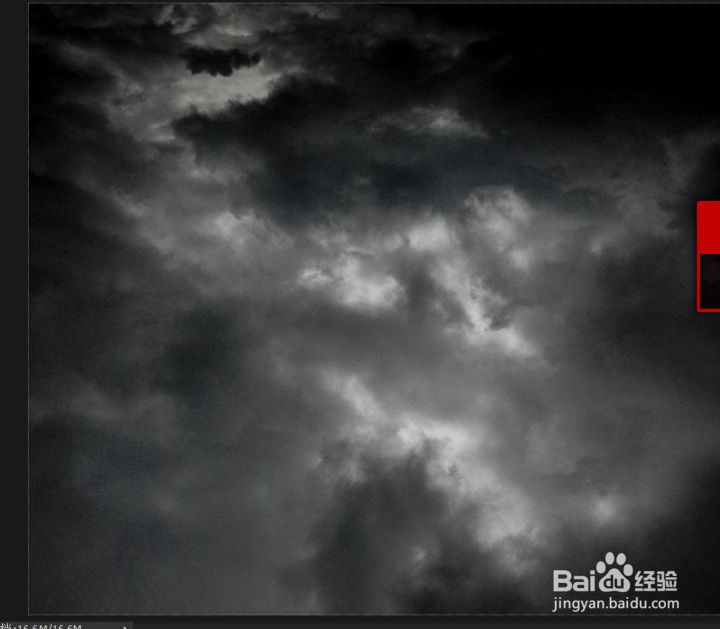
2、打开天空素材,复制图层后置入鬼屋之中,
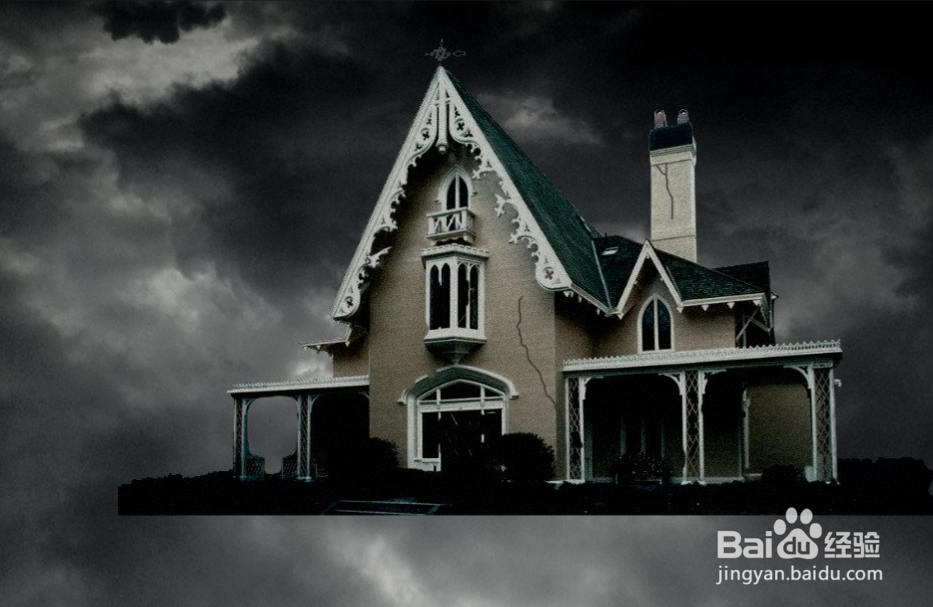
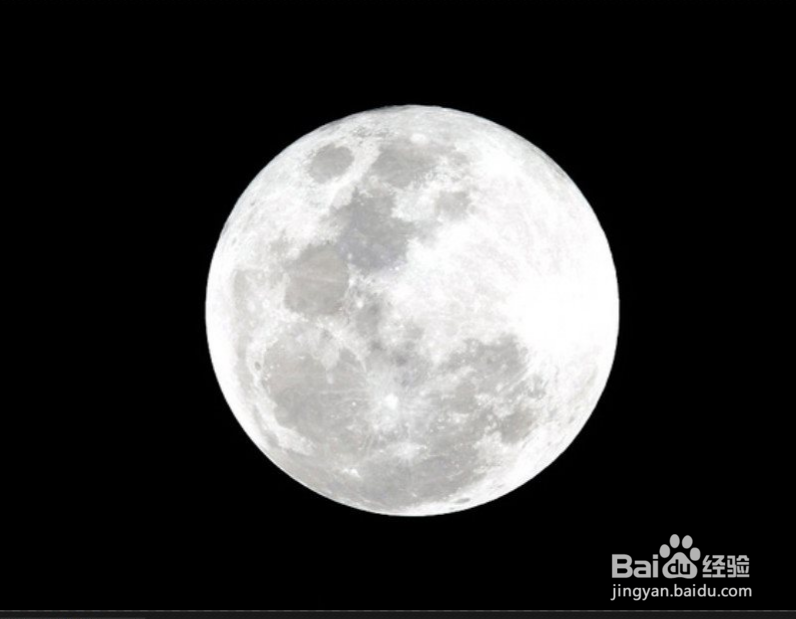
3、将天空图层下移一层,然后打开月亮素材,使用快速选择工具后将月亮复制粘贴到鬼屋左上方,下面,我们使月亮和整个图片相融,
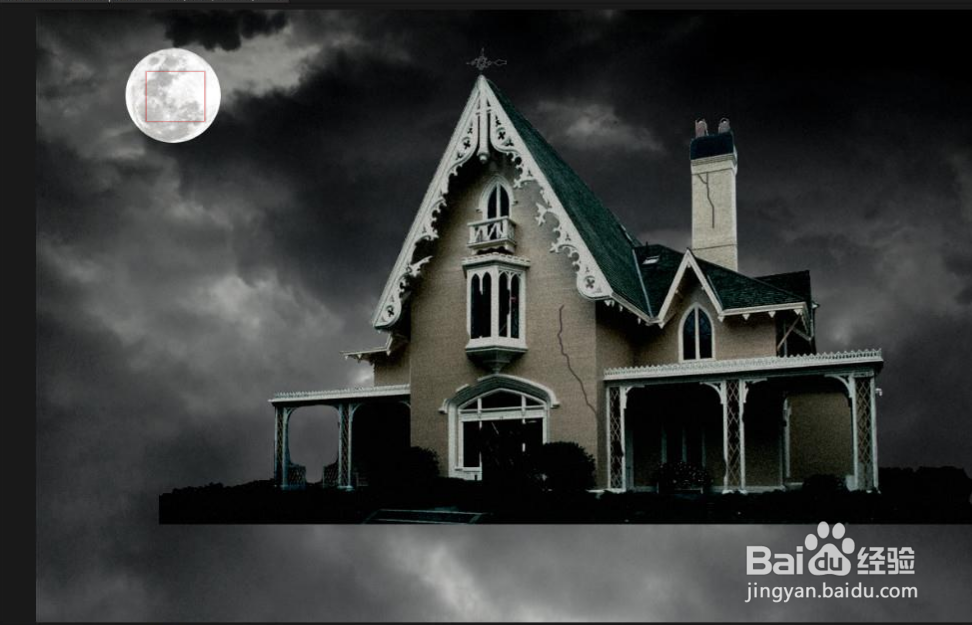
4、选中天空图层,使用套索工具圈出月亮的一些部分,然后按ctrl+J,复制选区内图像到新图层,然后将图层1移动至顶部图层,

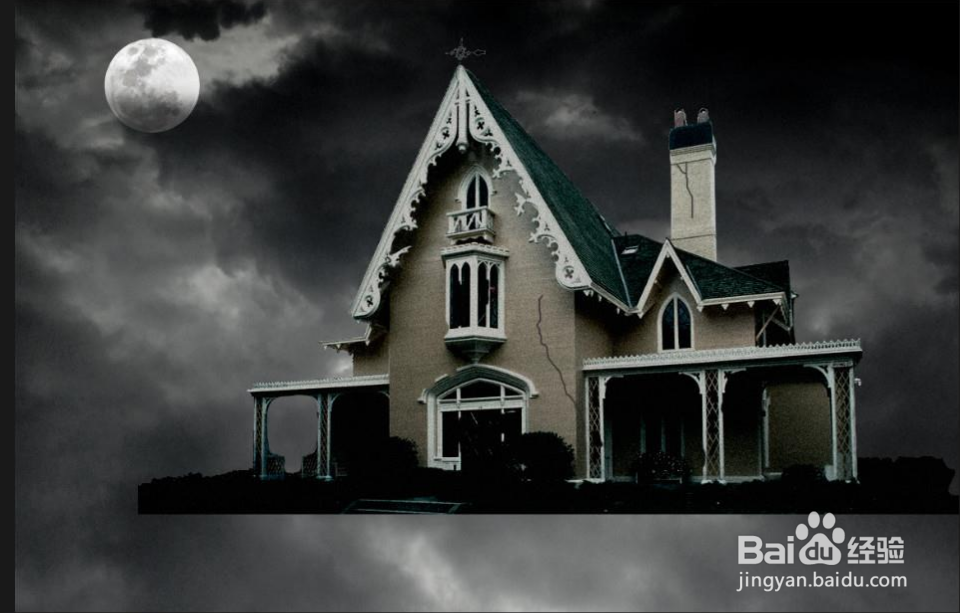
5、修改图层混合模式为正片叠底,按alt键在两个图层的中间位置点击创建剪贴蒙版,图层1和月亮图层因此会成为剪贴组,这就是创建后的效果,月亮图层的形状限制了图层1的显示状态
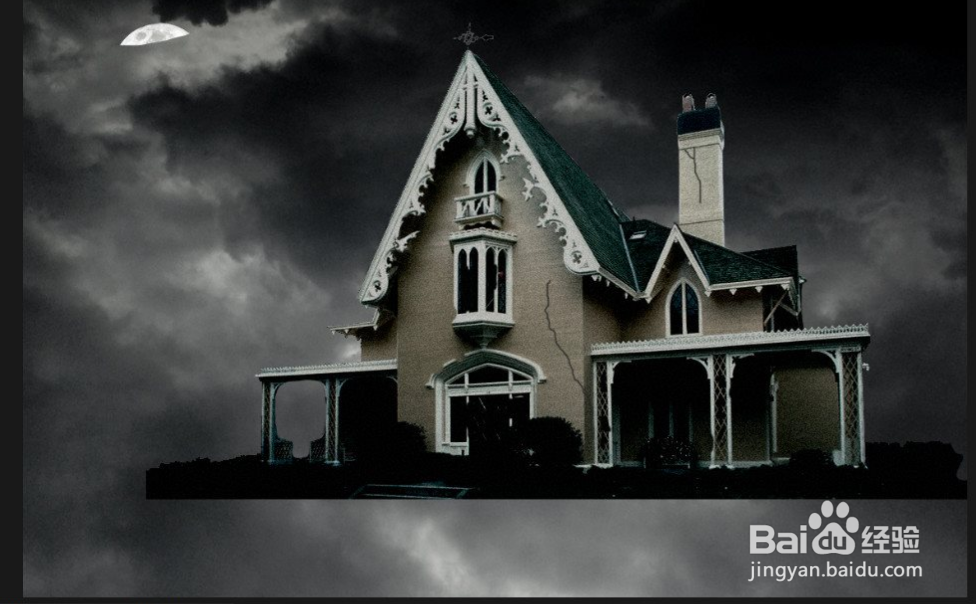
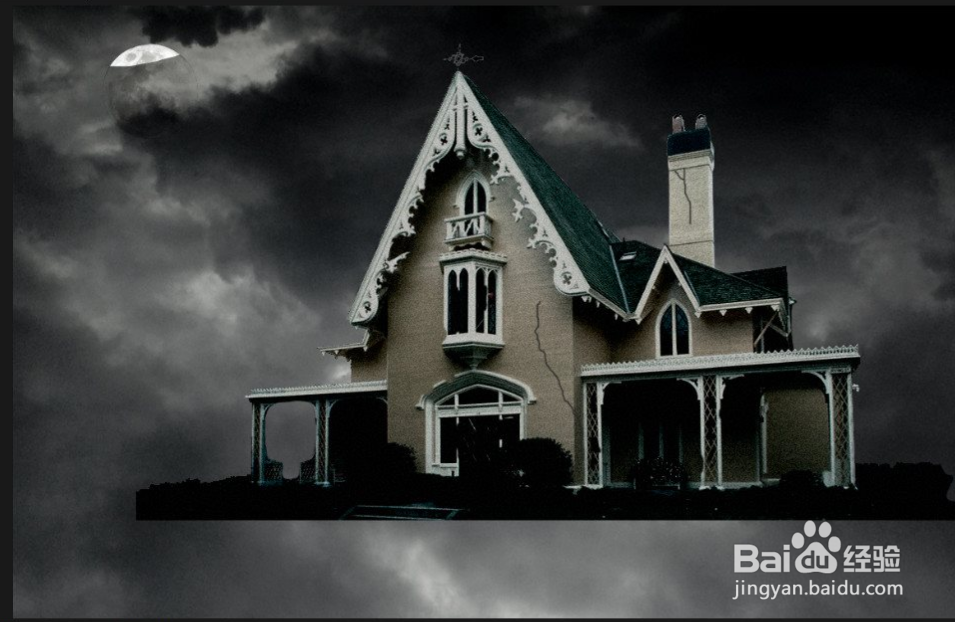
6、修改图层1的不透明度为85%,然后添加图层蒙版,激活画笔工具,硬度为0,不透明度为50%,在图层1蒙版上涂抹,使月亮和天空实现自然过渡
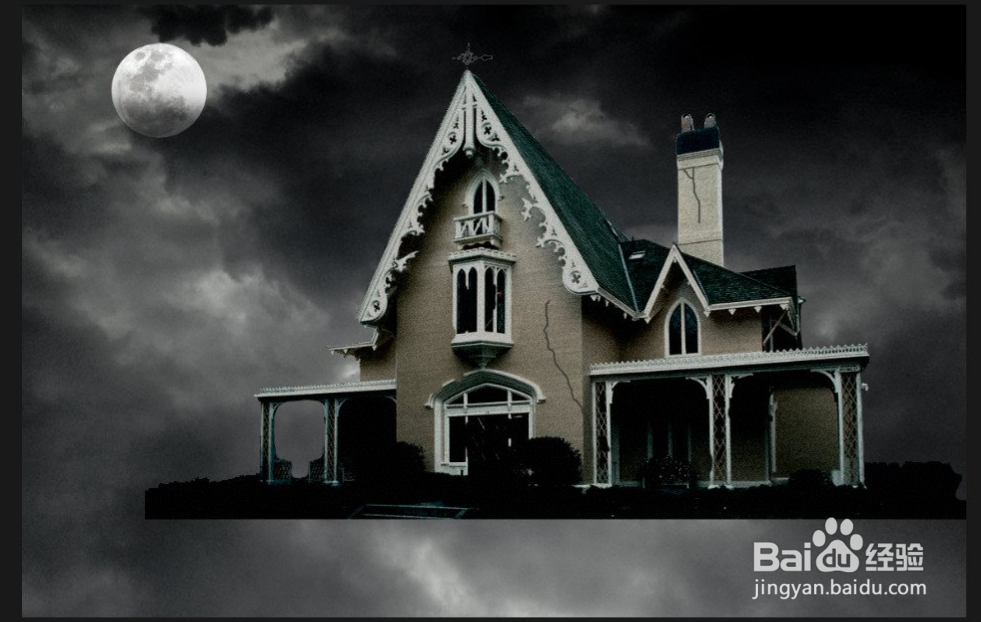
7、增加阴暗效果:新建图层,在画布的底下涂抹黑色,黑色地面与天空接壤的地方,可以将画笔不透明度降低至20%进行涂抹,
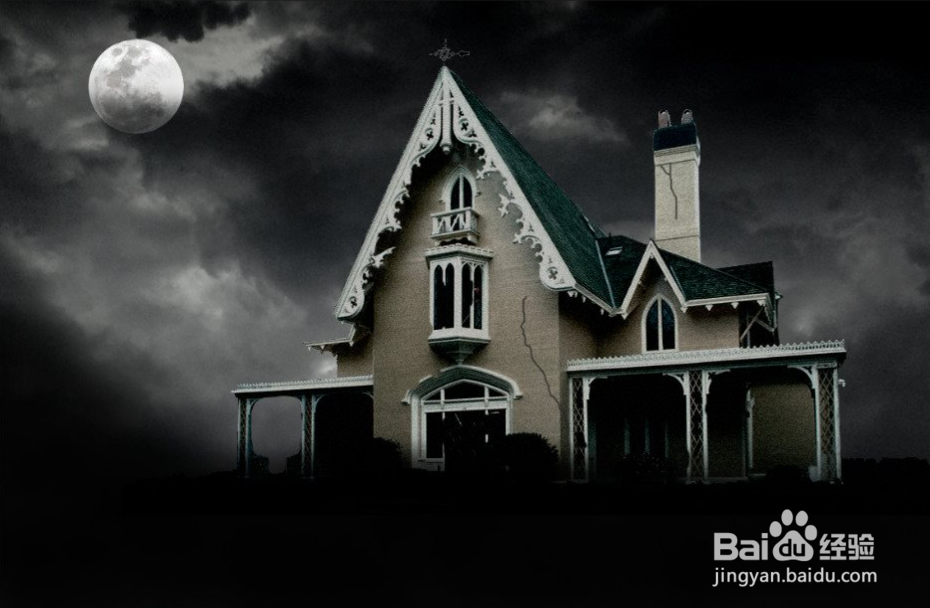
8、置入数目素材,多复制几层进行布局,选中前面几层,激活移动工具,将树木分布在画面的各个位置,并根据需要使用自由变换调整树木的尺寸大小,如果树木数量不够,还可以继续按ctrl+J多复制一些,效果参考如图
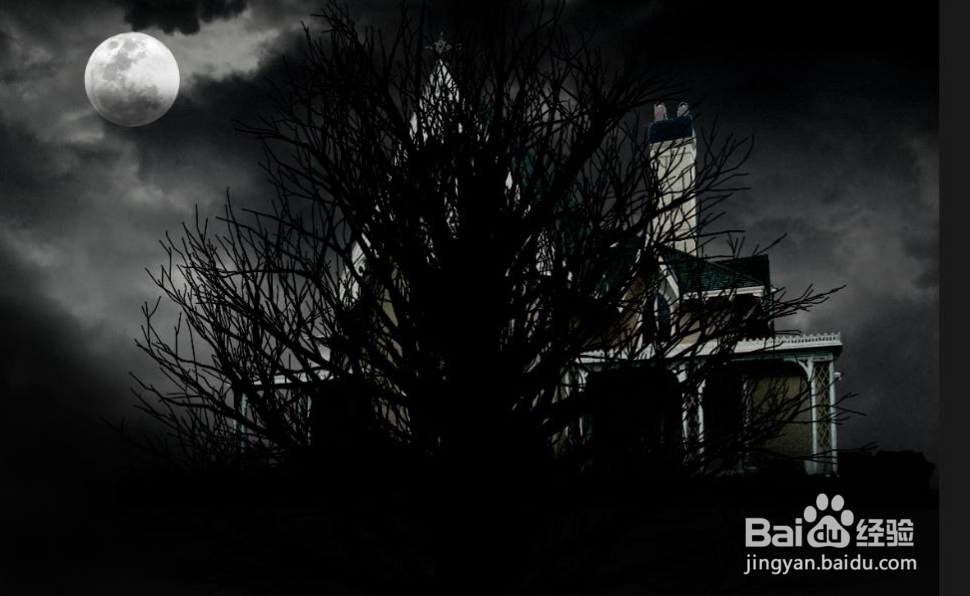
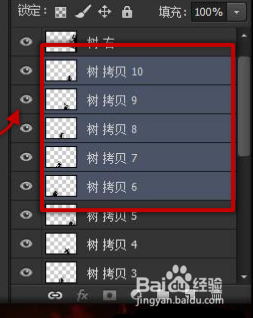
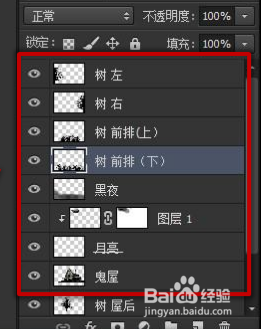
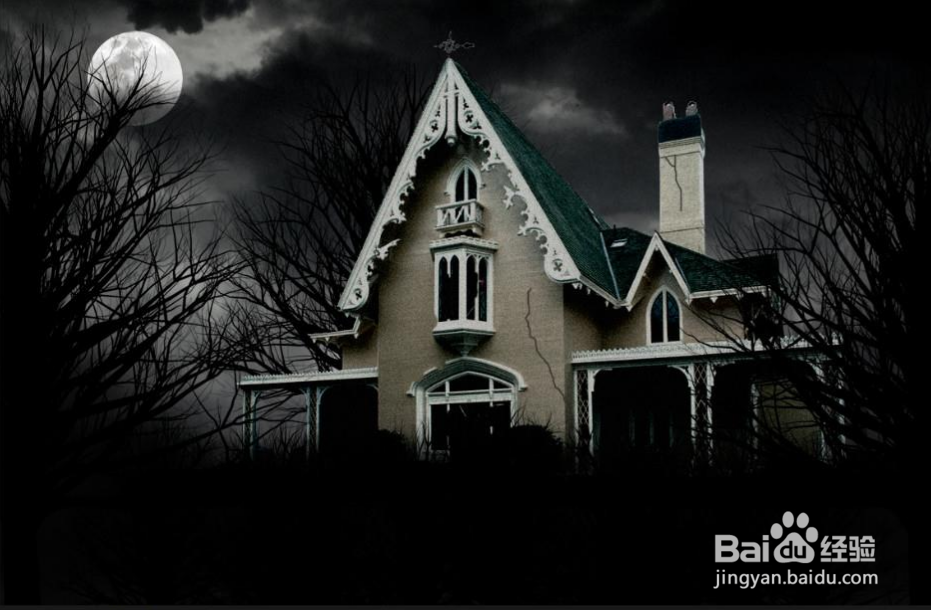
9、将前面的几层树木图层进行合并,并根据树木的位置进行重命名,参考如图,这样,效果已经打造完成了