图片体积怎么变大? 怎么修改图片体积?
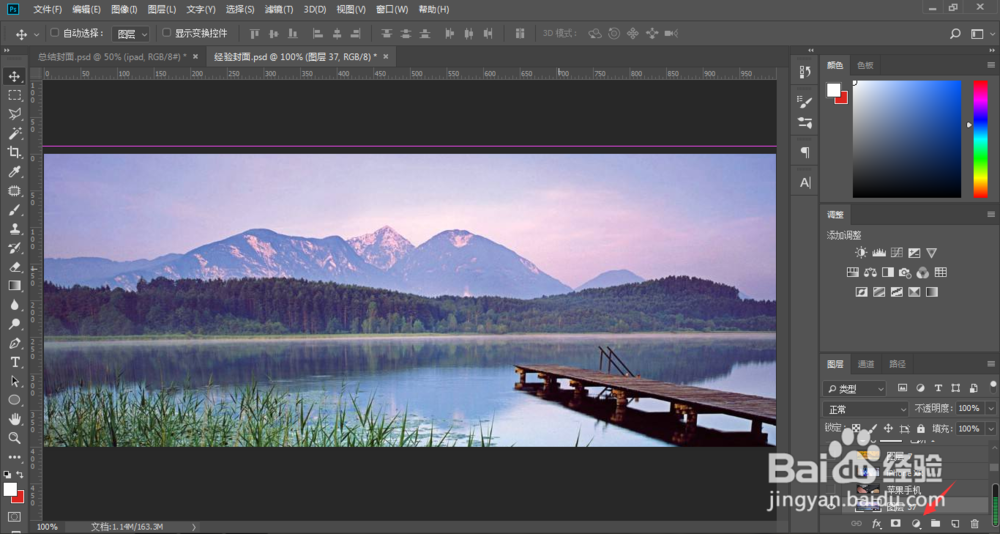
1、在Photoshop中打开需要处理的图片,点击选中该图片图层
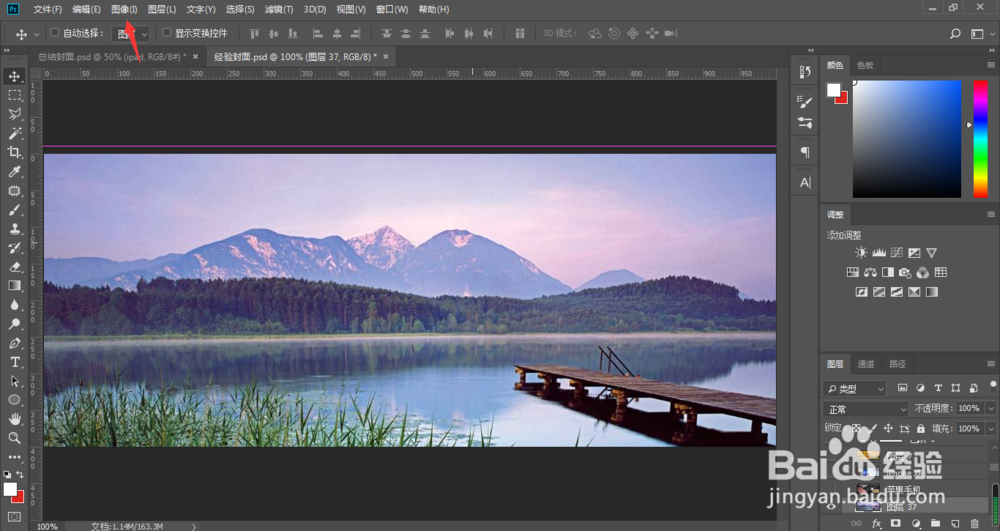
2、点击图像
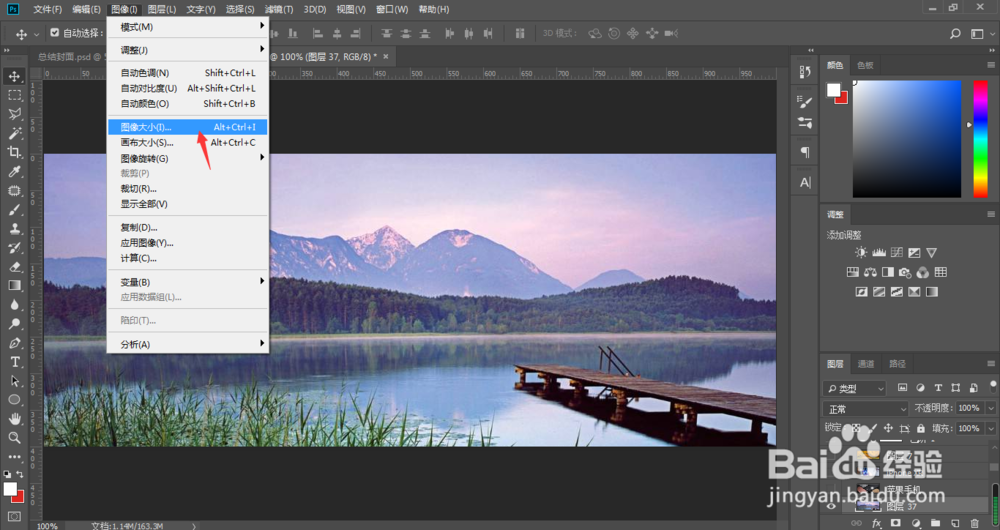
3、在弹出的菜单中选择图像大小
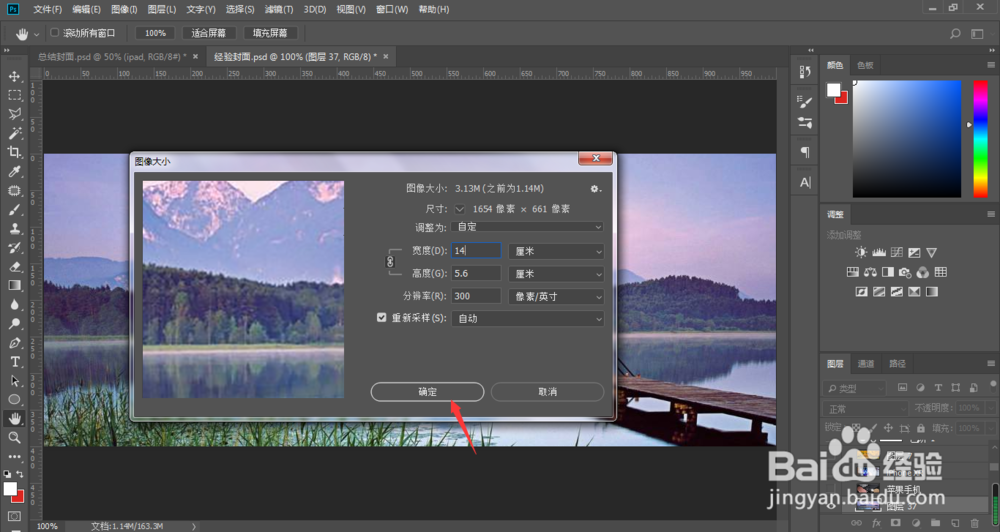
4、这时,系统将弹出图像大小的设置窗口,点击修改图片宽度
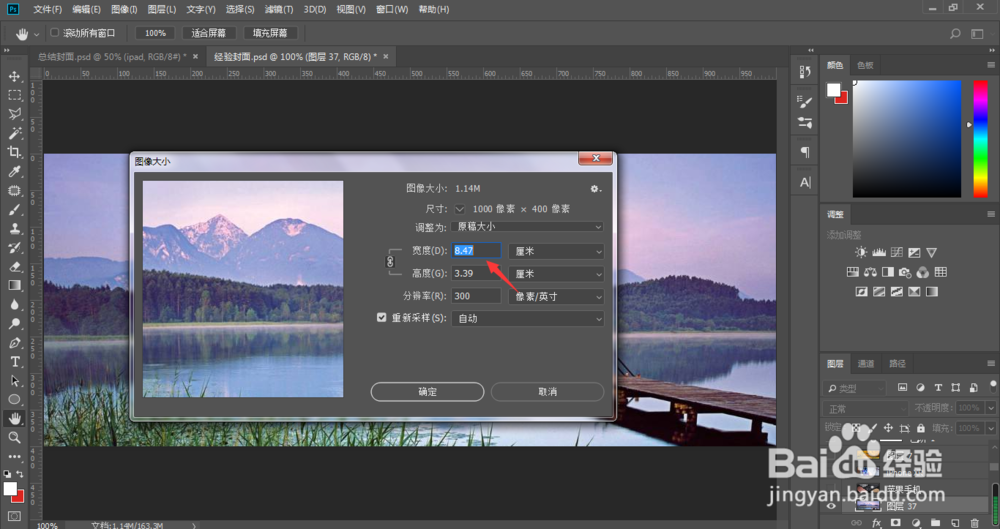
5、由于默认的是等比缩放,所以高度也跟着改变,图像的体积也跟着变化,点击确定
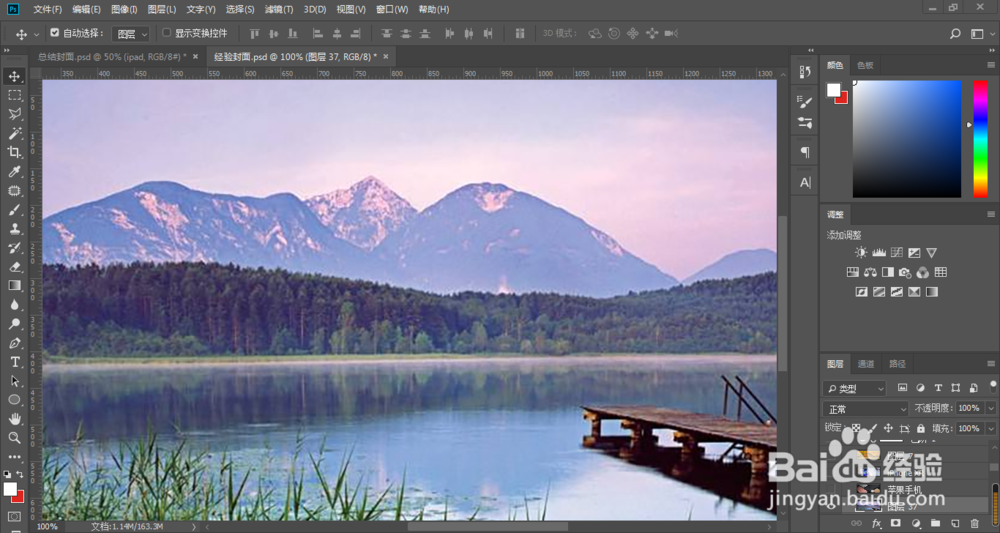
6、系统将自动进入解析过程

7、这样,导入的图片体积经过修改之后,已经变成原来的3倍大小了
1、在Photoshop中打开需要处理的图片,点击选中该图片图层
2、点击图像
3、在弹出的菜单中选择图像大小
4、这时,系统将弹出图像大小的设置窗口,点击修改图片宽度
5、由于默认的是等比缩放,所以高度也跟着改变,图像的体积也跟着变化,点击确定
6、系统将自动进入解析过程
7、这样,导入的图片体积经过修改之后,已经变成原来的3倍大小了
声明:本网站引用、摘录或转载内容仅供网站访问者交流或参考,不代表本站立场,如存在版权或非法内容,请联系站长删除,联系邮箱:site.kefu@qq.com。