Win10遇到系统问题如何解决,比如重复自动重启
1、电脑开机后,自动重启,且一直再重复。这说明系统有存在问题,需要修复。
2、方法一:可以尝试按住电源键,进行强制关机,有可能解决这个问题,但不提倡,这对电脑有损害。(曾经这么做导致主板烧坏了)
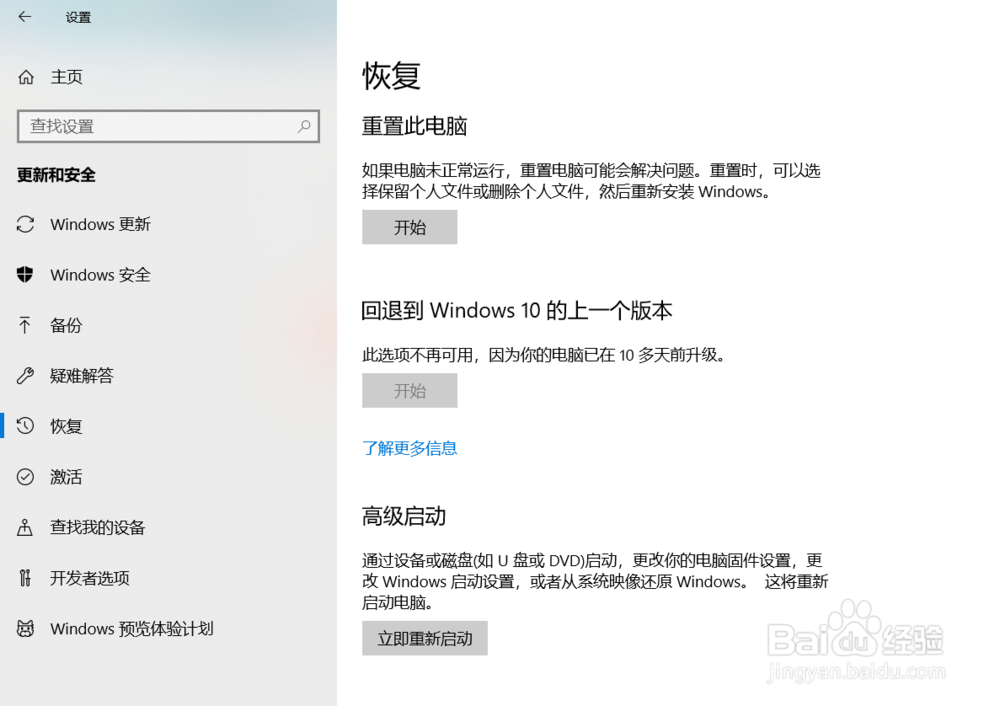
3、重点来了,方法二:按住shift键重启进入安全模式,也可以通过设置--更新与安全----恢复中找到“高级启动”选项,点击立即重新启动进入安全模式。
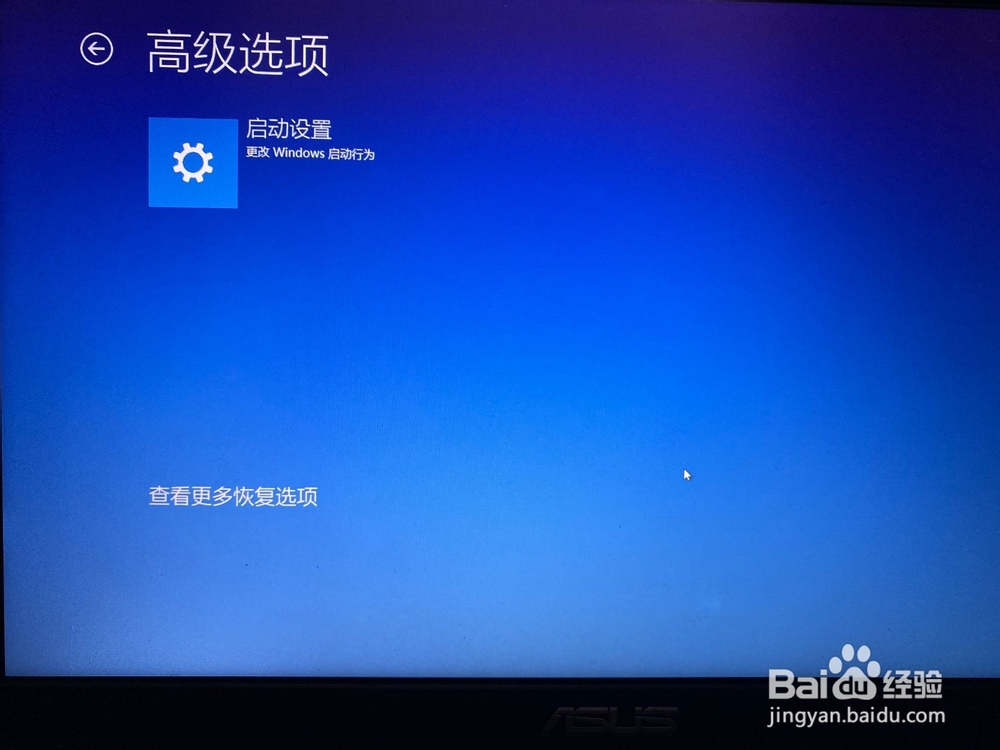
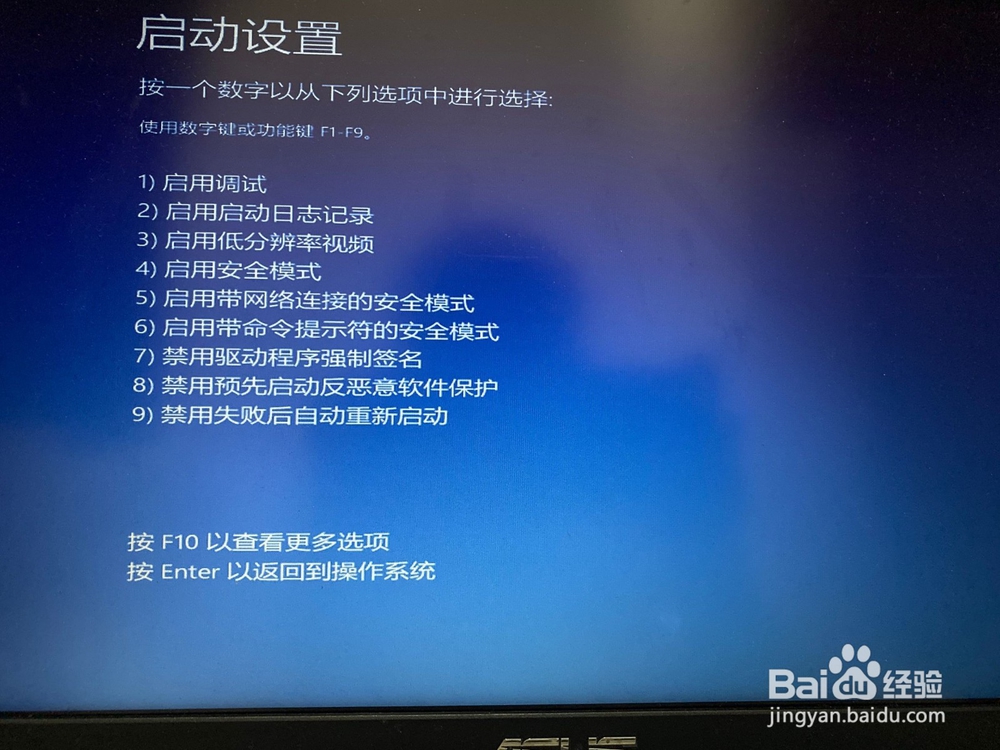
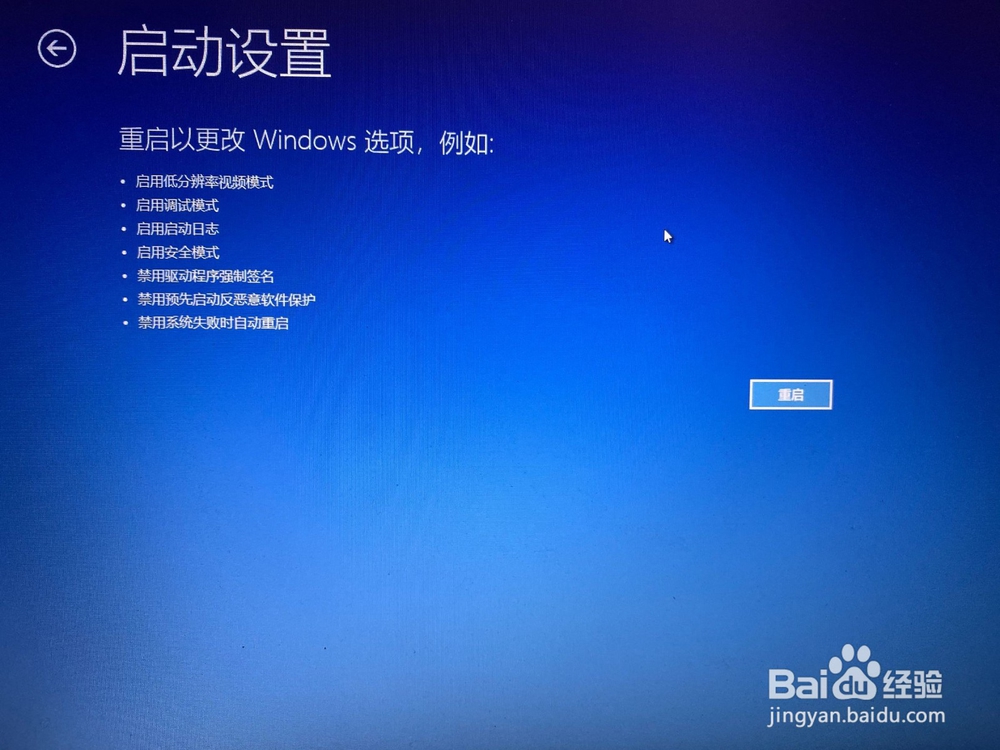
4、在高级选项中找到启动设置,点击启动后,按数字键4,就做到安全模式启动电脑了
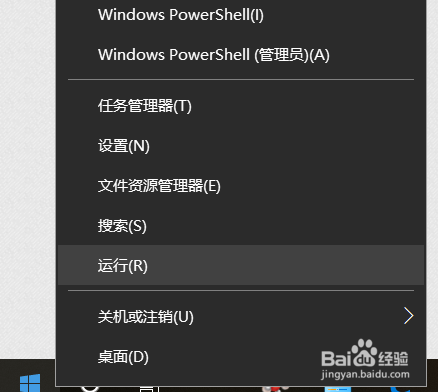
5、安全模式进入电脑桌面后,在桌面左下角开始处,鼠标右键选择运行,运行处输入CMD,

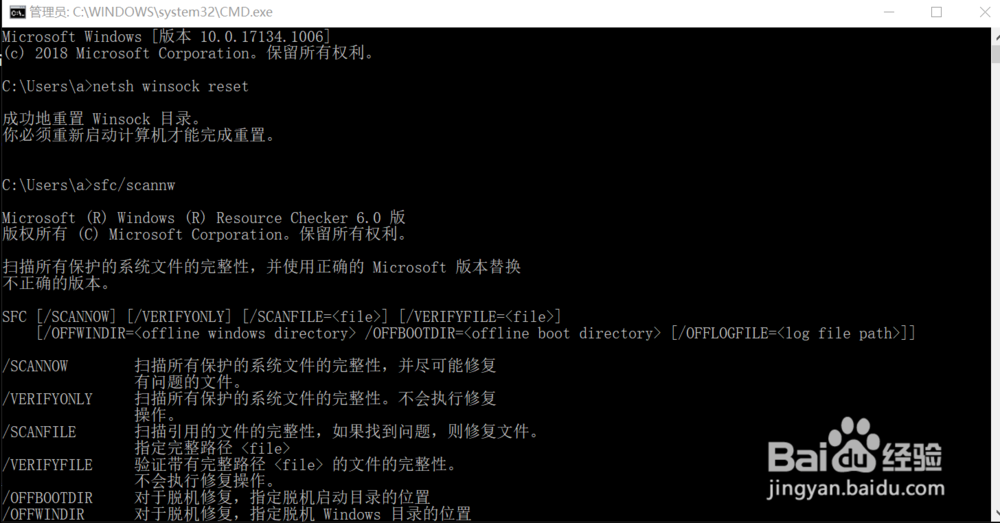
6、进入下一步输入netsh winsock reset,进行重置window目录,输入sfc/scannow进行扫描系统,进行修复。
7、最后一步,重启电脑看看问题是否解决了。祝愿一切顺利(这只是个小方法,如未能解决问题,敬请见谅,建议寻求专业人士帮忙)
声明:本网站引用、摘录或转载内容仅供网站访问者交流或参考,不代表本站立场,如存在版权或非法内容,请联系站长删除,联系邮箱:site.kefu@qq.com。
阅读量:154
阅读量:97
阅读量:195
阅读量:152
阅读量:108