Adobe Photoshop CS5怎么编辑出文字投影效果
1、对于文字投影的制作方法,我们先是要打开打开图层这一个菜单选项,之后找到图层样式中的投影
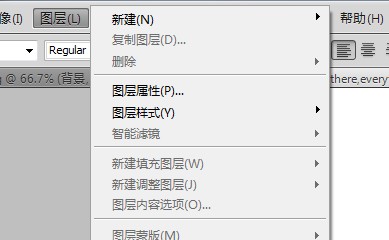
2、这时候软件系统就会自动的弹出一个投影的设置窗口了
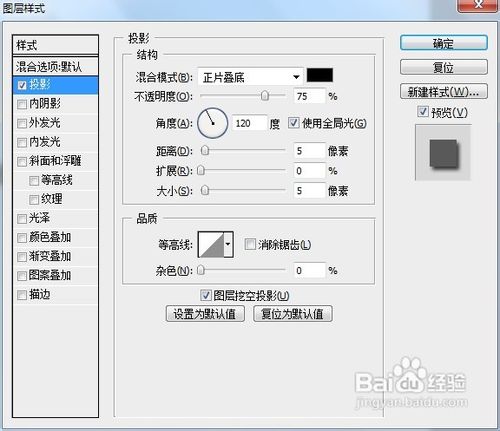
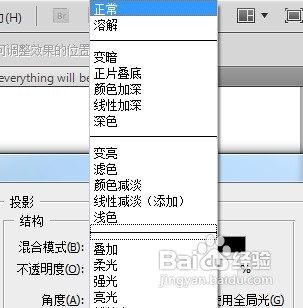
3、在投影的设置中,第一个就是模式的选项,这里可以根据个人需求自己调整
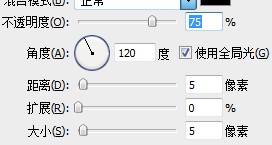
4、接着是下方的不透明度,这里是调整投影的透明度的,下方还有角度和其他的调整选项
5、之后在下方的品质区域还有其他各种选项的调整
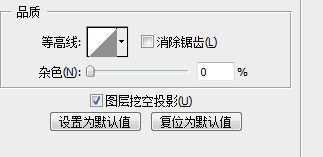
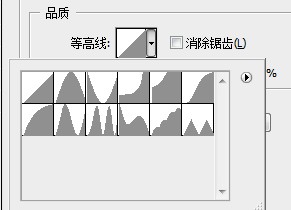
6、在等高线这一栏中我们可以自行的选项想要的等高线以便于使用
7、最后我们调整好各种的数字后点击一下预览,就可以看一下设置的效果了

声明:本网站引用、摘录或转载内容仅供网站访问者交流或参考,不代表本站立场,如存在版权或非法内容,请联系站长删除,联系邮箱:site.kefu@qq.com。
阅读量:108
阅读量:129
阅读量:79
阅读量:100
阅读量:27