如何玩转Procreate之色彩调和篇【十一】
1、选择配色方案
在上方功能表的右手边你会看到颜色按钮,点击呼唤“色彩面板”并点击“色彩调和”功能键;Procreate 会自动保存你的喜好设置。
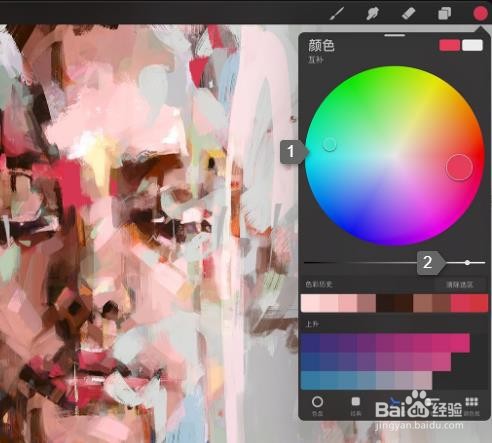
1、色相 / 饱和度色盘
“色彩调和”界面将色相和饱和度结合为一个色盘显示。
色环边缘的颜色有着最高的饱和度,愈往中间、饱和度愈低。
2、亮度功能滑键
拖动在色环下方的黑白滑动键来调整亮度
2、小标圈
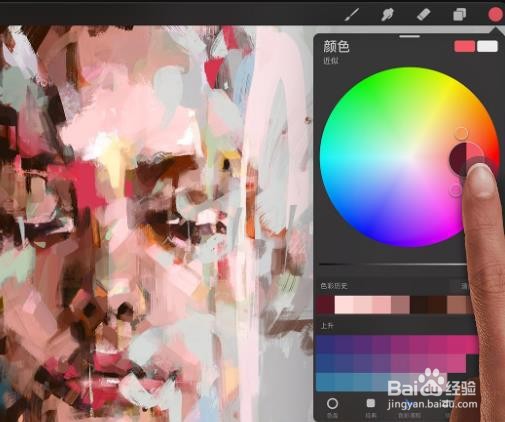
色环中有一个小标圈:用一个可拖动的透明圆圈选色。
在你拖动小标圈的同时会在其中显示两个颜色。右半部显示的是你拖动标圈时经过的颜色,左半部则显示你最近使用的上一个历史颜色,这让你能够对比刚刚使用过的颜色和当前正在选取的颜色。
“色彩调和”的色轮中有时会显示一个或以上的次要标圈,配合你移动主要标圈而变动位置。
次要标圈的数量会根据选定的“色彩调和”模式而定。
3、模式
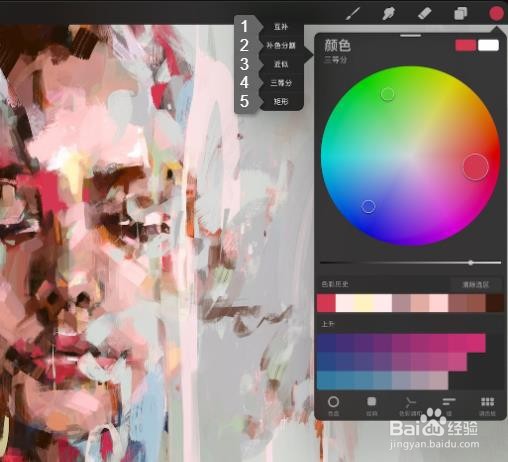
从五个根据经典色彩理论自动从色盘中调和配色的不同模式中选择你要的模式。
在“色彩调和”界面的左上方有着互补字样,这是色彩调和的默认设置。点击该字样来呼唤完整的“色彩调和”模式列表。
4、选择颜色
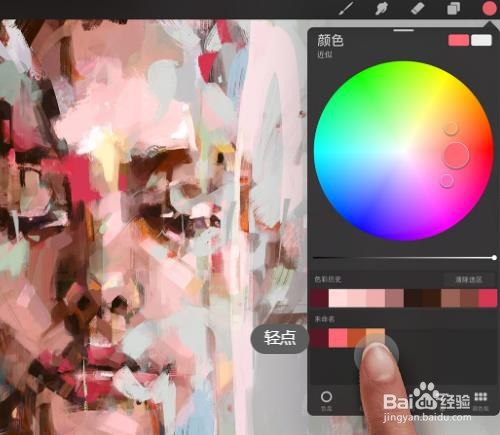
在你的配色当中选取颜色开始创作、或创建一个平衡和谐的调色板。
点击任一标圈来选取该颜色,自此你即能使用该颜色创作,或点击“色彩调和”提供给你的颜色,并丢放至调色板中创造你的个人配色。
5、完成选色
在“色彩面板”右上方的长方格中显示着你当前的主要和次要颜色。
挑选到你喜欢的颜色后,只要点击色彩面板以外的任何一处即会关闭界面。
6、色相 / 饱和度 / 亮度
使用 HSB 滑键来调整选定色的色相、饱和度和亮度。
你也可以在参数框中输入准确的数值,滑键将会自动调动至相应配置。
2、红 / 绿 / 蓝
在数位绘画中,所有颜色皆是由红、绿、蓝三原色(RGB)结合混制而成。
3、十六进制
另外一个表现 RGB 颜色的方法则是使用这些便捷的六位数代码,用在网页或编写程序时配置或记录色彩最为合适方便。
4、完成选色
在值面板右上方的长方格中显示着你当前的主要和次要颜色。
