ps如何在图中添加波浪线条
1、方法是利用Photoshop软件的画笔工具以及滤镜工具,然后再批量复制图层合并图层,达到上面图片一样的效果。下面就来简单说说,ps如何在图中添加波浪线条把。
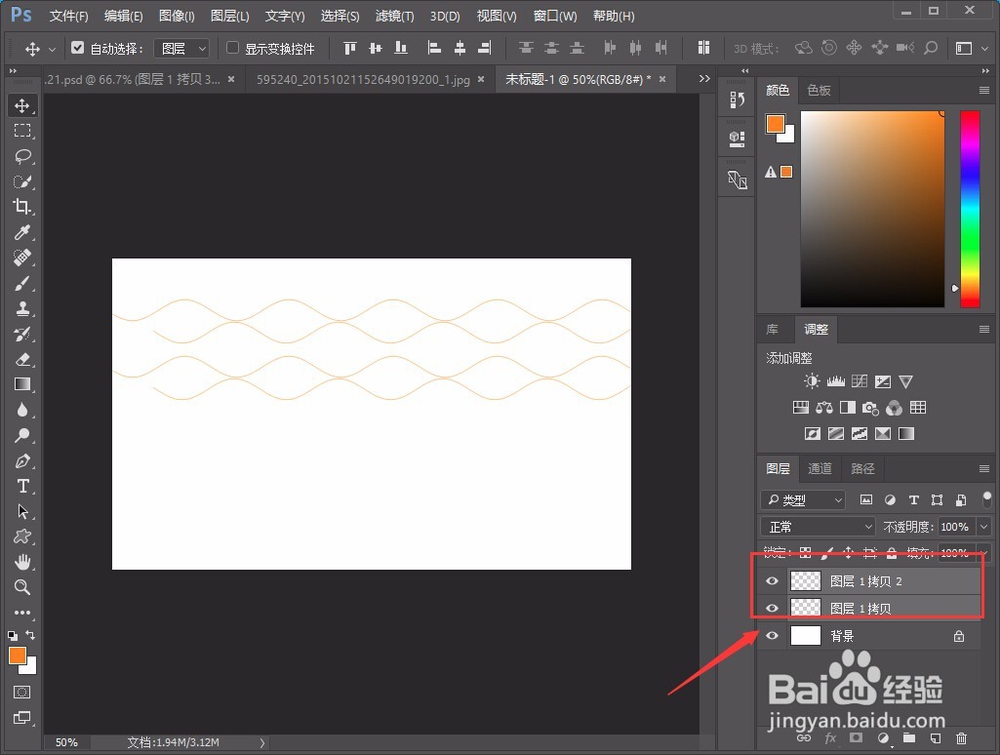
2、第一,不太明白的可以根据演示参数来进行,先选择画笔工具,我们需要画直线,大小我设置为1像素,硬度100%,选择实心的,然后在新建图层,画出直线。

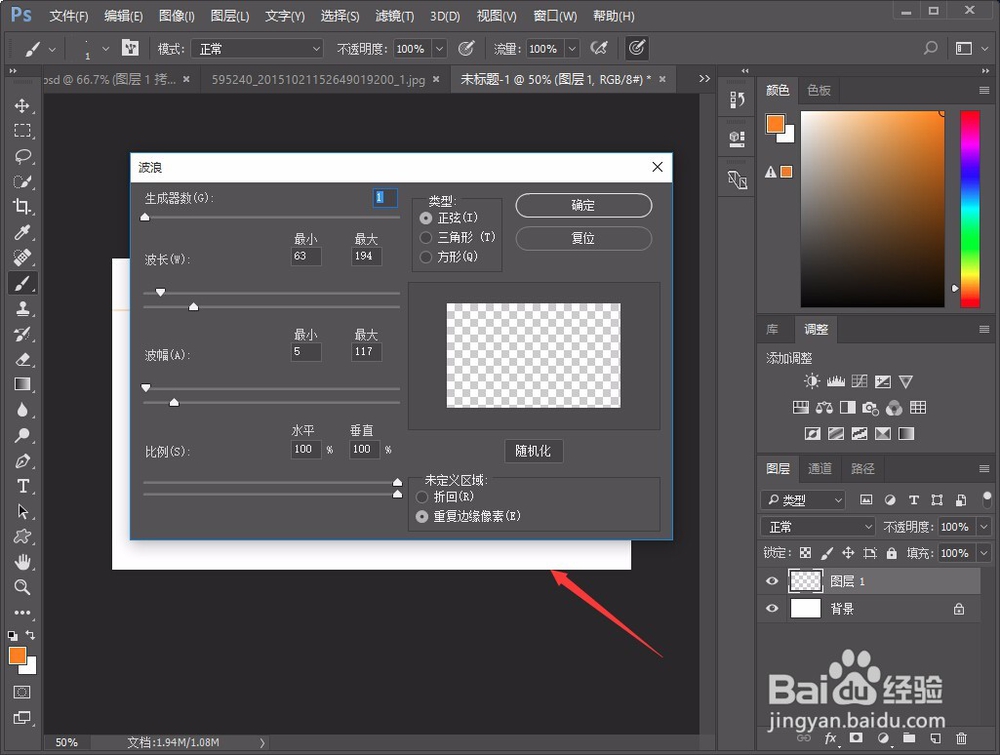
3、第二,直线的画法也比较简单,选择画笔工具之后,按住shift键盘就可以画出来了,之后我们需要选择上边工具栏的滤镜,选择扭曲中的波浪,也可以快捷键alt+Ctrl+F。


4、第三,参数的设置,这里我改为,波长在63-194,幅度在5-117,可以随意,并没有局限,合适就行,或者可以在右边选择随机波浪曲线,都是可以达到效果的。
5、第四,这里需要做个曲线图层,所以我们不需要重新制作一样的步骤,由于上面就已经新建了图层,所以我们只需要复制上面的图层,然后进行图层的旋转,旋转180度即可。


6、第五,比如这里,先Ctrl+J复制上面画好的波浪曲线,然后再选择变换,旋转180度,之后再合并两个图层,再进行复制图层,再移动图层,这样就可以快速达到效果了。

声明:本网站引用、摘录或转载内容仅供网站访问者交流或参考,不代表本站立场,如存在版权或非法内容,请联系站长删除,联系邮箱:site.kefu@qq.com。
阅读量:83
阅读量:112
阅读量:162
阅读量:50
阅读量:192