屏幕越大,效率越高?
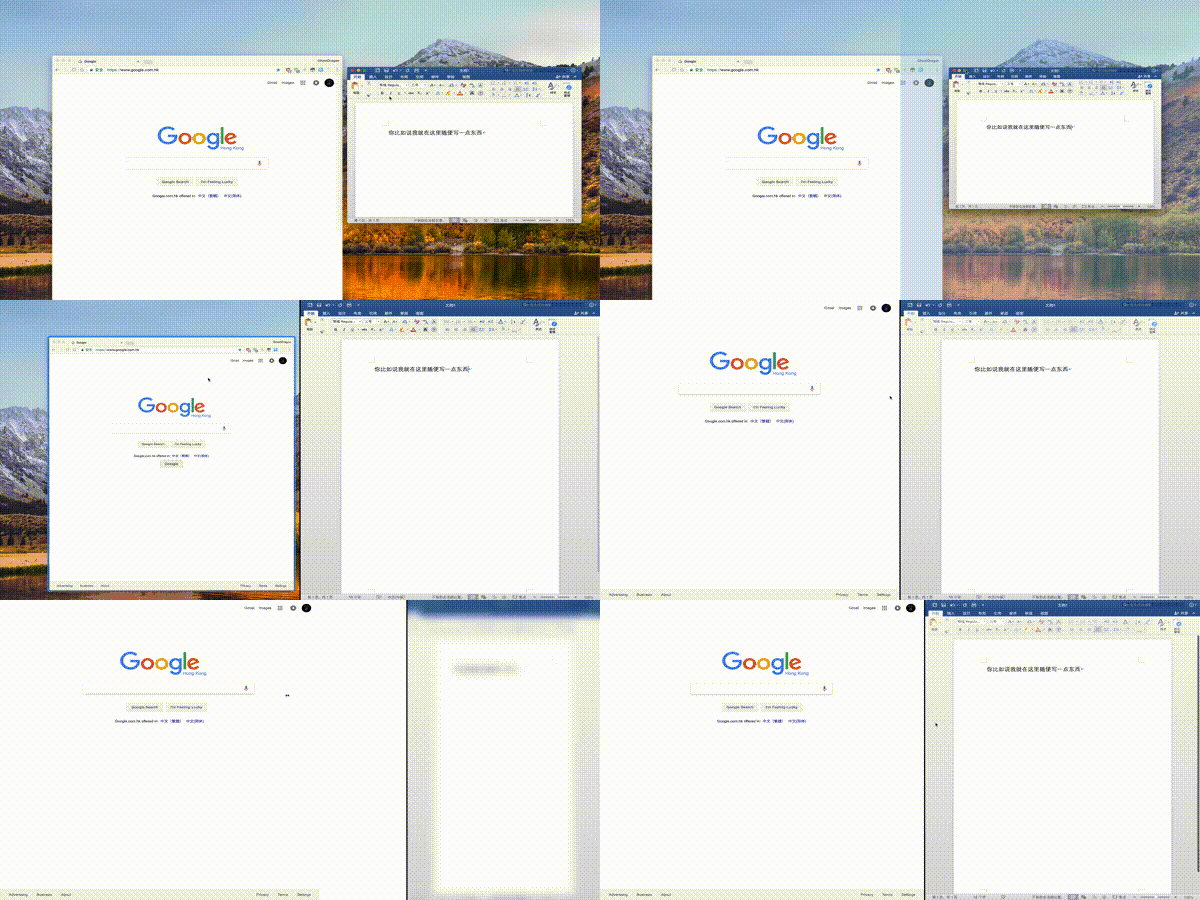
1、其实,macOS 从 EI Captain 开始,就原生支持了分屏操作(Split View),不过这种操作只支持一分为二的方式
具体怎么操作呢?比如说我写文档同时要查阅网上的资料时:
长按“全屏”按钮,拖动即可分屏
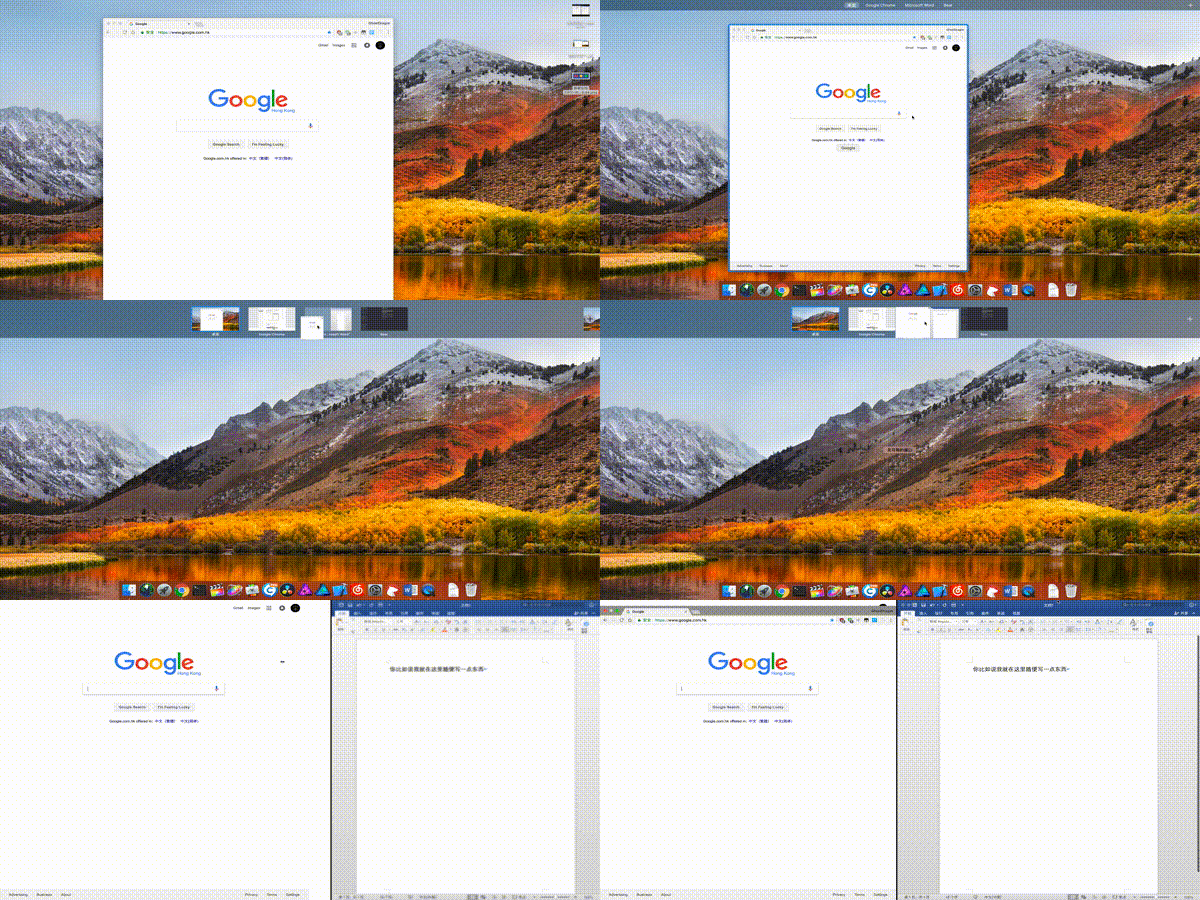
2、或者通过 Mission Control 界面(F3),将任意应用界面拖动至任一全屏界面即可:
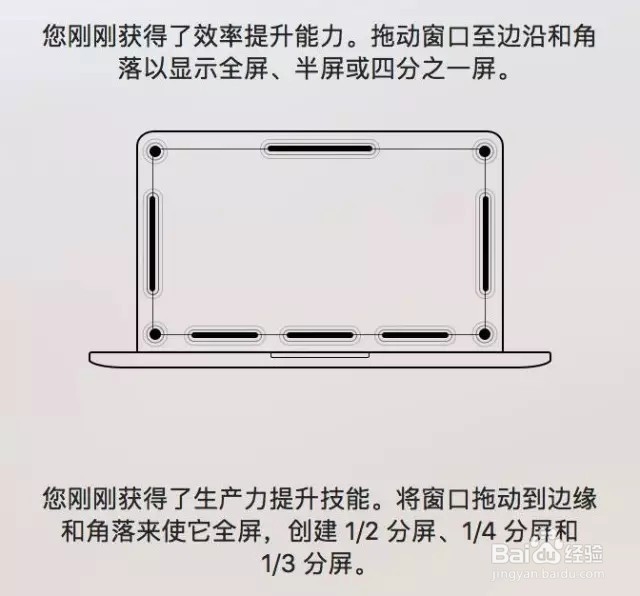
3、但是,系统自带的这种分屏方式显然不足以应对更多窗口的同屏布局那下面小编就为大家推荐一下分屏软件,macOS 平台的分屏软件:Magnet

4、具体的拖拽点在下面的图中清楚地标出
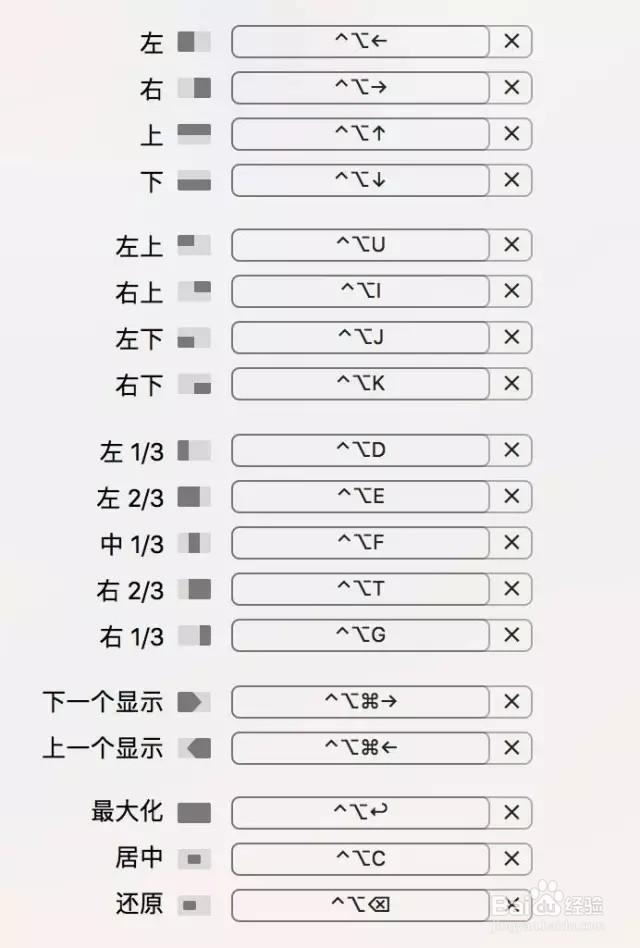
5、如果想要更高效率,还可以自行定义快捷键
6、我当然没有忘记使用 Windows 的小伙伴们!
不过,我认为 Windows 10 自带的分屏功能已经很不错了
上面通过简单拖拽至屏幕触发点(屏幕四角,左右边,上边)即可分屏,当然键盘流也可以使用 win + 上下左右 键进行快速分屏
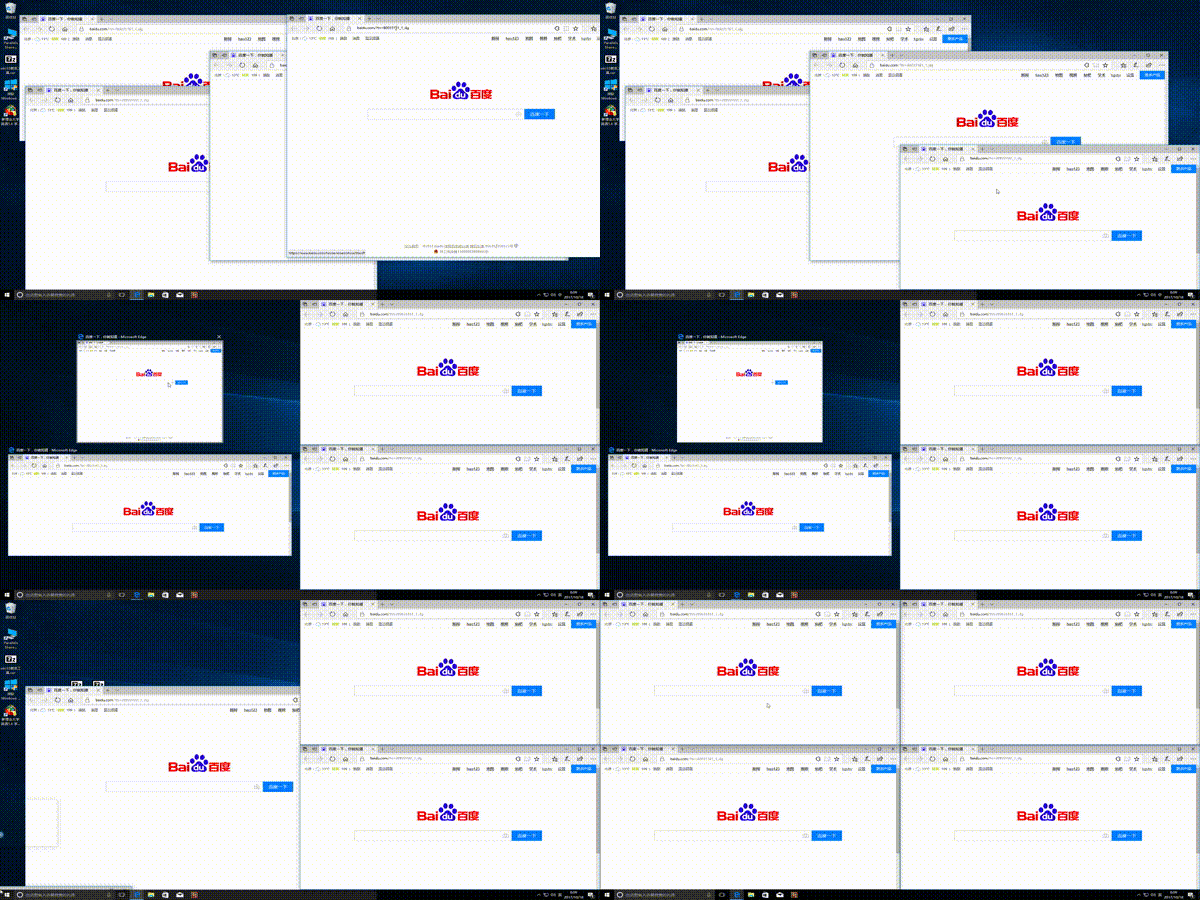
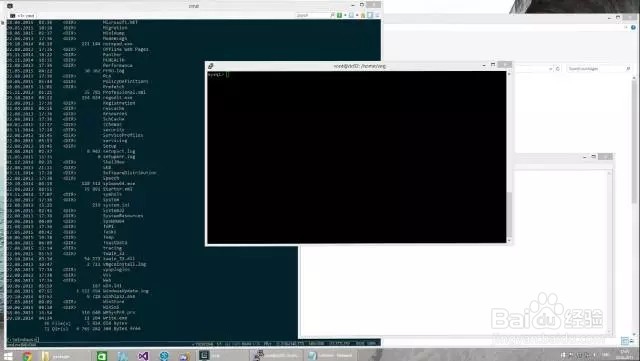
7、但如果你非要使用软件的话,那一定是有特殊需求了
不如试试这个:MaxTo,至于价格么,Windows 平台你懂的
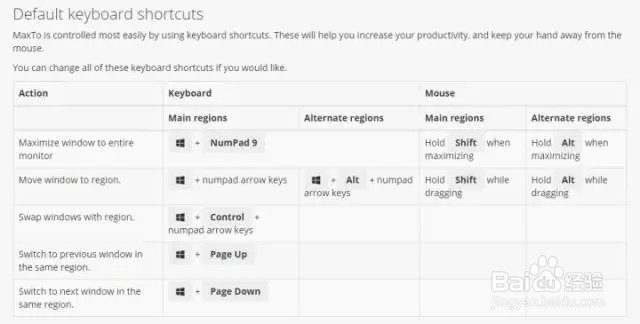
8、MaxTo 也同样拥有丰富的快捷键,足够键盘党玩耍了
声明:本网站引用、摘录或转载内容仅供网站访问者交流或参考,不代表本站立场,如存在版权或非法内容,请联系站长删除,联系邮箱:site.kefu@qq.com。
阅读量:71
阅读量:74
阅读量:109
阅读量:152
阅读量:153