iPhone苹果手机怎么更改屏幕密码
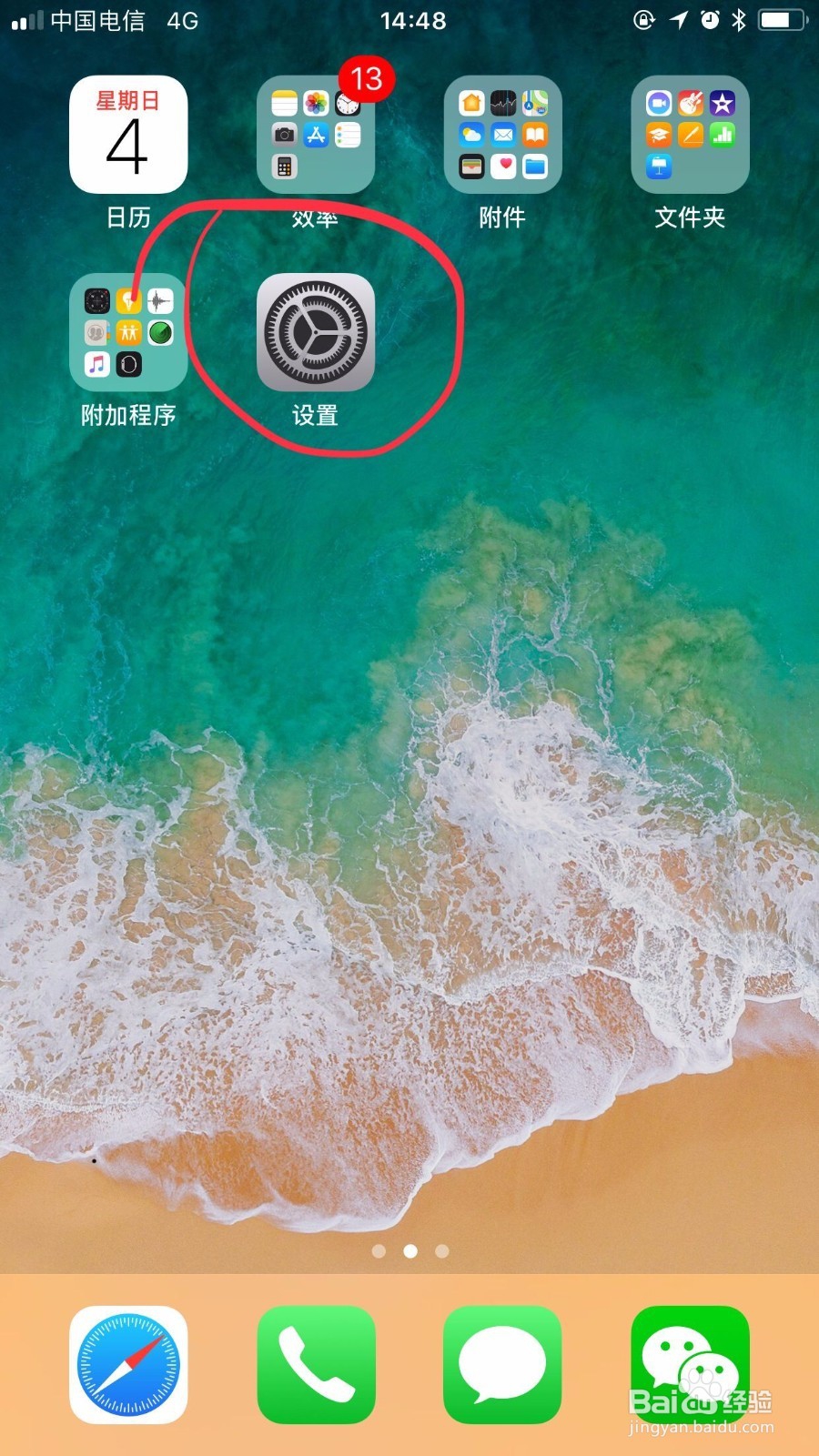
1、打开iPhone手机,找到桌面“设置”图标。如图
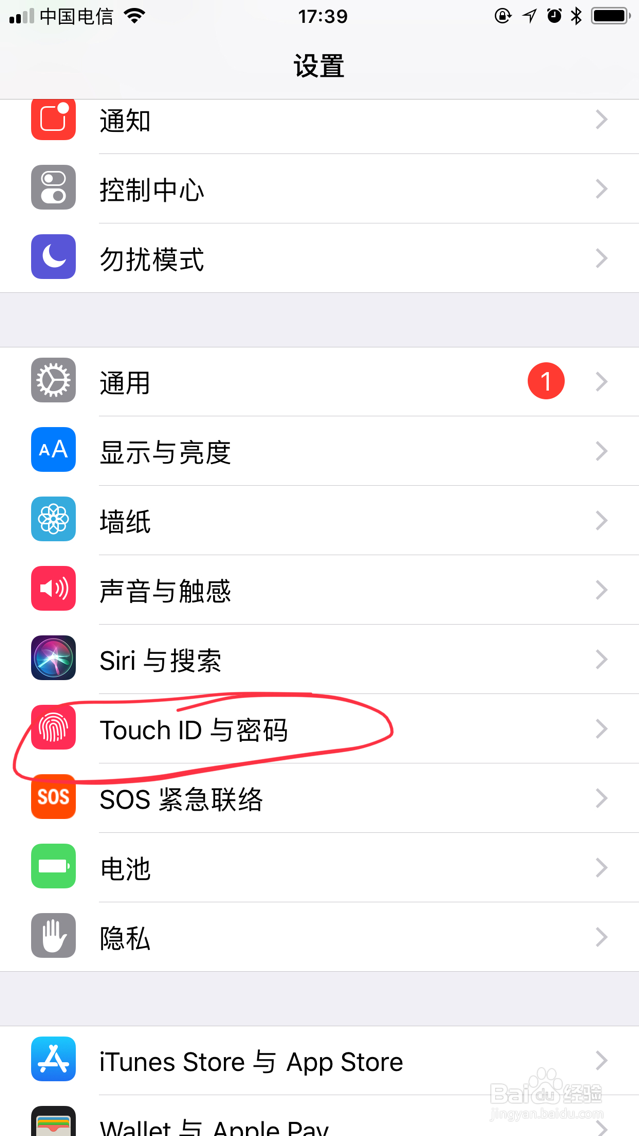
2、点击“设置”进入到设置界面,在设置功能列表中可以找到“Touch ID和密码”功能。如图
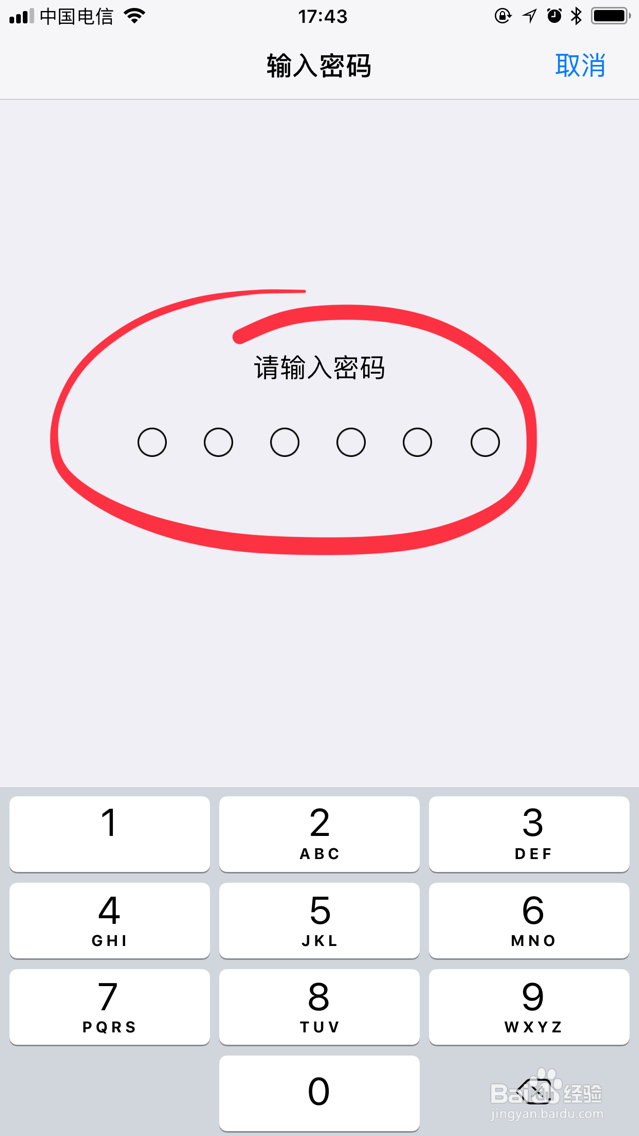
3、点击“Touch ID和密码”功能,进入输入密码界面。为了确保安全,只有知道密码才可以进入Touch ID和密码界面。如图
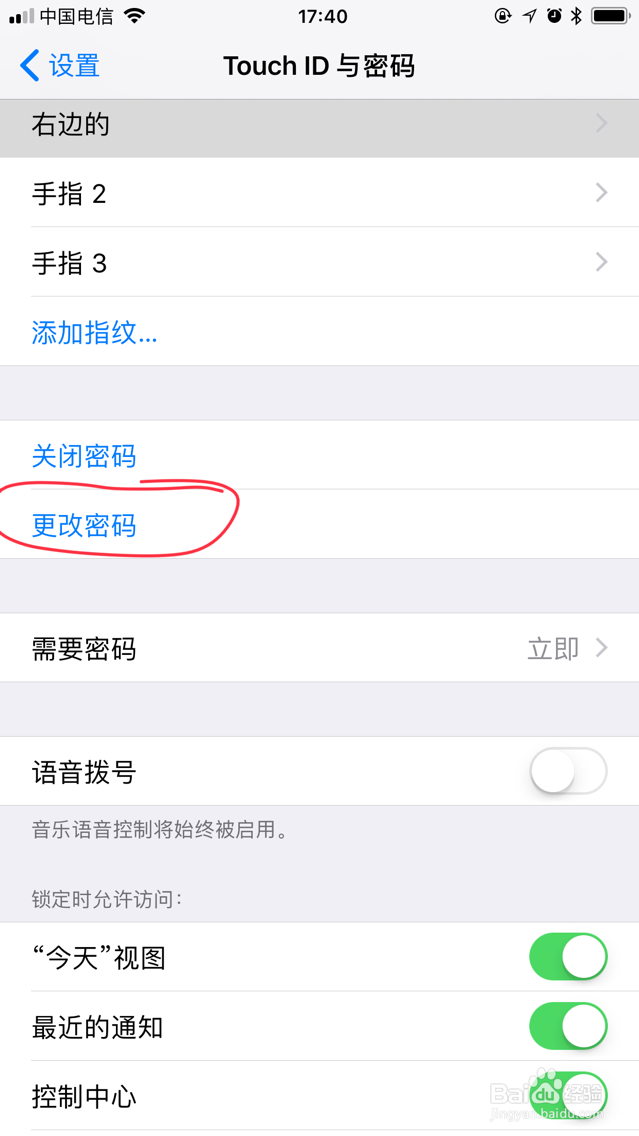
4、输入正确的密码进入到Touch ID和密码界面,在界面中可以找到“更改密码”功能栏字样。如图
5、点击“更改密码”会再次验证旧的锁屏密码。如图
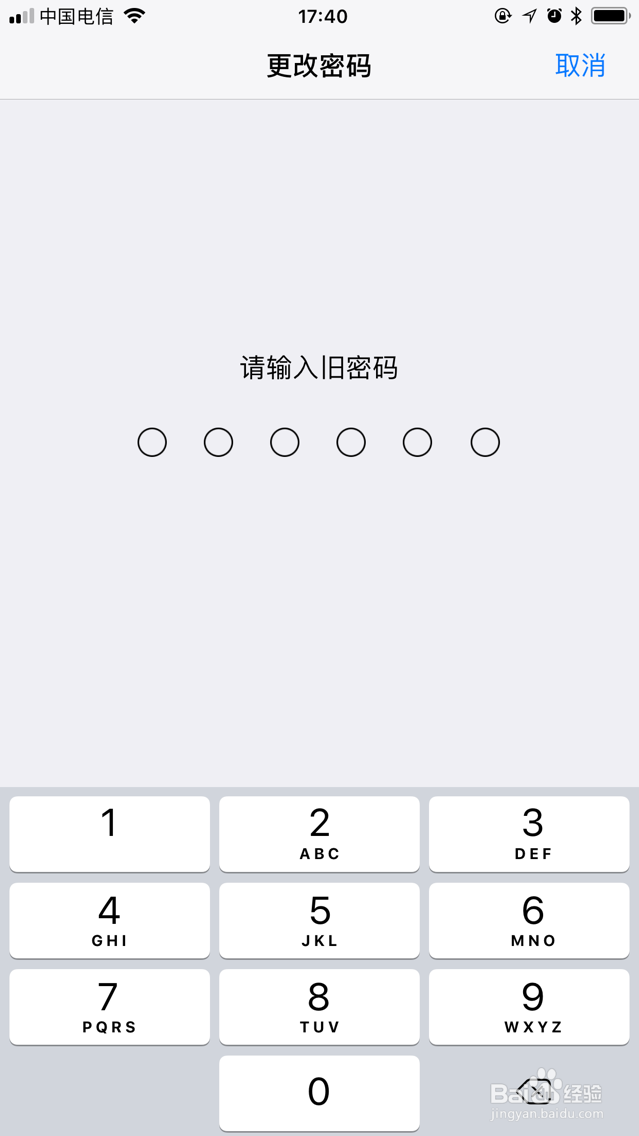
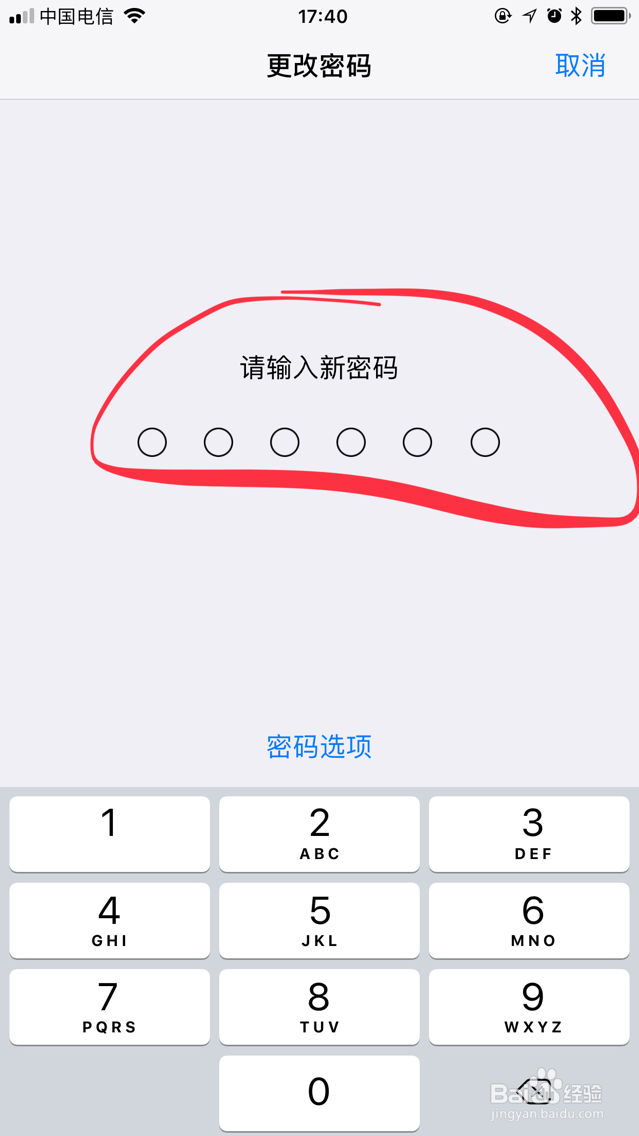
6、输入正确的旧密码之后会让输入新密码,可以直接输入想设置的新密码。在这里我教大家更多的密码方式。在此界面上可以看到“密码选项”四个蓝色字,如图。
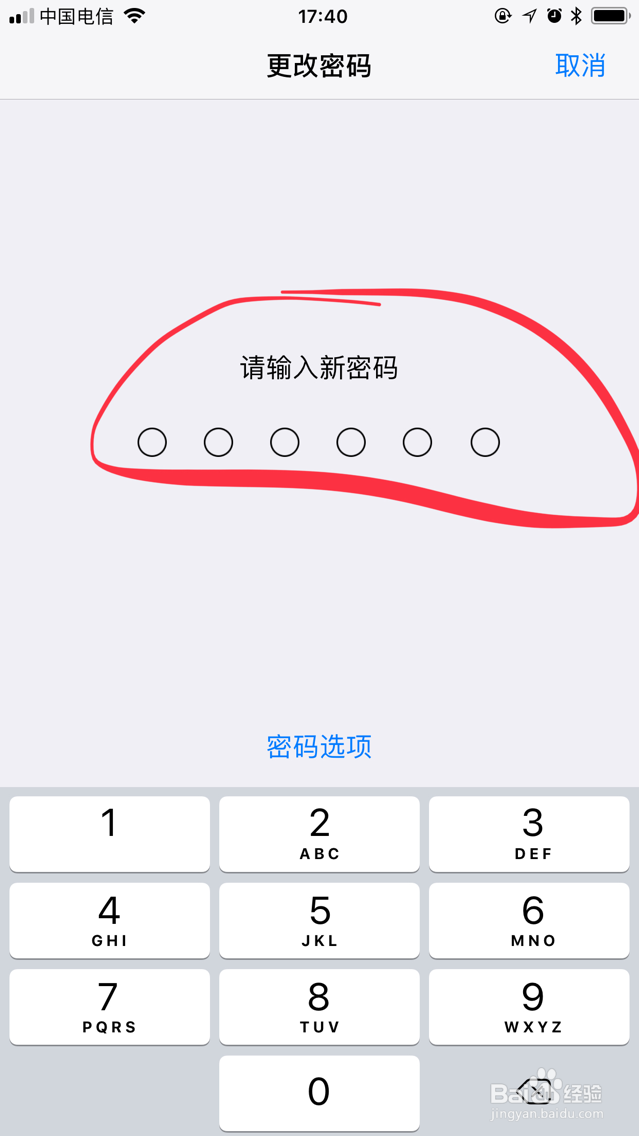
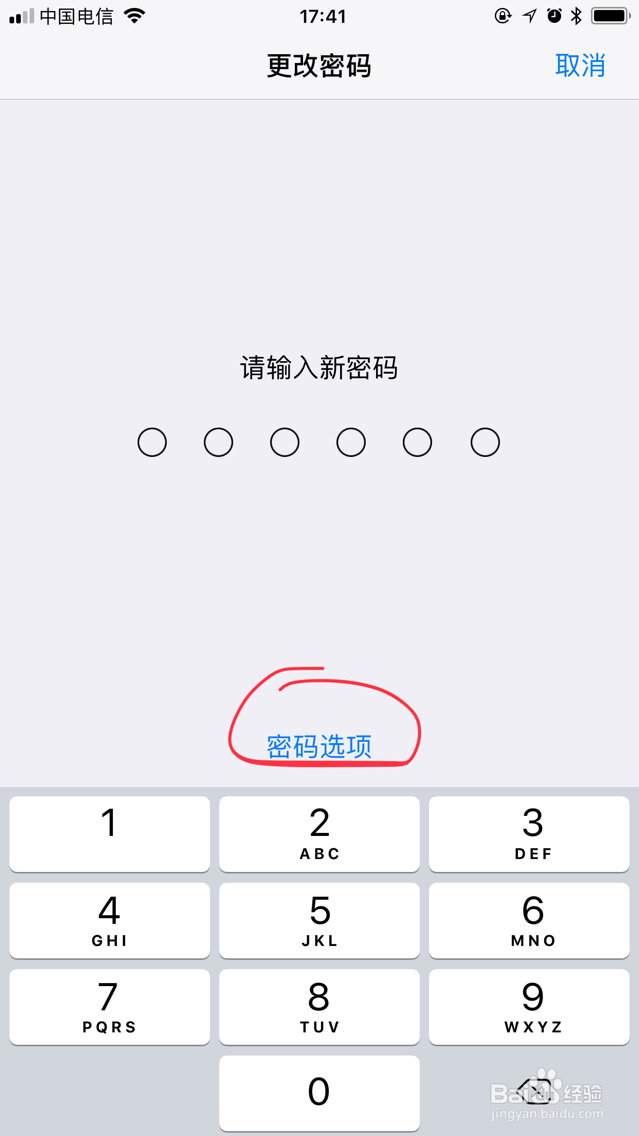
7、点击“密码选项”,可以看到有三种类型的密码选项:自定义字母数字密码、自定义数字密码、4位数字密码。如图
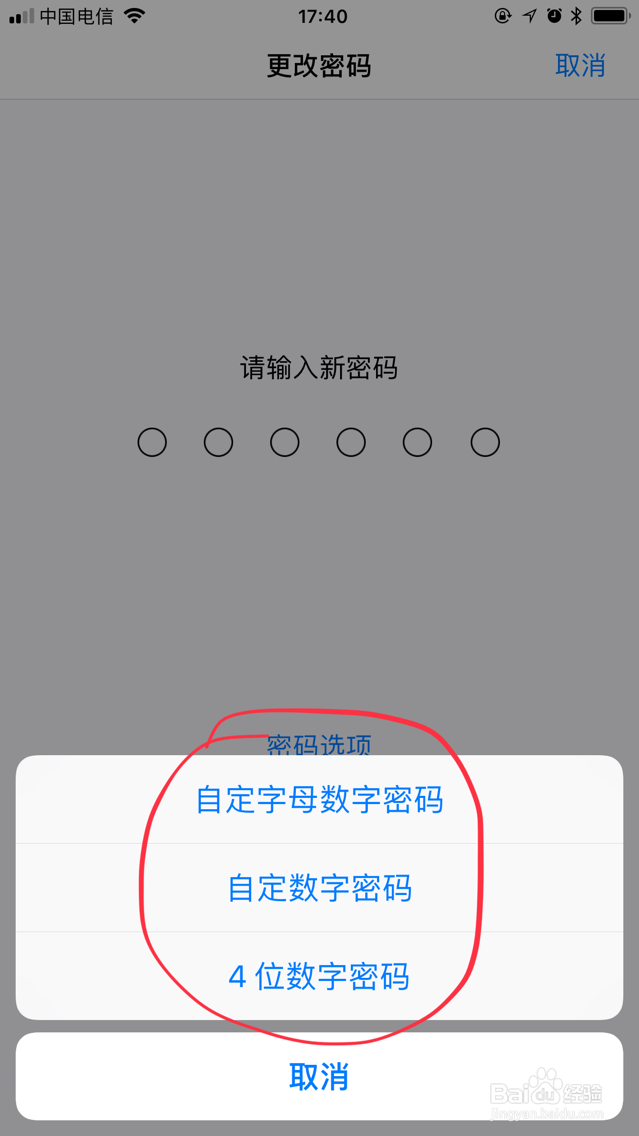
8、在这里我们点击“自定义字母数字密码”选项。进入到输入新密码界面,输入之后再次进入到验证码密码界面。在验证新密码界面右上角找到“完成”按钮字样,点击“完成”。如图
9、回到手机桌面按一下关机键进行锁屏,然后再打开屏幕,可以看到屏幕上面需要输入密码。输入新设置的的密码可以打开手机。如图

声明:本网站引用、摘录或转载内容仅供网站访问者交流或参考,不代表本站立场,如存在版权或非法内容,请联系站长删除,联系邮箱:site.kefu@qq.com。
阅读量:165
阅读量:142
阅读量:69
阅读量:56
阅读量:21