PS滤镜如何制作WIN彩色拉丝桌面壁纸效果?
1、先新建一个黑色图层背景,点击“滤镜”,选择“渲染”,点击“镜头光晕”。
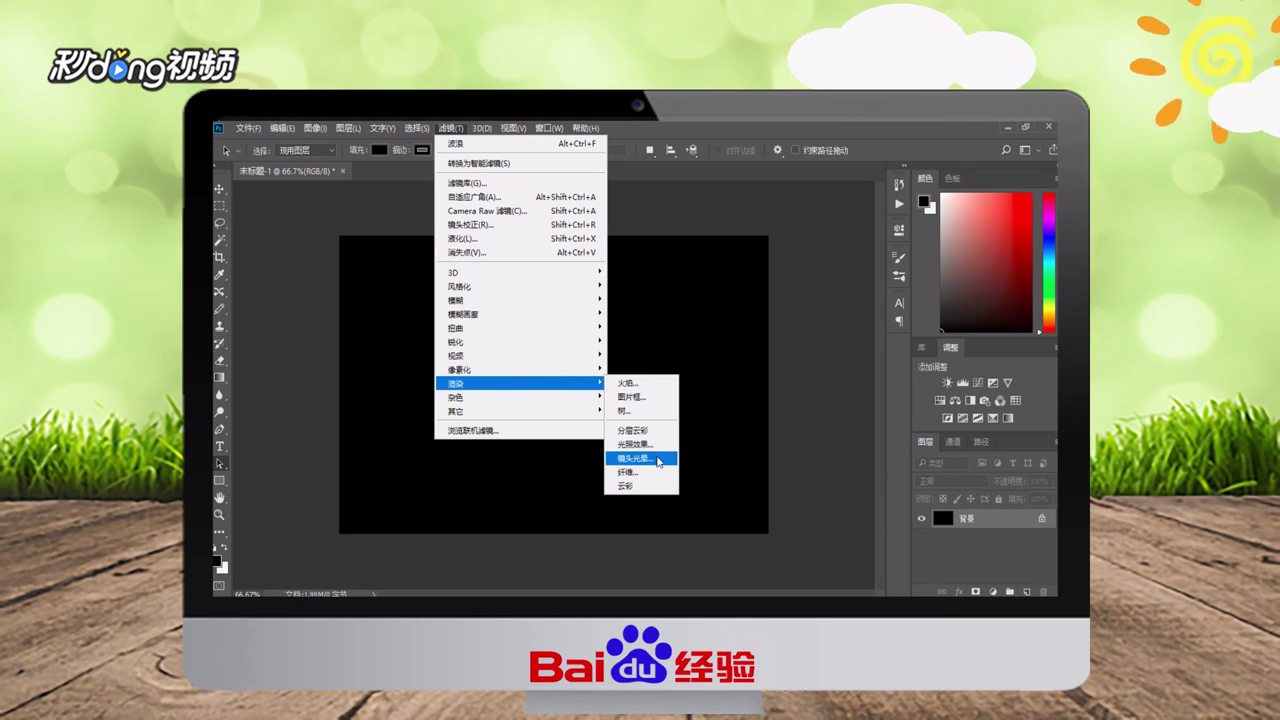
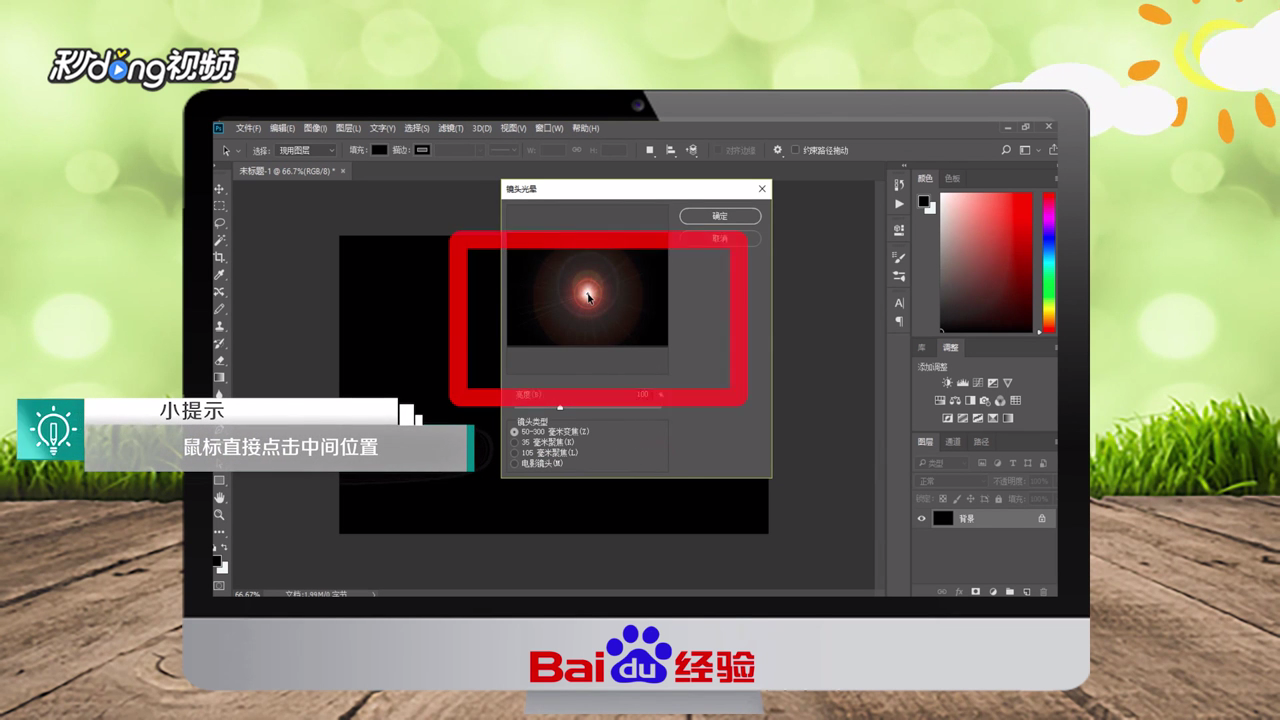
2、直接点击中间位置,点击“确定”,之后重复几次操作。
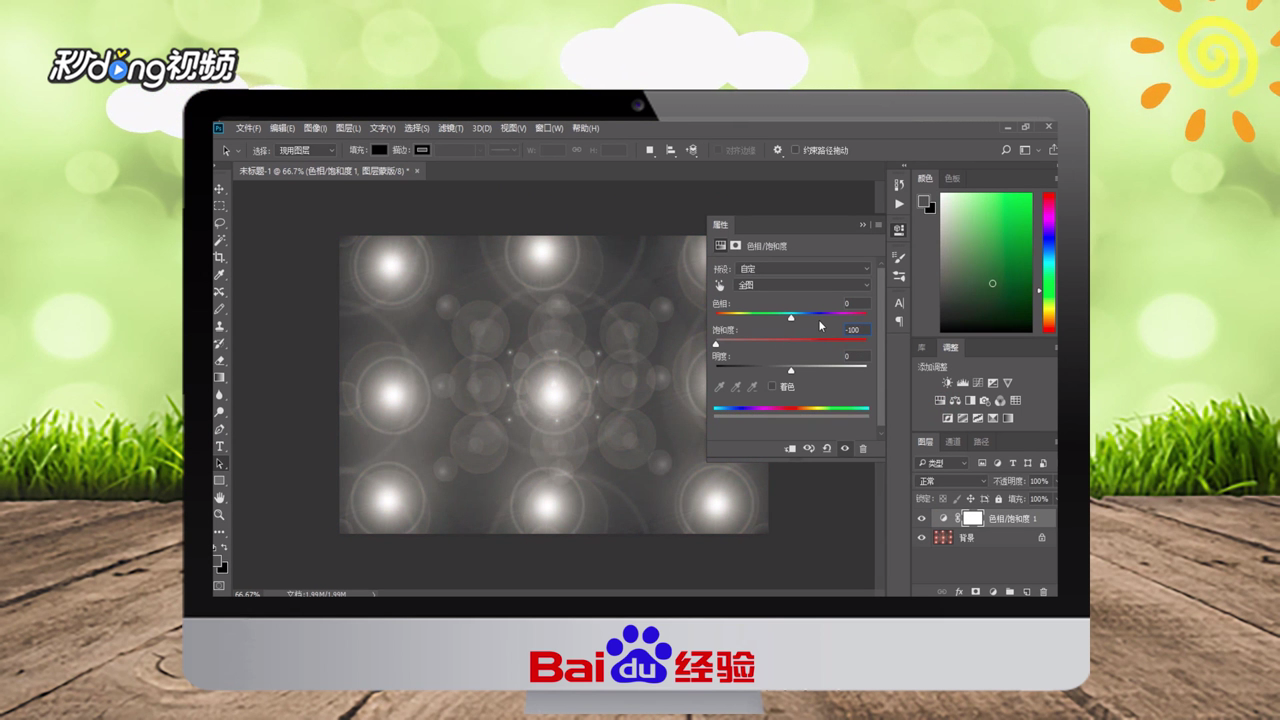
3、打开色相饱和度,将饱和度调整为-100来去色。
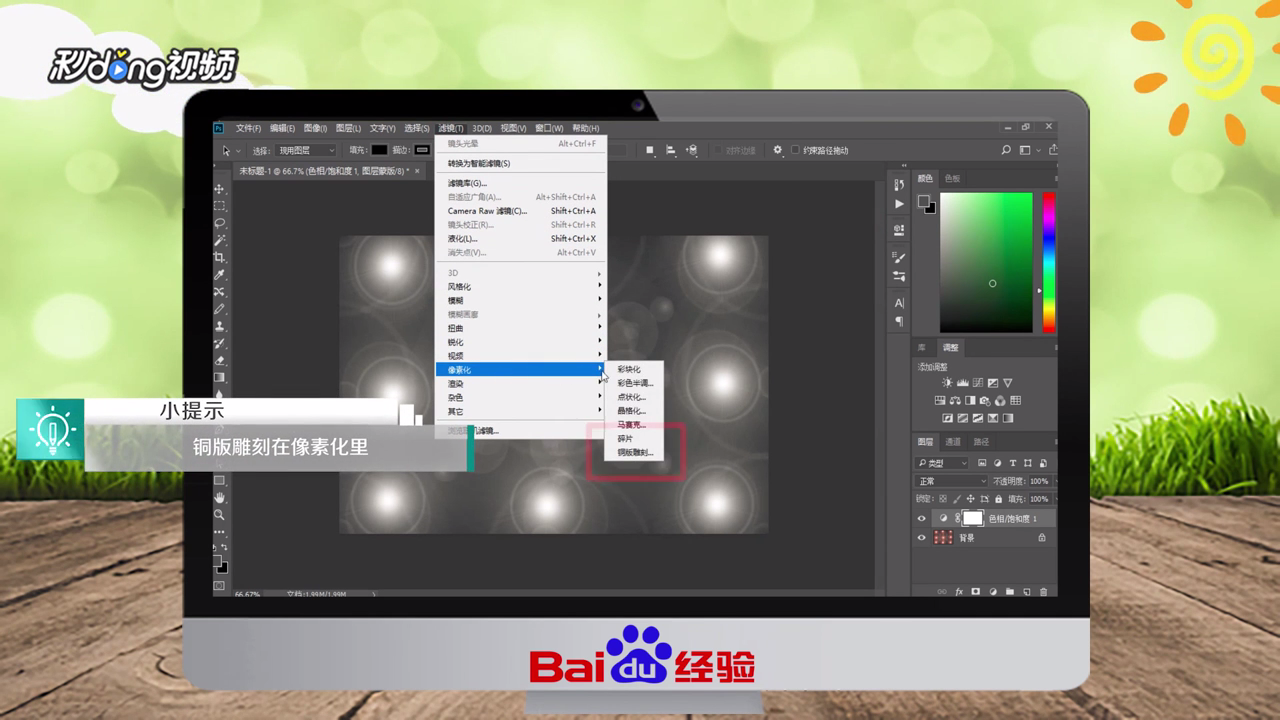
4、点击“滤镜”,选择“像素化”,选择“铜板雕刻”,点击“确定”。
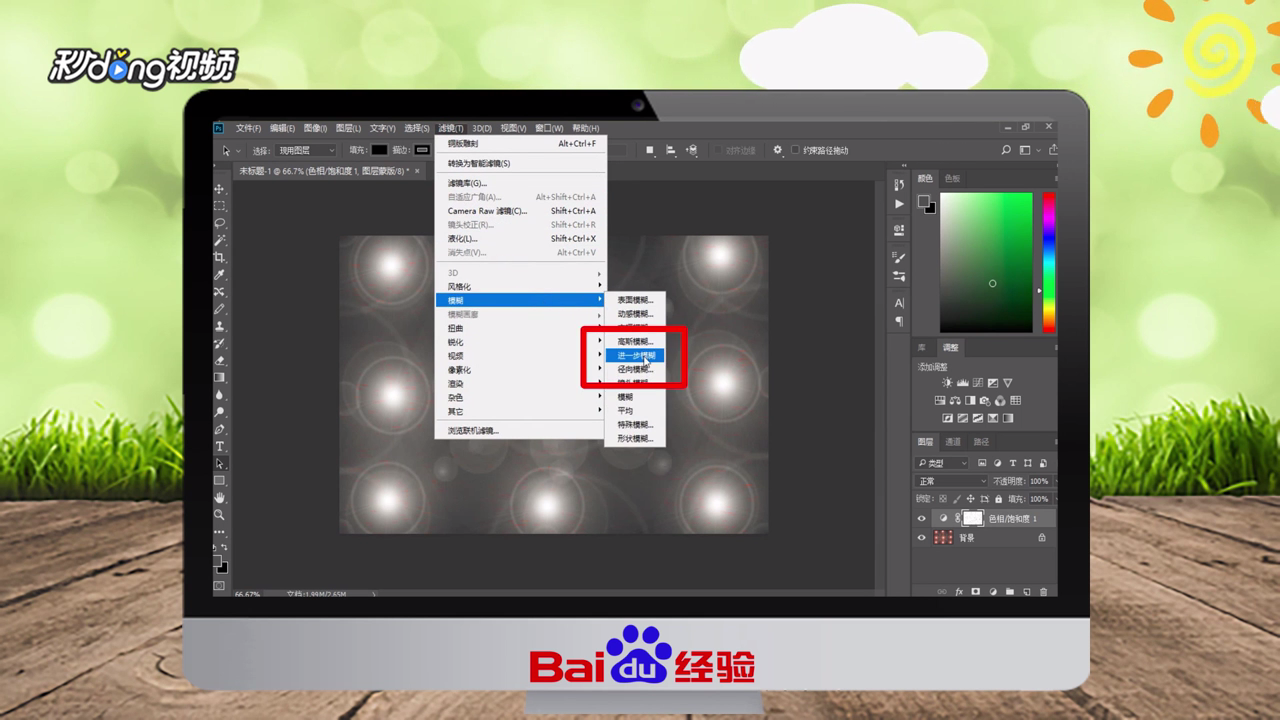
5、点击“滤镜”,选择“模糊”中“径向模糊”,弹出窗口点击“确定”。
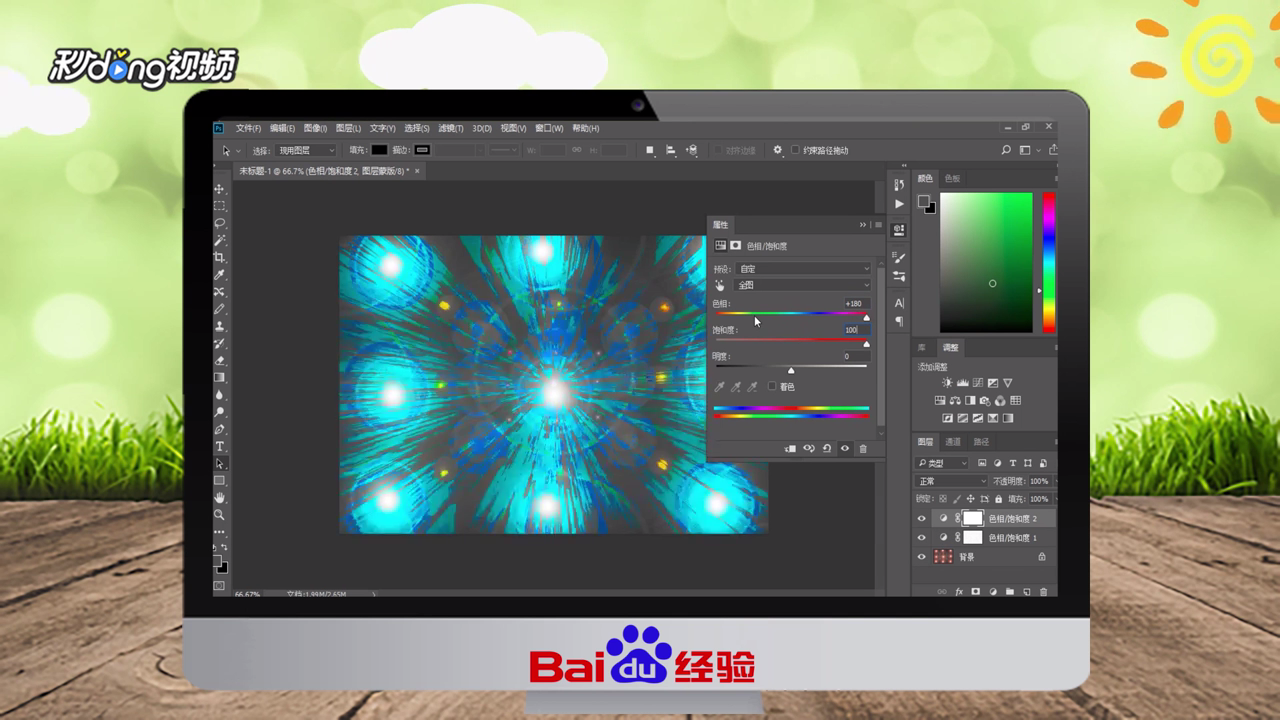
6、打开色相饱和度,将色相设为180,饱和度为100。
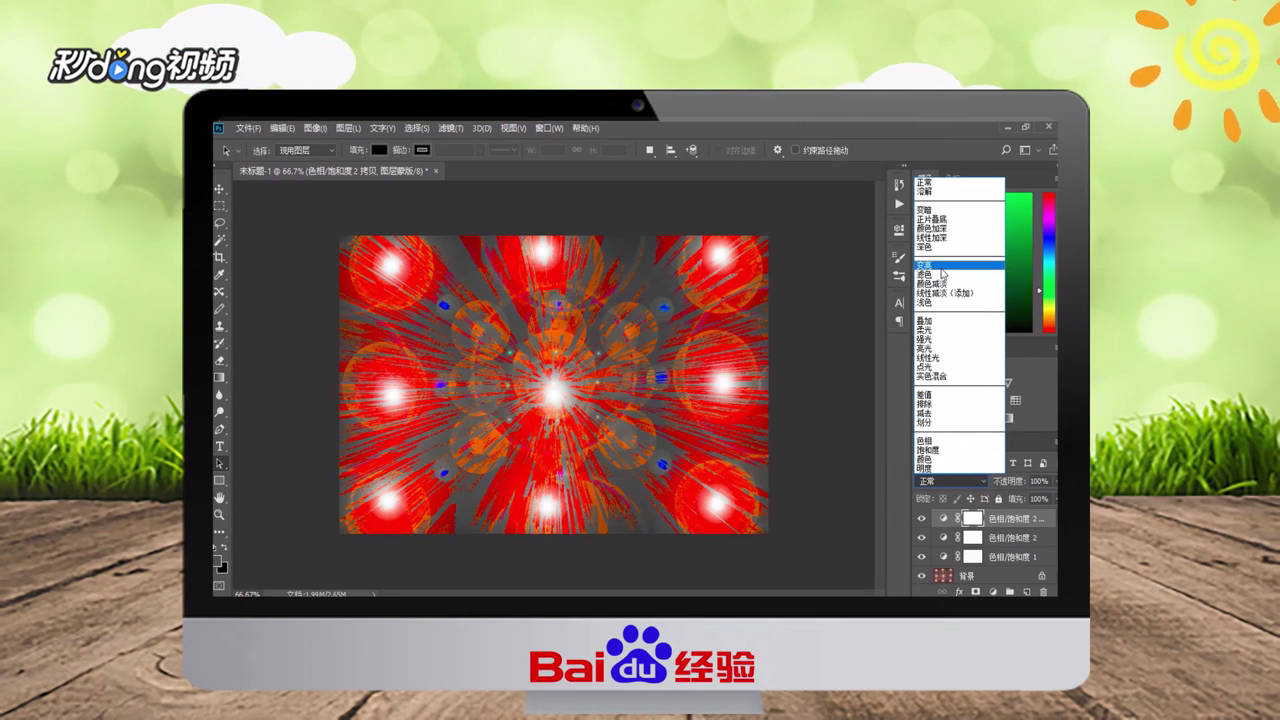
7、复制图层,图层混合模式改为“变亮”。
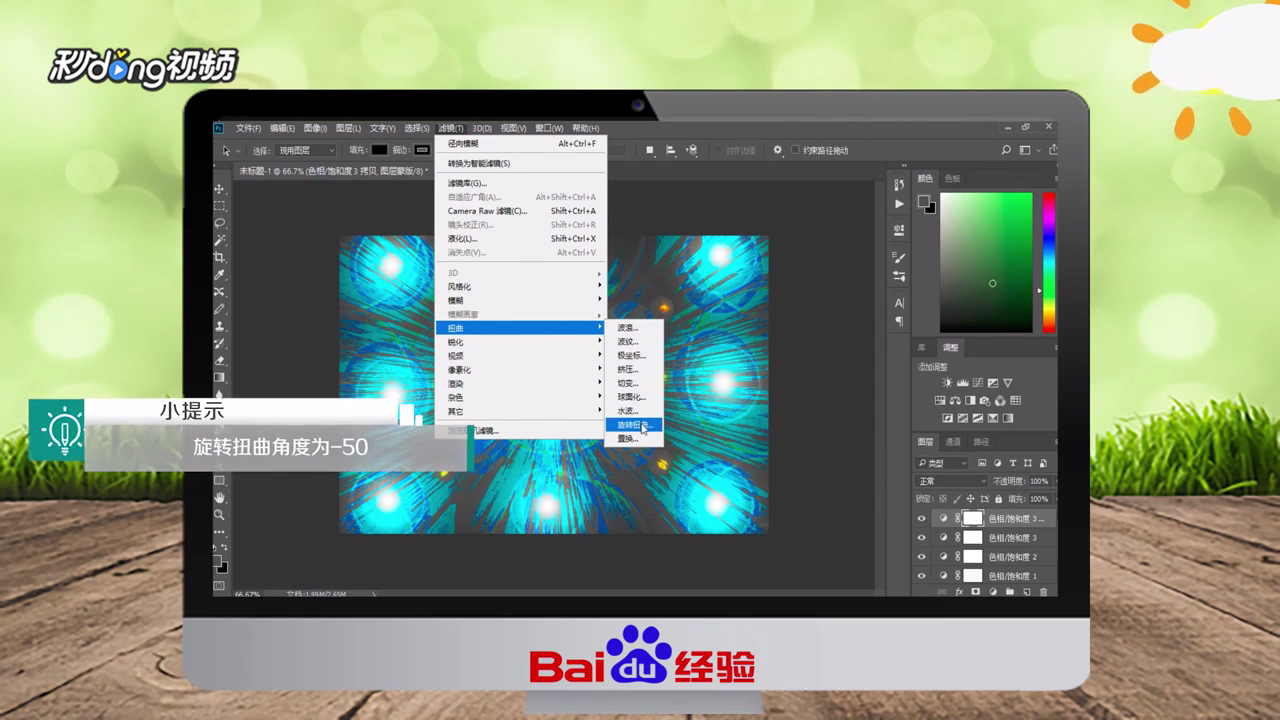
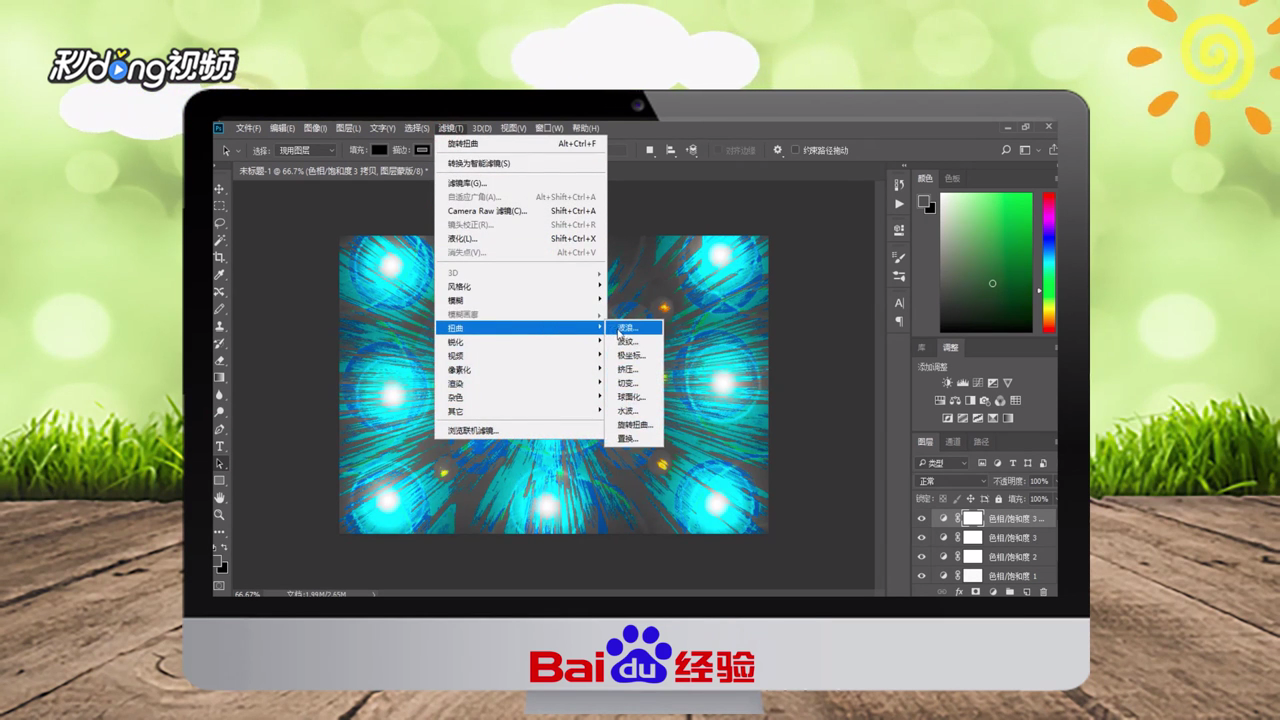
8、点击“滤镜”,选择“扭曲”中的“旋转扭曲”,将角度调为-50,点击“确定”。
9、点击“滤镜”,选择“扭曲”中的“波浪”,弹出窗口点击“确定”。
10、总结如下。

声明:本网站引用、摘录或转载内容仅供网站访问者交流或参考,不代表本站立场,如存在版权或非法内容,请联系站长删除,联系邮箱:site.kefu@qq.com。