Macbook闪电视频转换器怎么用
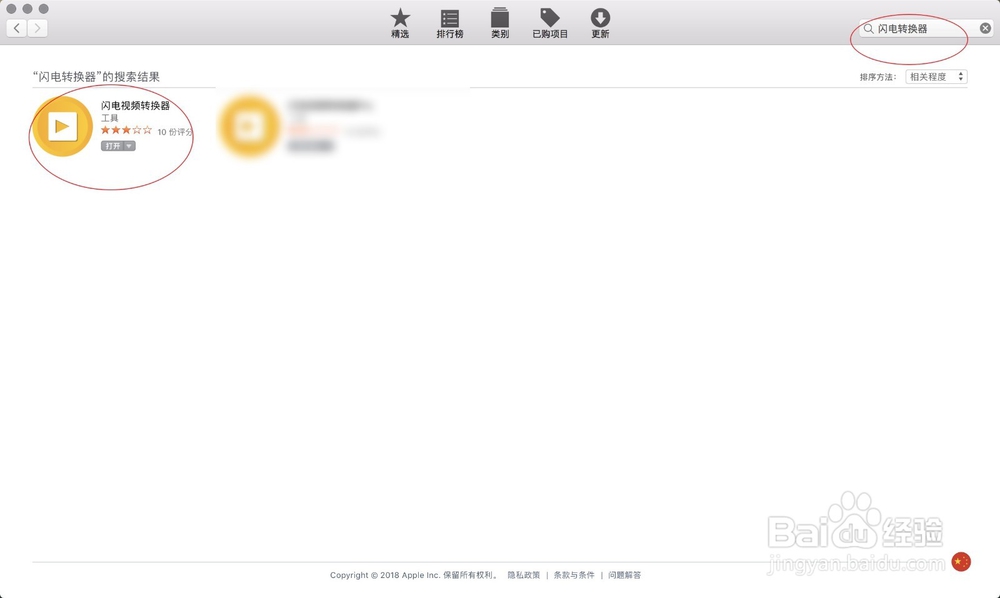
1、进入蓝色图标的应用商店,然后在里面安装图二的软件。免费版支持5分钟视频的转换,根据自己的需要选择一个。
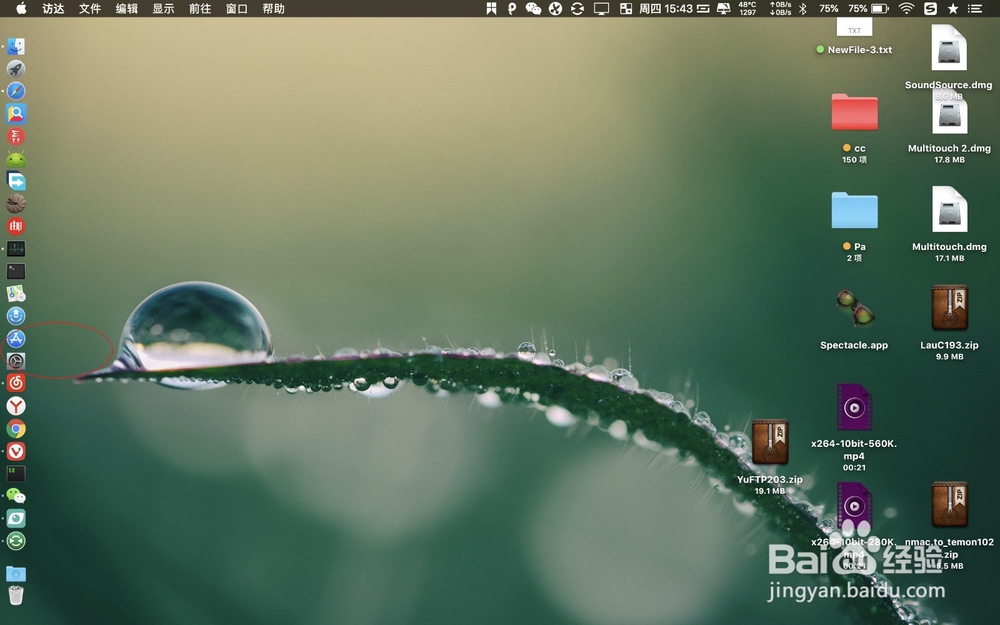
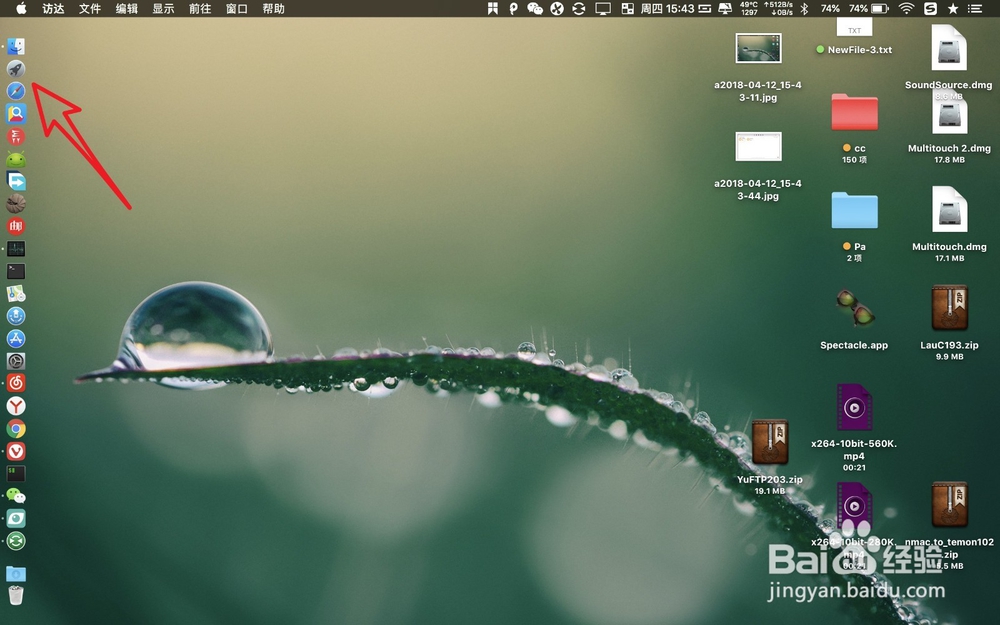
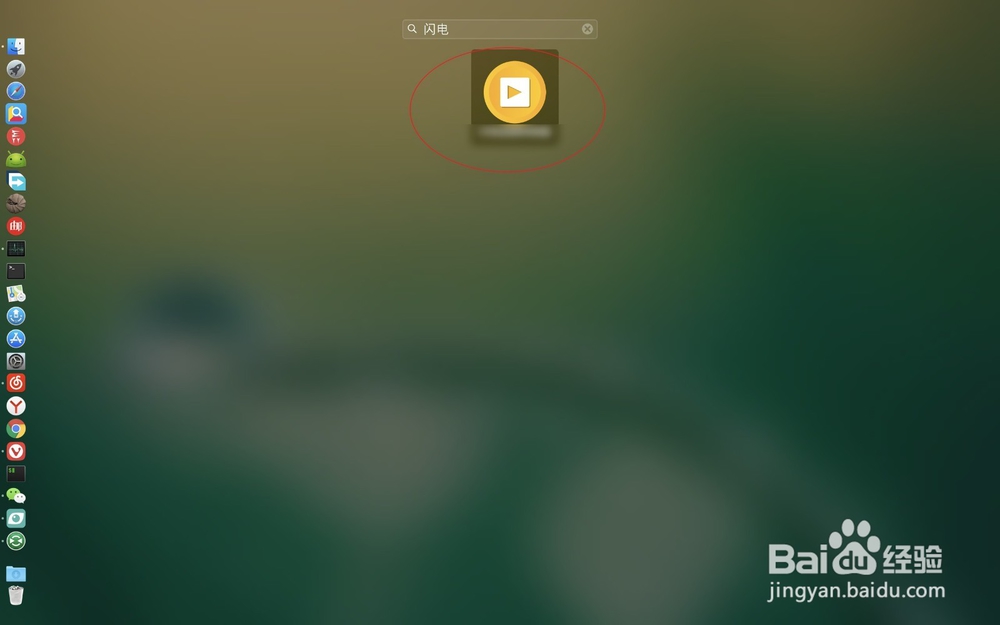
2、接着点击桌面启动台,找到这个黄色图标的软件。
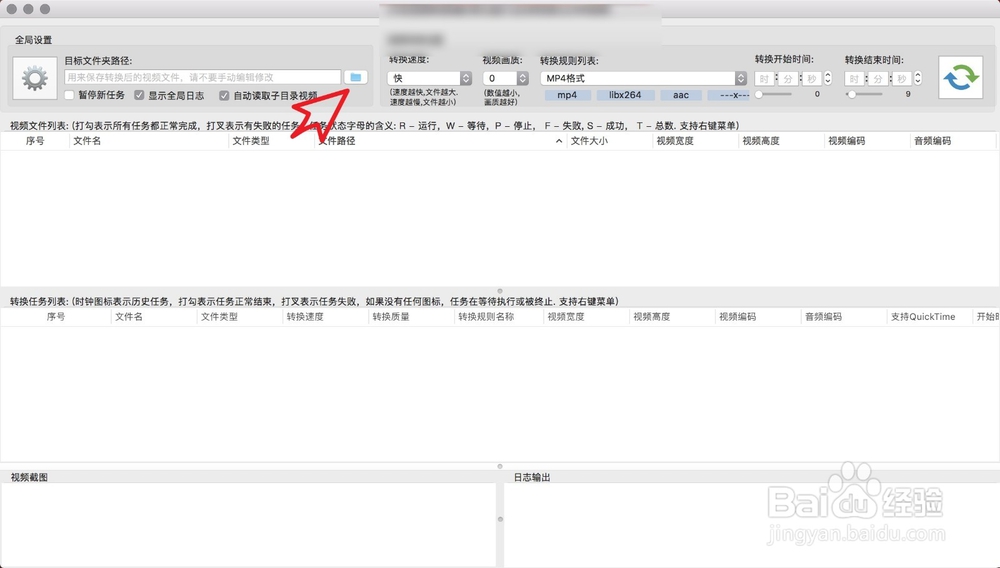
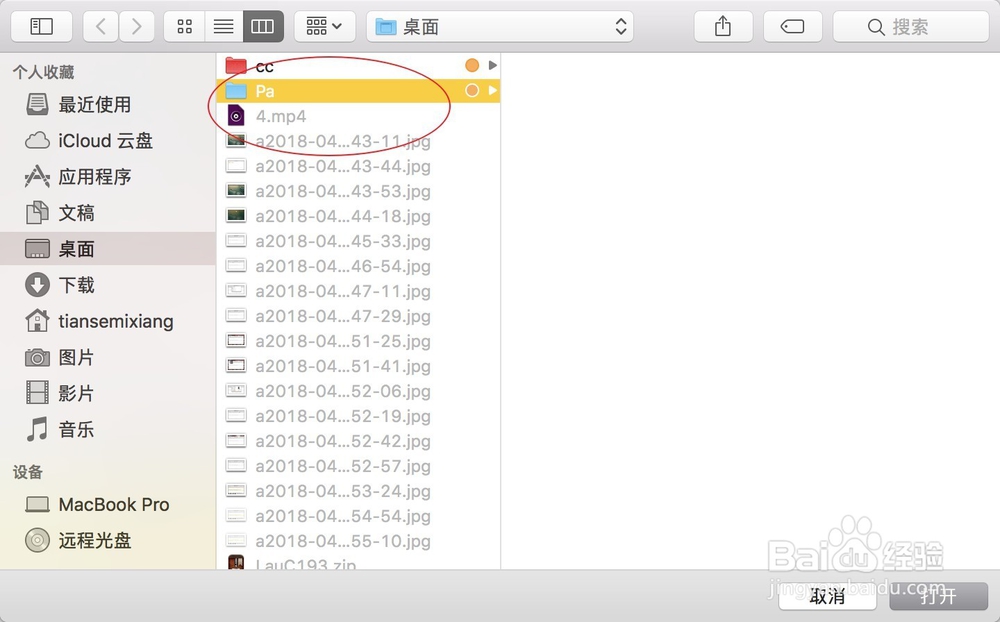
3、软件打开后点击图一的文件夹,然后选择一个保存的位置。例如保存转换后的视频文件在桌面,则点击桌面,然后必须要点选择桌面上的一个文件夹,无文件夹则设置不成功的。
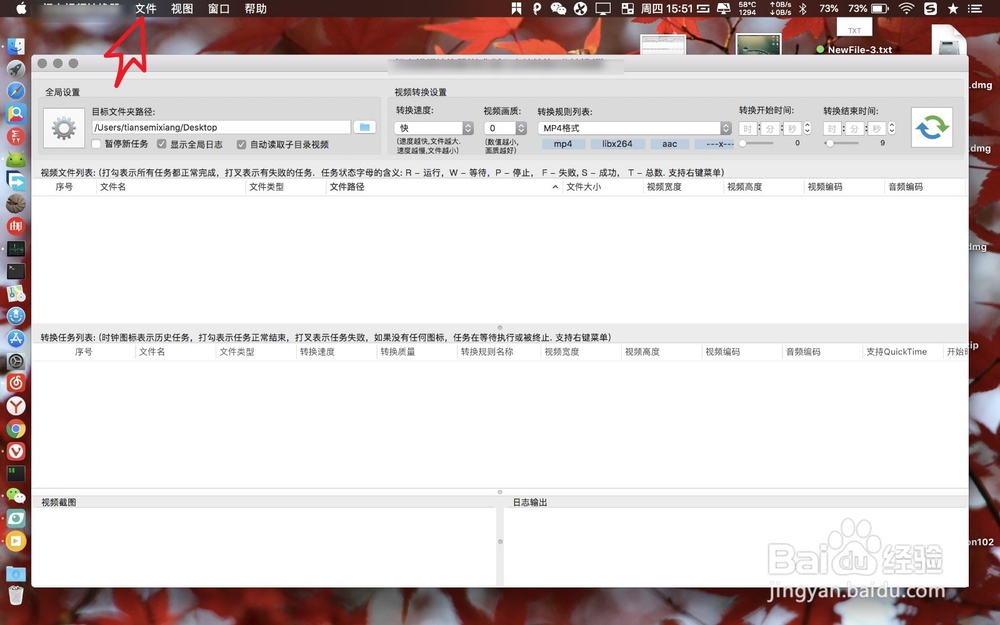
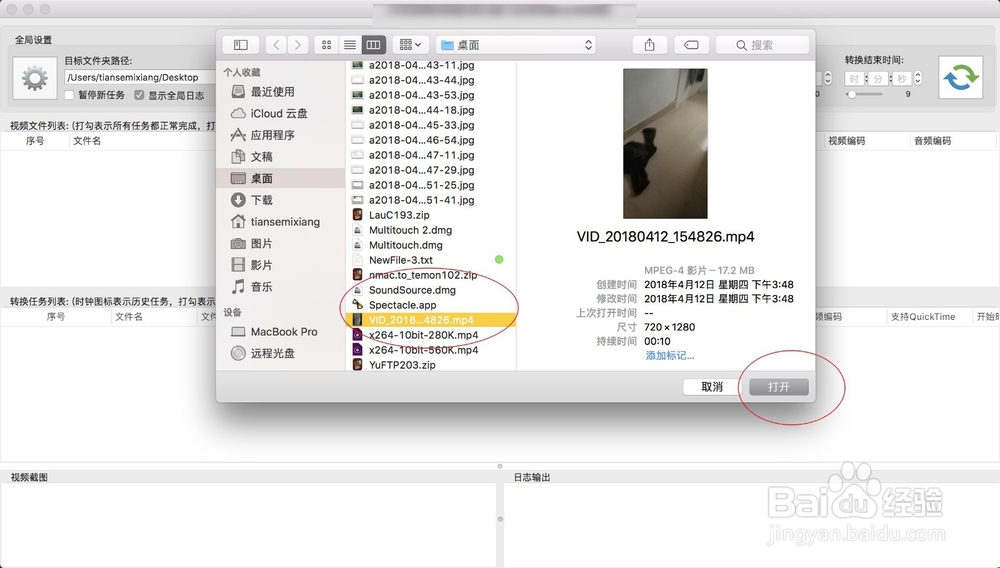
4、接着导入需要转换格式的文件,点击软件文件,然后选择打开视频文件。
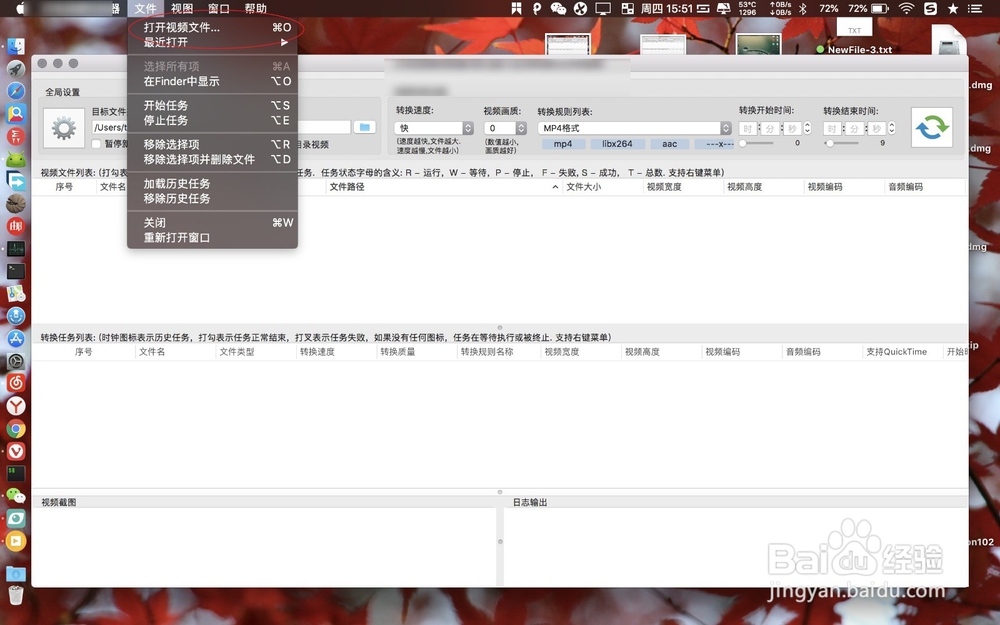
5、点选一个视频文件并点击打开,点击图二的位置,选择需要转换的文件格式。
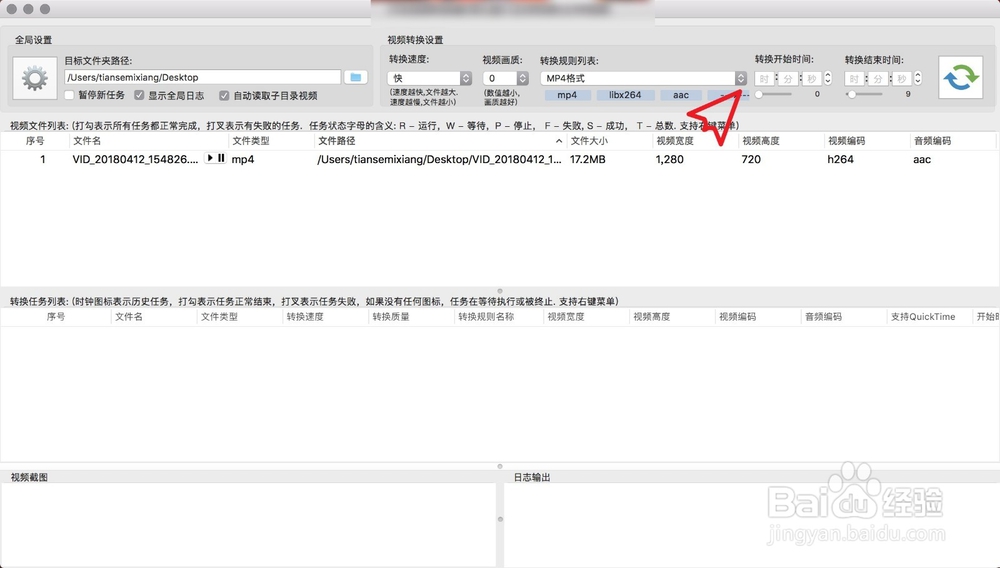
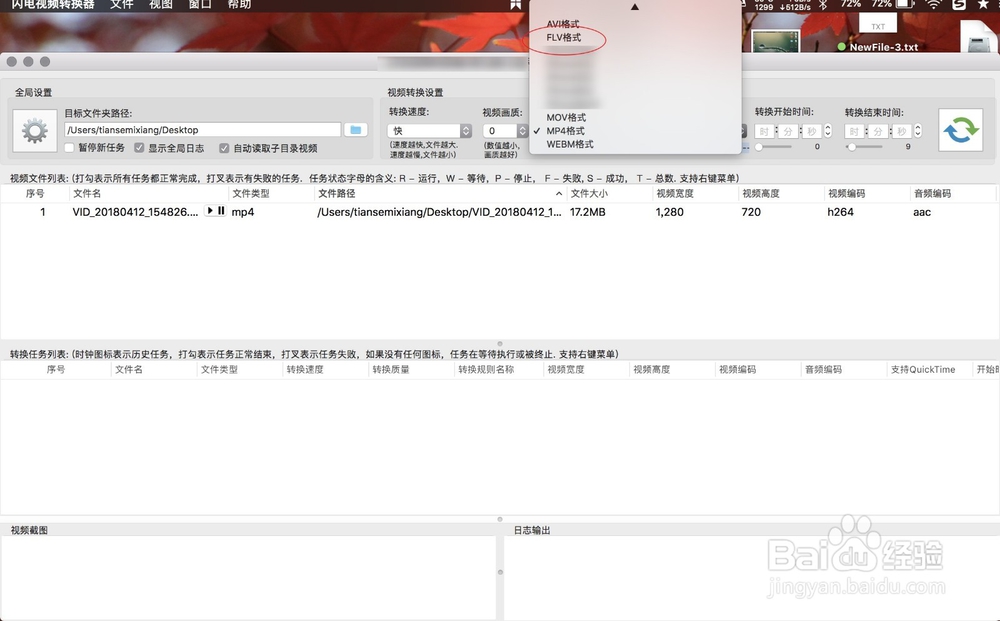
6、然后点击视频文件即图一的位置,然后点击转换图标进行转换。转换成功后前面有个绿色的√。
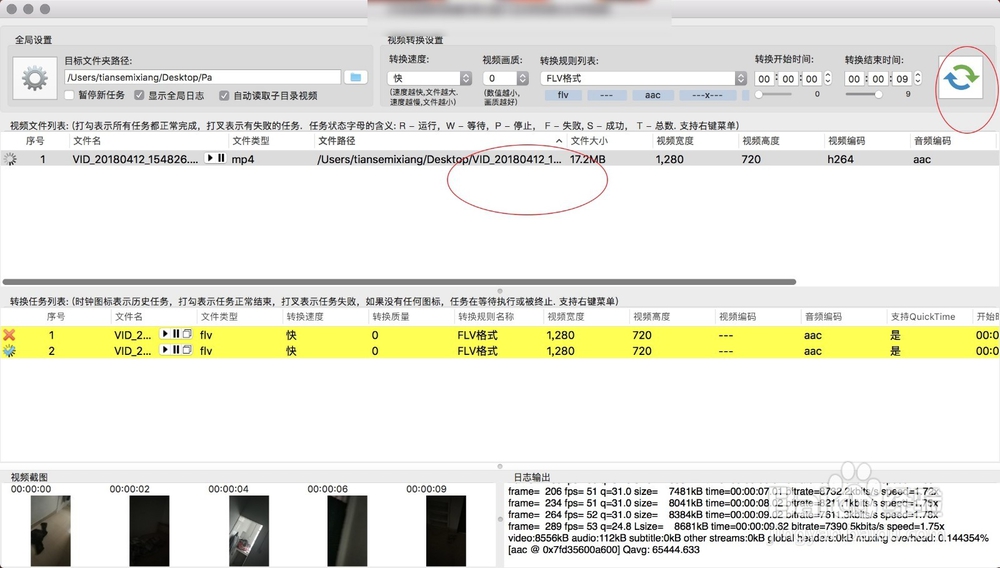
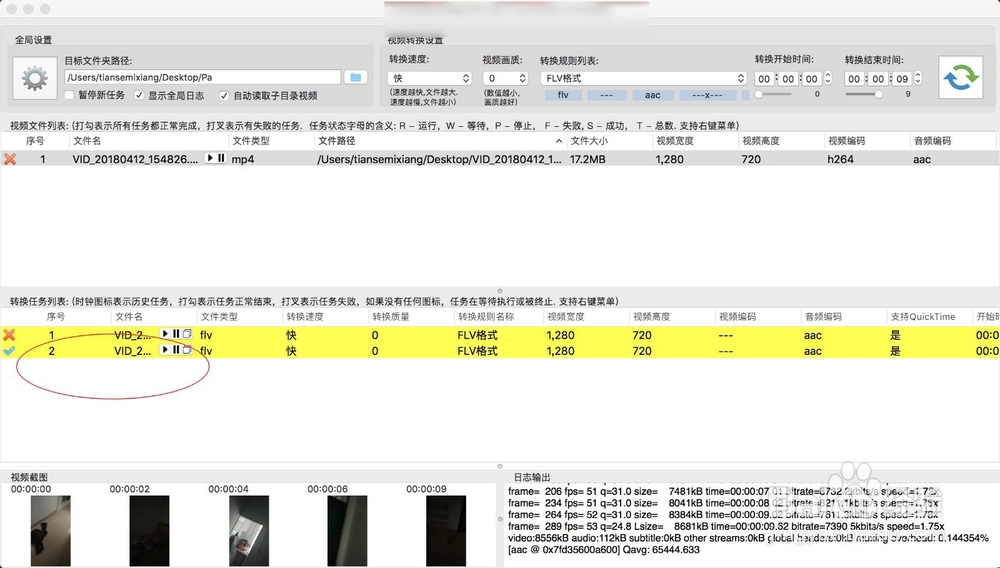
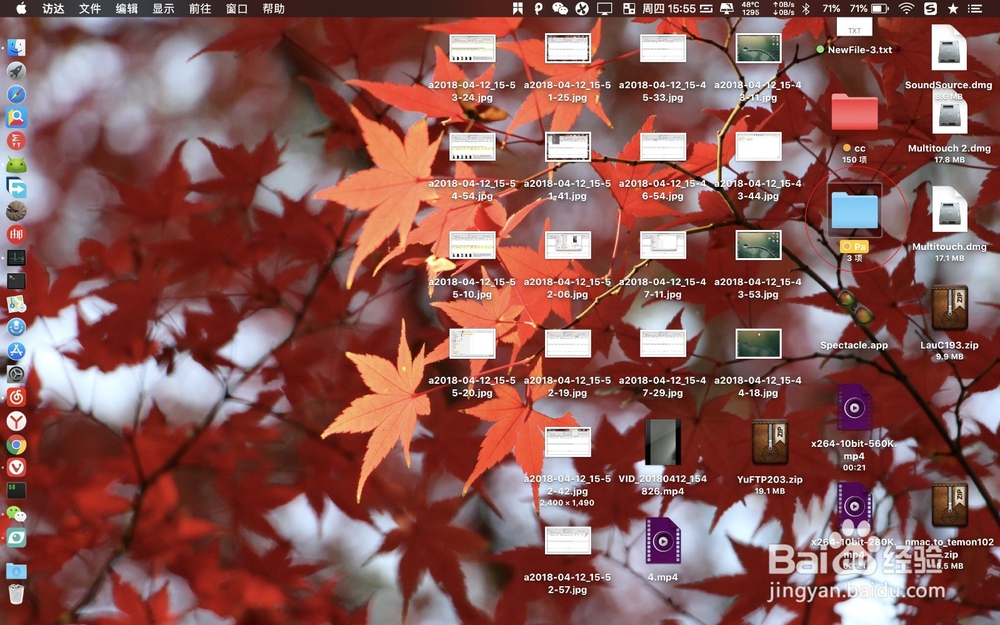
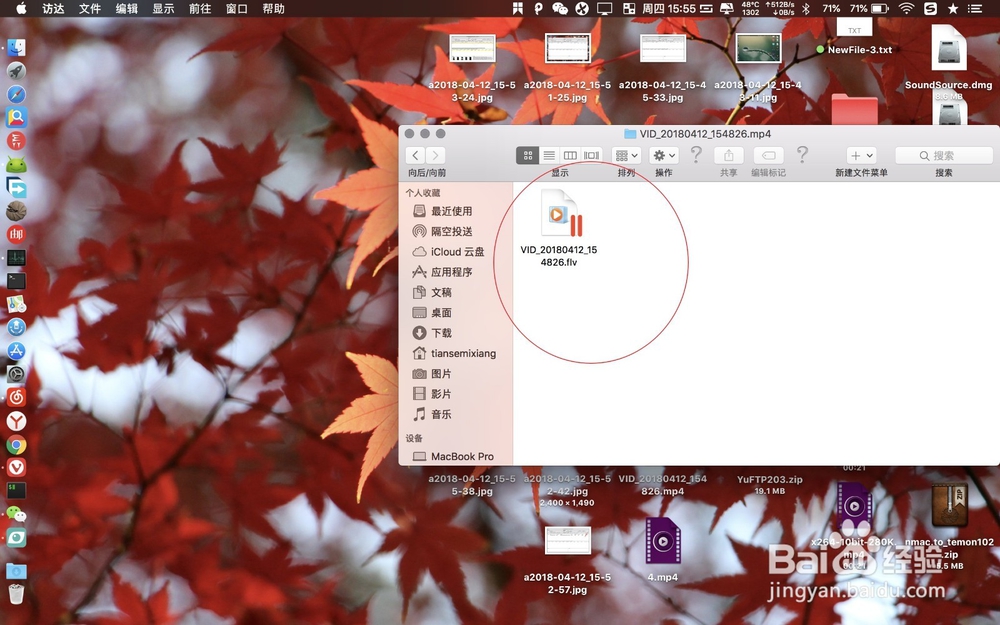
7、最后打开桌面上保存的文件夹,即可看到转换格式后的视频文件了。
声明:本网站引用、摘录或转载内容仅供网站访问者交流或参考,不代表本站立场,如存在版权或非法内容,请联系站长删除,联系邮箱:site.kefu@qq.com。
阅读量:136
阅读量:40
阅读量:53
阅读量:119
阅读量:65