ps如何去除照片中的红眼?
1、首先我们打开ps软件,然后导入素材图片,如下图所示。

2、然后将图片图层复制一层 ,如下图所示,这样做是为了保护原有图片不被破坏,一遍再次进行使用。
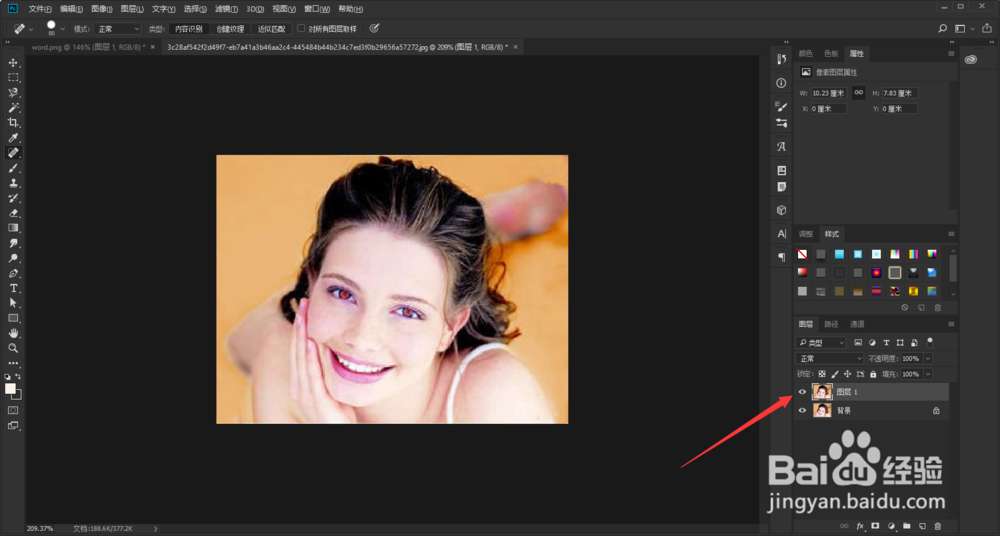
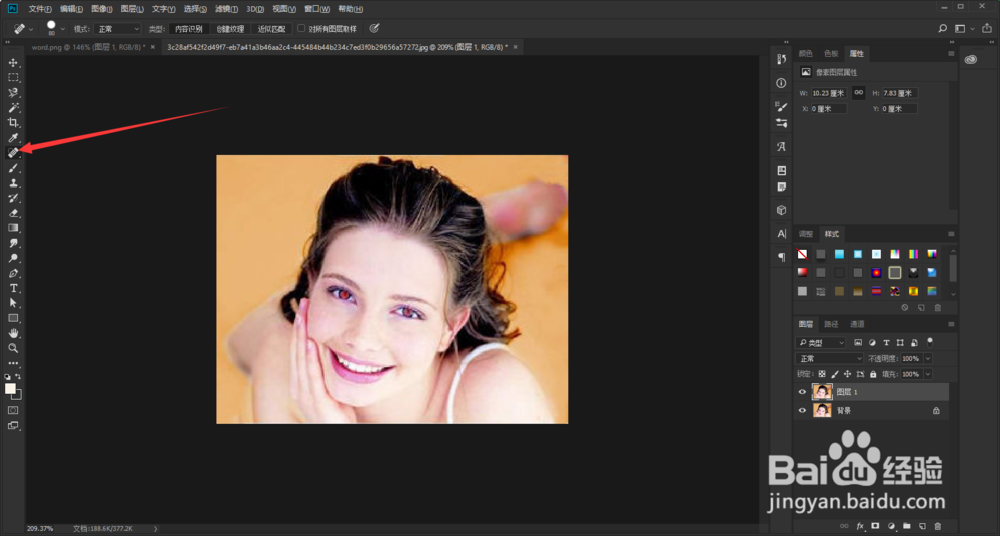
3、然后在左侧工具栏中找到污点修复工具组并右键点击打开。,如下图所示
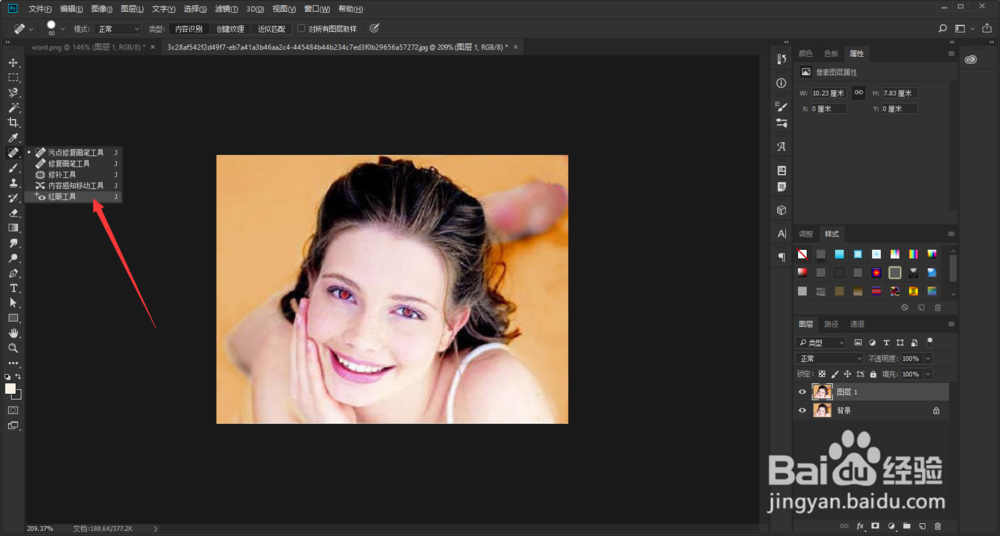
4、然后在弹出的选项中选择【红眼工具】,如下图所示。
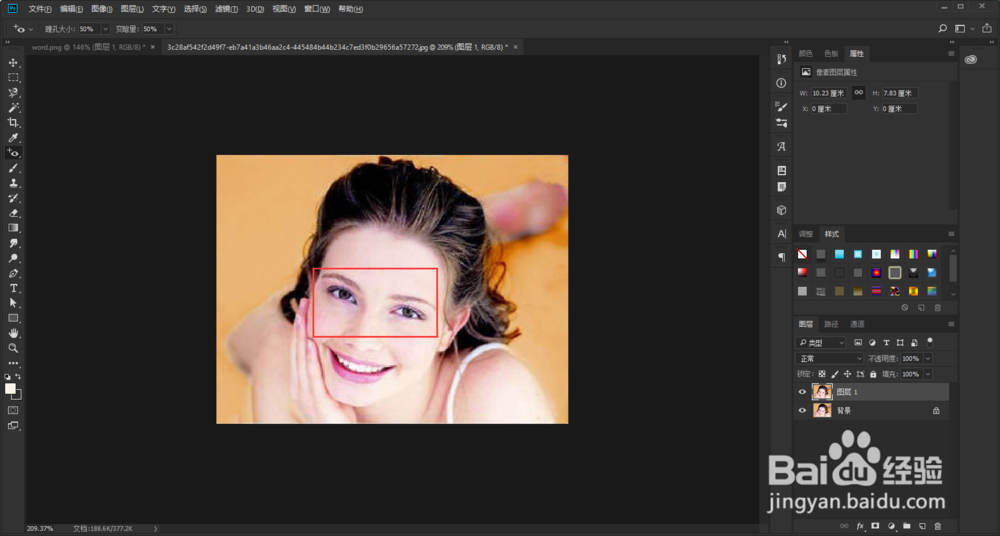
5、接着用鼠标在红眼处单击即可,可以看到眼睛立即变成正常的颜色了,如下图所示。
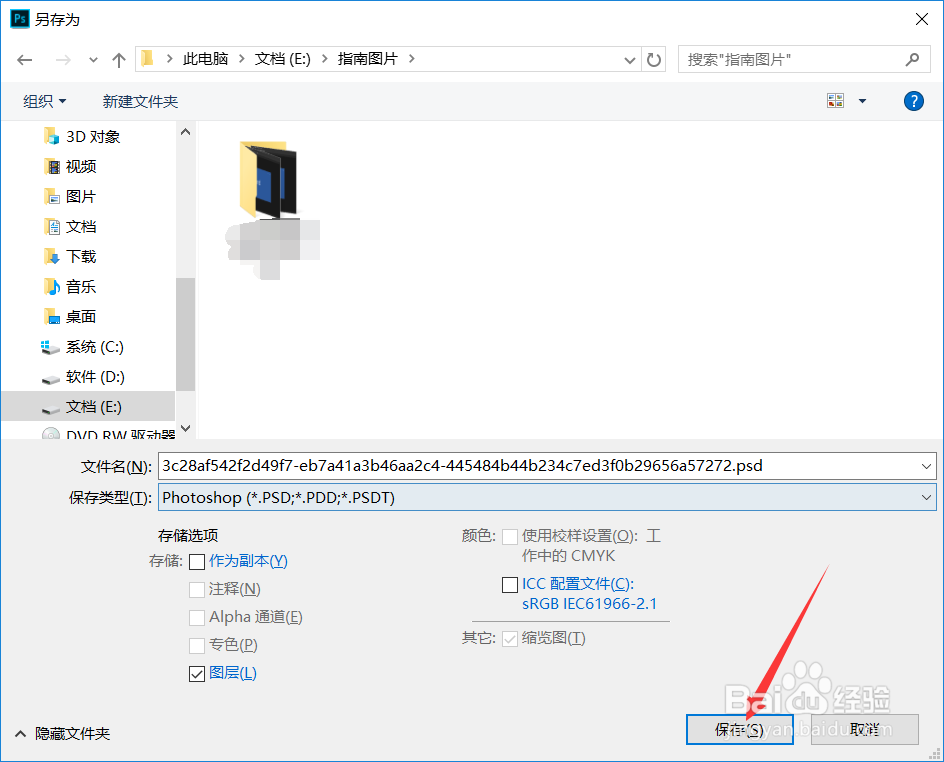
6、最后按ctrl+shift+s键将图片另存到你想要的位置即可。
声明:本网站引用、摘录或转载内容仅供网站访问者交流或参考,不代表本站立场,如存在版权或非法内容,请联系站长删除,联系邮箱:site.kefu@qq.com。
阅读量:164
阅读量:146
阅读量:27
阅读量:78
阅读量:23