图片如何在ps中加入文字?
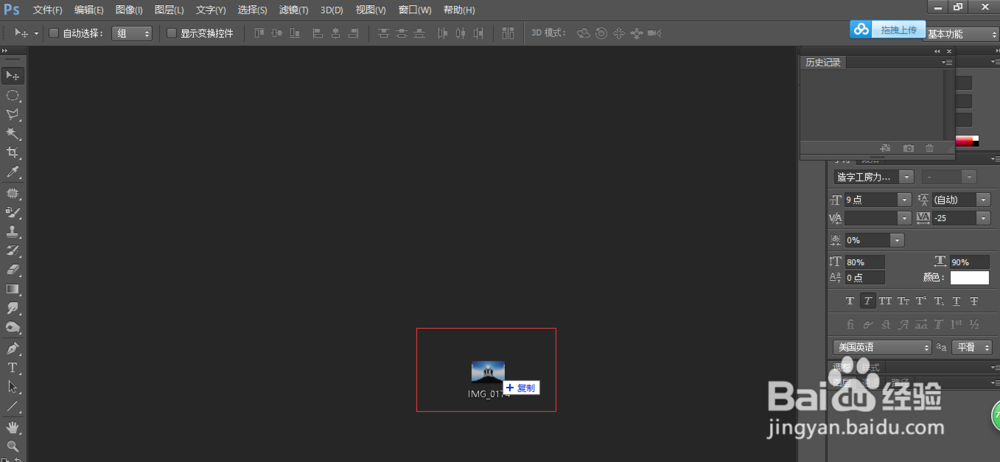
1、打开PS软件,直接拖图片文件进去!
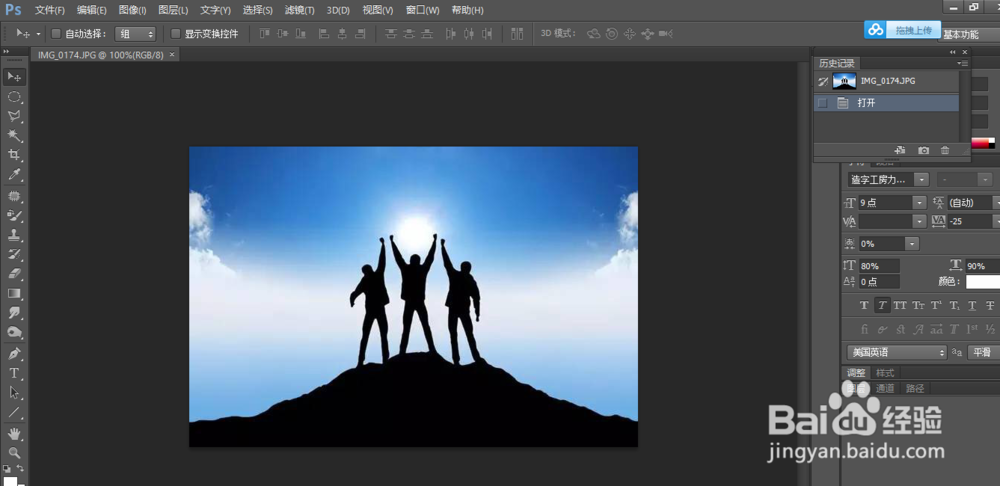
选择要在ps中打开的图片,鼠标左键点着一直不要放,向电脑的下边已经打开的ps软件拖动(如下图一),然后ps软件界面会打开,我们要依旧按着鼠标的左键,放至ps软件中间(如下图二)然后放开鼠标左键;放开鼠标左键后这时图片就在ps软件打开了(如下图三)

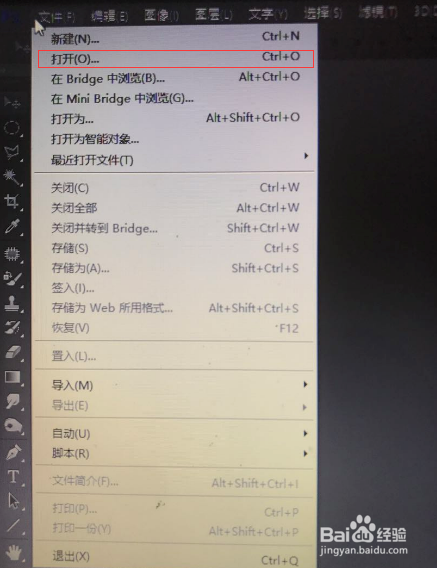
2、打开PS软件,点击左上角文件打开
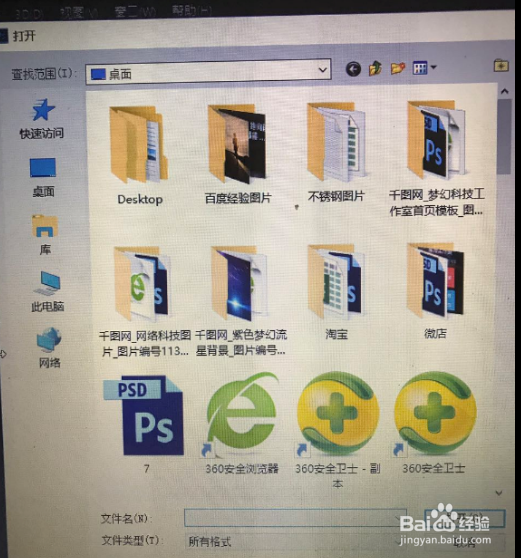
打开ps软件然后鼠标左键点击ps软件界面左上角的文件下面的打开(如下图一),然后寻找并选择到自己要打开的图片文件(如下图二),点击打开,照片就可以打开了!
3、复制并新建文件(电脑以保存文件不行)
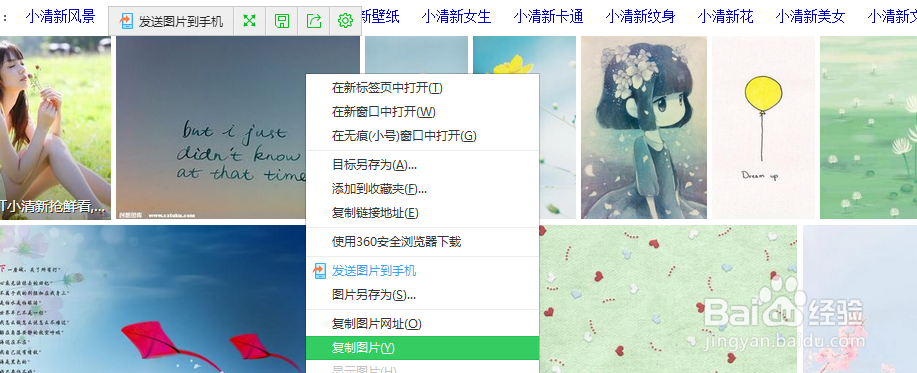
在网络上选择想要p的图片,点击鼠标右键然后选择复制图片(如下图一);
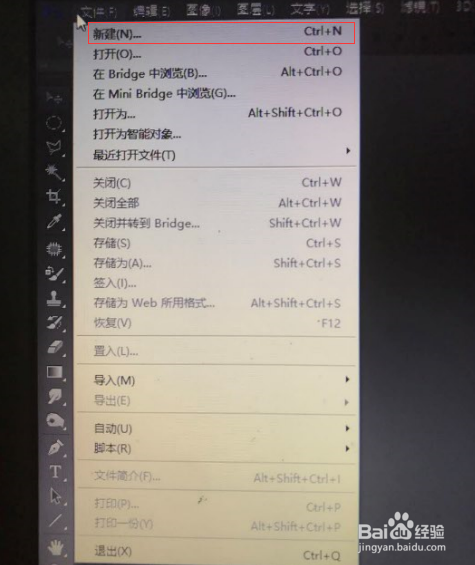
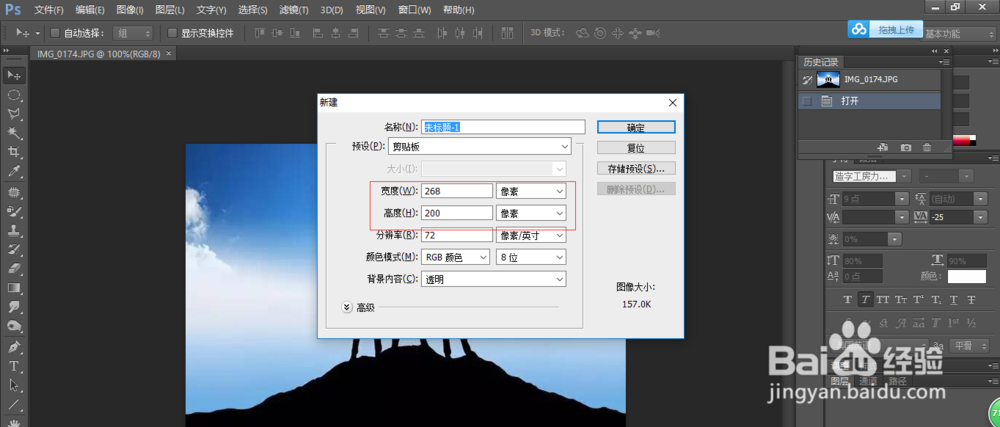
然后在ps文件中点击左上角的文件点击新建(如下图二);这时ps会在新建文件中建立我们所复制图片的大小的尺寸的图片点击确定。!然后我们直接按复制的快捷键ctrl+v,这时也能在ps中打开图片!
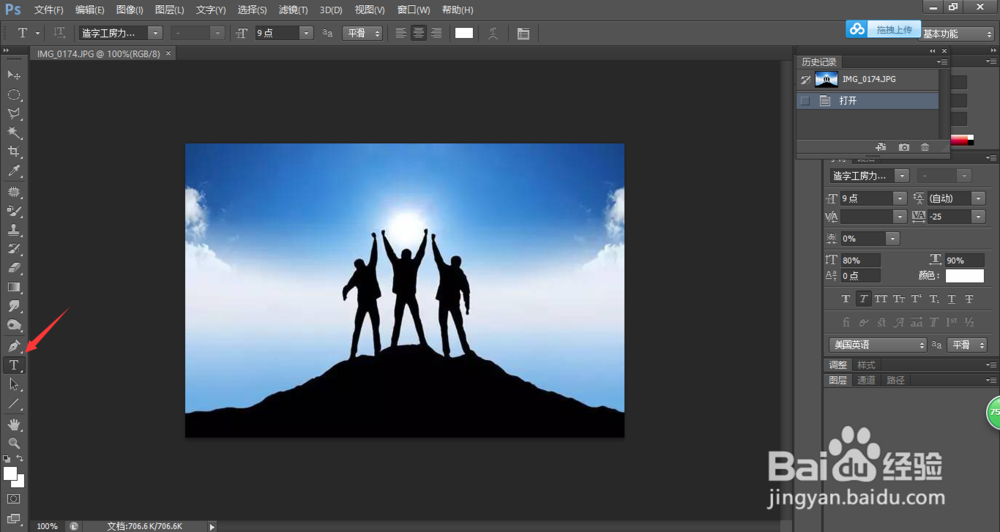
1、在ps中打开文件后然后点击文字工具如下图!
2、选择文字工具直接在图片中想要加入文字的位置点击鼠标左键,这时会出现光标,如下图!
3、然后直接属于自己想要加入的文字!

声明:本网站引用、摘录或转载内容仅供网站访问者交流或参考,不代表本站立场,如存在版权或非法内容,请联系站长删除,联系邮箱:site.kefu@qq.com。
阅读量:73
阅读量:45
阅读量:158
阅读量:44
阅读量:104