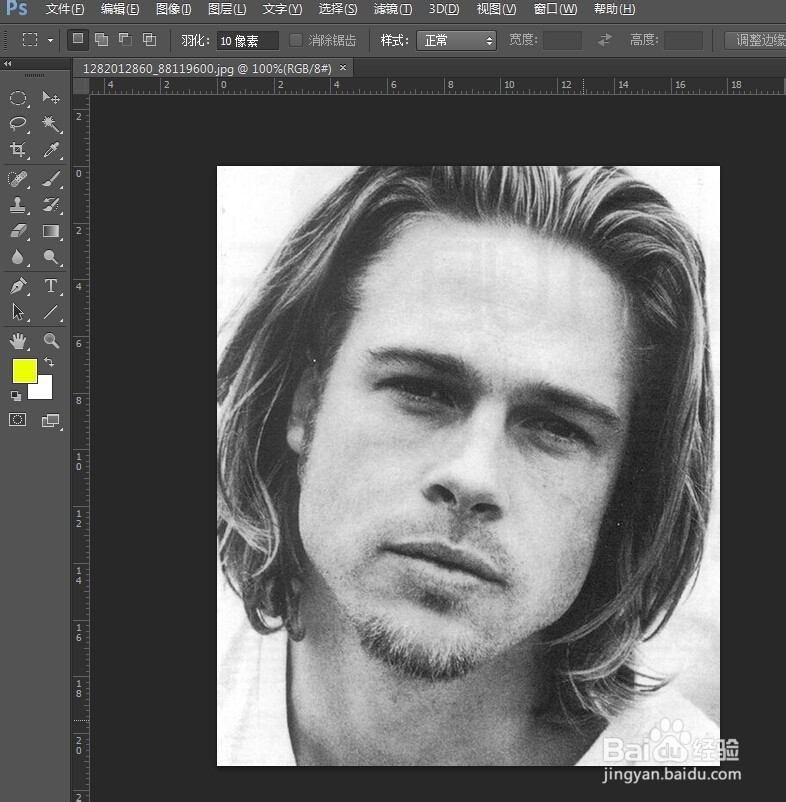
1、首先我们先登录PS,这里汤圆先导入一张布拉德皮特的照片
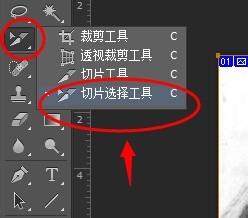
2、然后我们点击裁剪工具这个图标,接着选切片选择工具
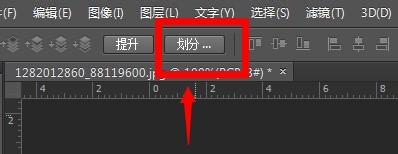
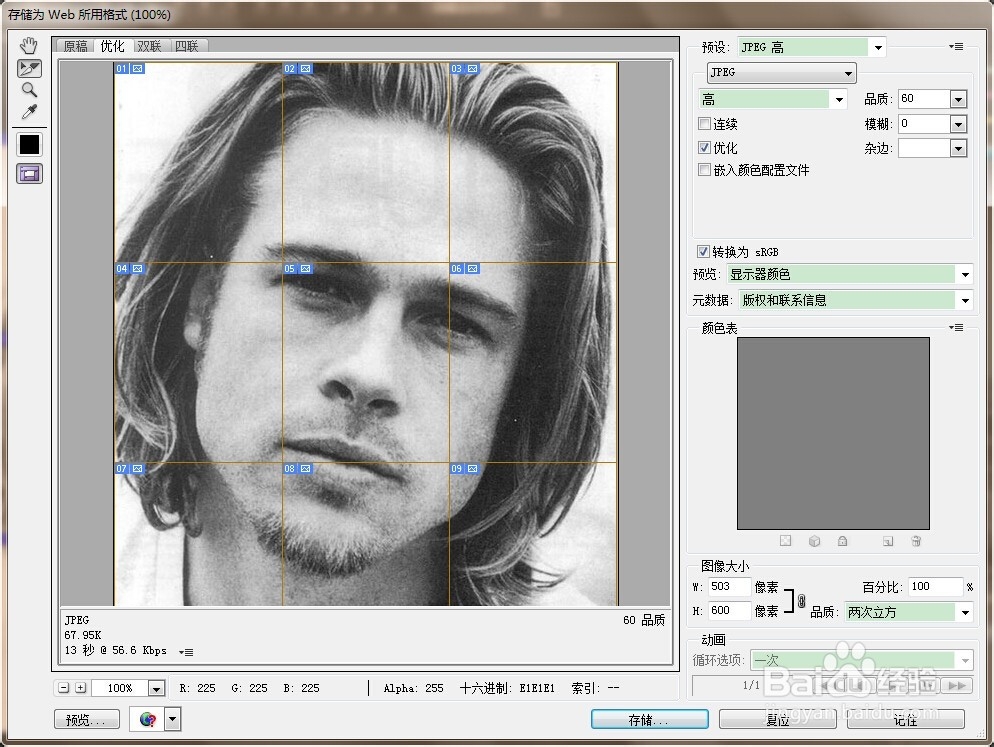
3、下一步我们点击上方菜单中的“划分”选项,在弹出的窗口里面分别在水平和垂直设置为3,这样就把图片划分3乘3=9张图片,之后点击确定
4、我们划分好图片之后点击“文件"----“保存为web所用格式”,按住shift键依次点击9张图片,点击存储输出
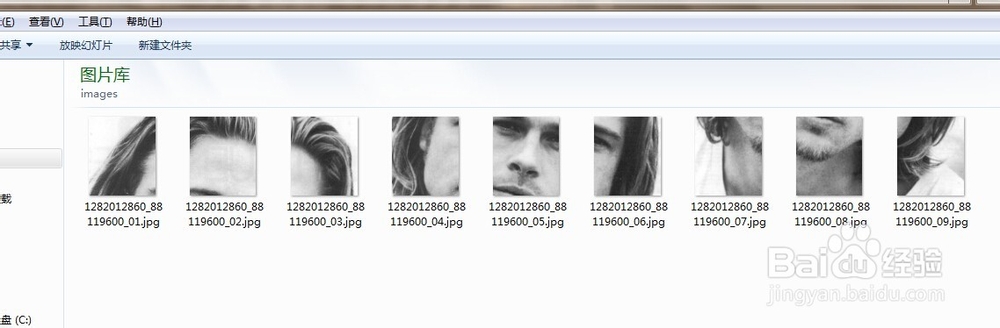
5、我们可以在输出文件夹里面看到9个图片
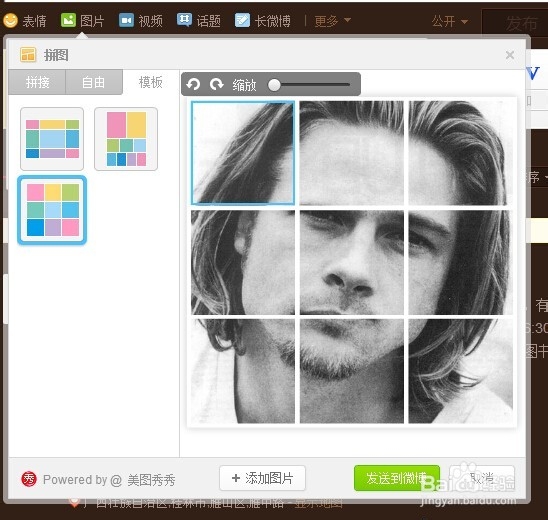
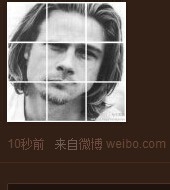
6、我再用微博拼图功能上传到微博,一张个性的九宫图完成了
声明:本网站引用、摘录或转载内容仅供网站访问者交流或参考,不代表本站立场,如存在版权或非法内容,请联系站长删除,联系邮箱:site.kefu@qq.com。
相关推荐
阅读量:163
阅读量:84
阅读量:99
阅读量:48
阅读量:152