#好久不见#office Excel统计函数讲解:STDEVPA
1、首先打开Excel表,然后输入参数值

2、点击菜单栏中的“公式”,在工具栏中点击“其他函数-统计”
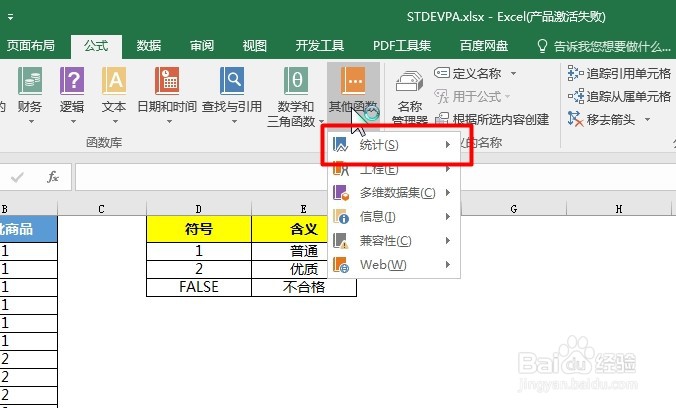
3、在选择函数框中选择“ STDEVP ”函数

4、然后根据函数参数对话框中参数相应输入
■ 包含 TRUE 的参数作为 1 计算;包含文本或 FALSE 的参数作为 0 计算。
若在计算中不能包含文本值或逻辑值,请使用 STDEVP 工作表函数来代替。
■ 函数 STDEVPA 假设参数即为样本总体。
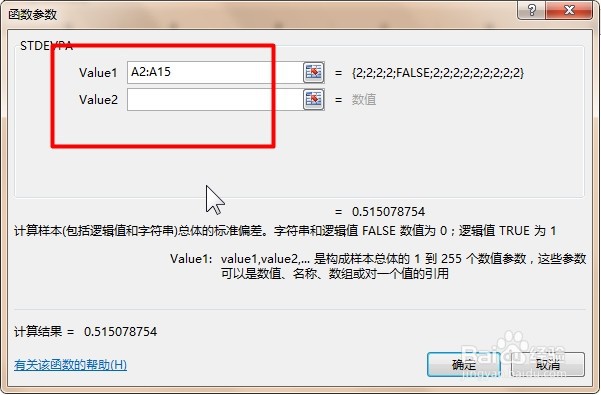
5、然后在函数参数对话框中就可以看到计算的结果

6、最后就可以看到计算返回以参数形式给出的整个样本总体的标准偏差
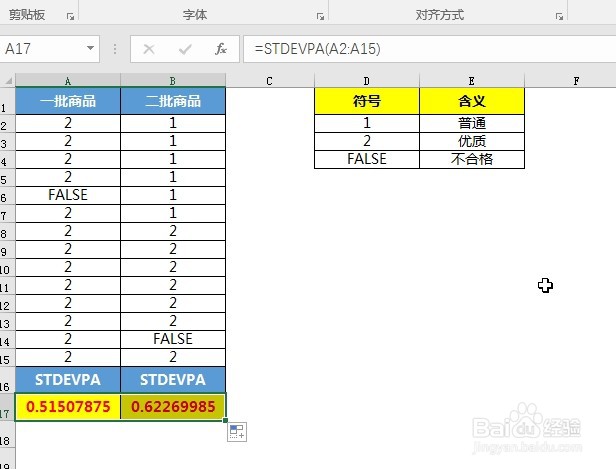
1、1、首先编辑好基本格式,点击要返回结果单元格
2、其次点击“公式-统计”表中选中STDEVPA
3、最后各个参数填入相应的框中点击确定即可

声明:本网站引用、摘录或转载内容仅供网站访问者交流或参考,不代表本站立场,如存在版权或非法内容,请联系站长删除,联系邮箱:site.kefu@qq.com。
阅读量:133
阅读量:135
阅读量:83
阅读量:186
阅读量:81