PS中能省力的基础操作(二)
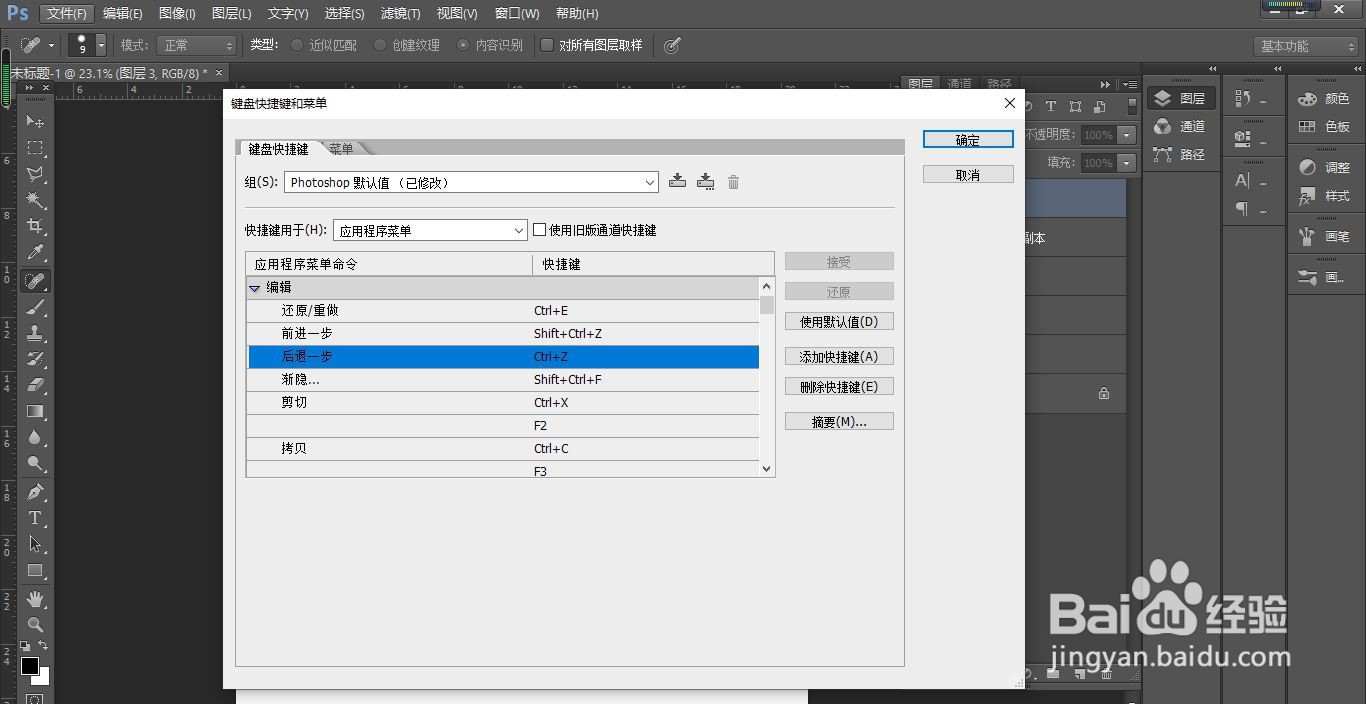
1、PS中后退是CTRL+Z,想要再次后退只能采用CTRL+SHIFT+Z,真的很麻烦。
可以在编辑——键盘快捷键——编辑中修改快捷键。直接操作就行,不用一个字母一个字母输入,推荐改成CTRL+Z,这样和OFFICE的回退一样比较熟悉。
2、如何填充前景色背景色:
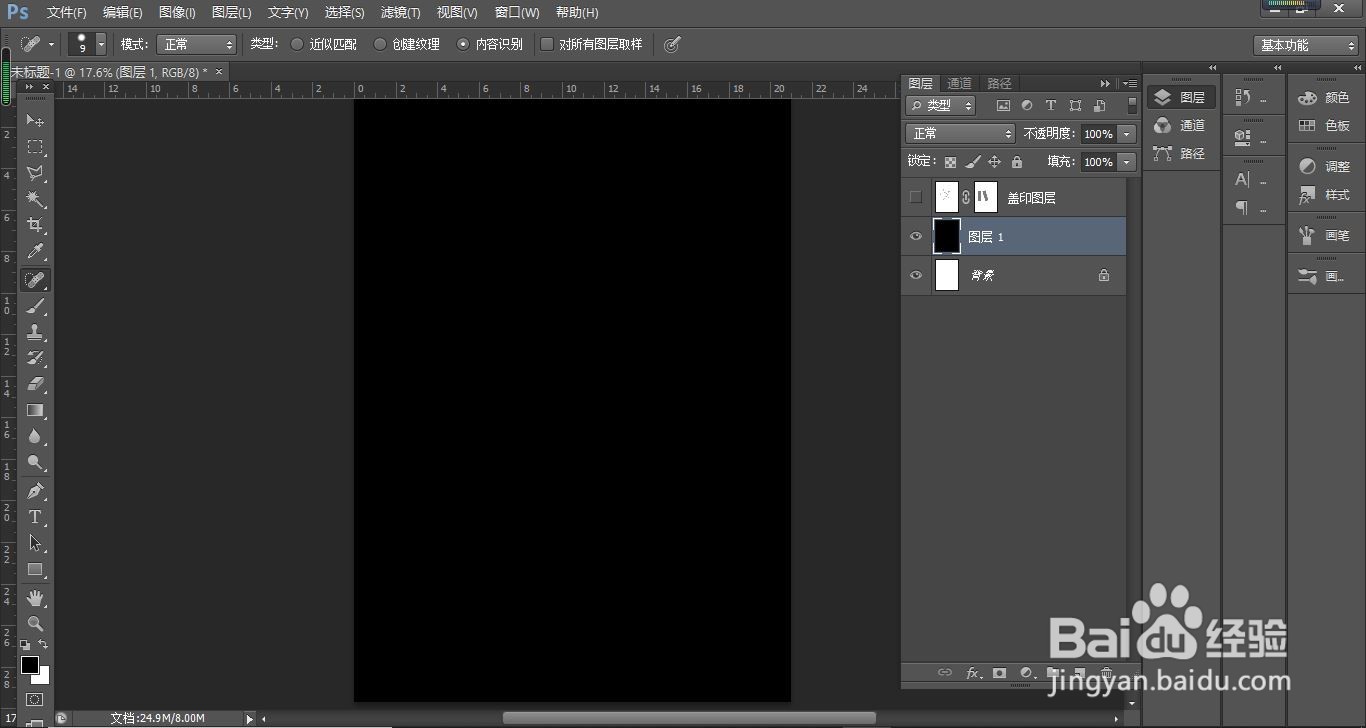
前景色背景色在左下角小色块,左上的是前景色右下的是背景色。
CTRL+D一键将前景色背景色切换成前黑后白。
填充前景色:选中需要填充的内容ALT+delete.
填充背景色:选中需要填充的内容CTRL+delete.
3、魔棒工具的基础使用:
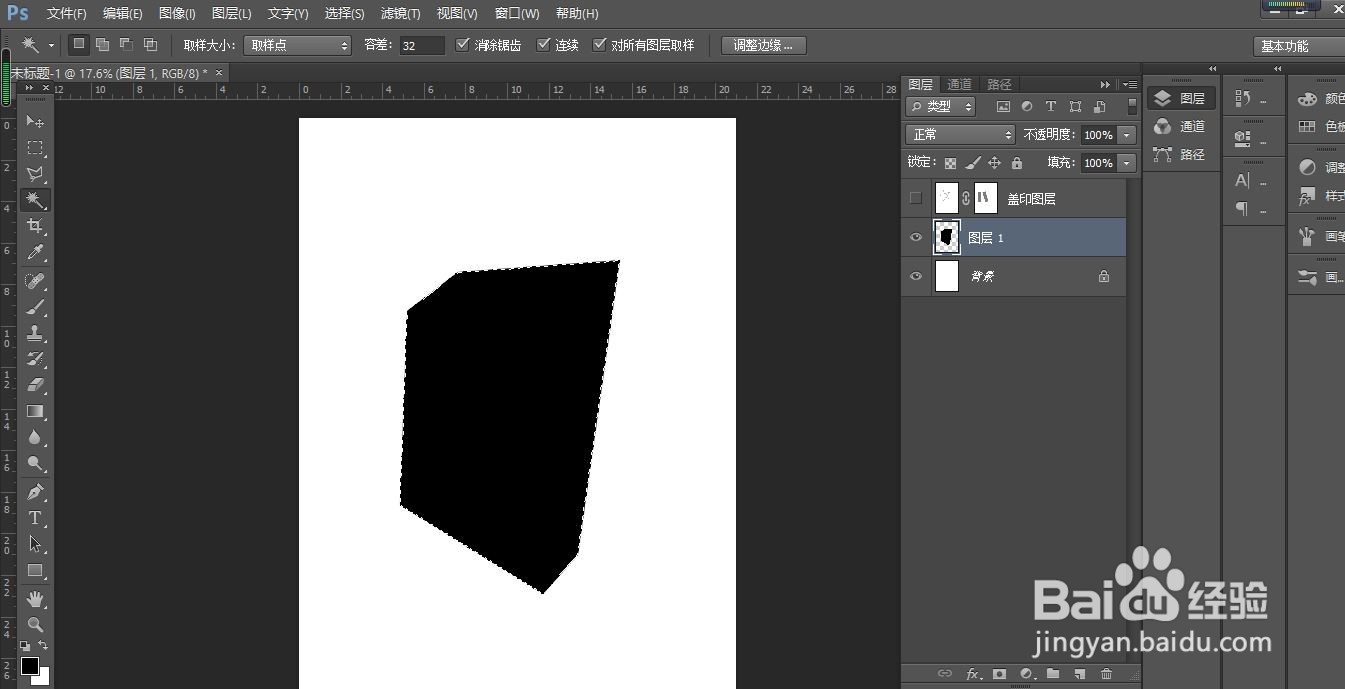
魔棒工具在左边工具条的第四个,图标看起来像仙女棒,可以选择和最开始拾取点一定差距的像素。
主要参数包括上方工具条的容差、连续、对所有图层取样。主要是用来抠图的。
容差:和最开始拾取点差距的大小,容差越大,差距越大,可选的范围也就越大。
连续:所选内容是否和最开始拾取点是连续不断,如果要选中整块,那就勾上连续;如果要选中所有一定颜色的内容,就不勾。
对所有图层取样:有时候我们是在一个新建的图层上操作,这时候就要勾选对所有图层取样,不然选中的是整个空图层。
4、蒙版的基础使用方法:
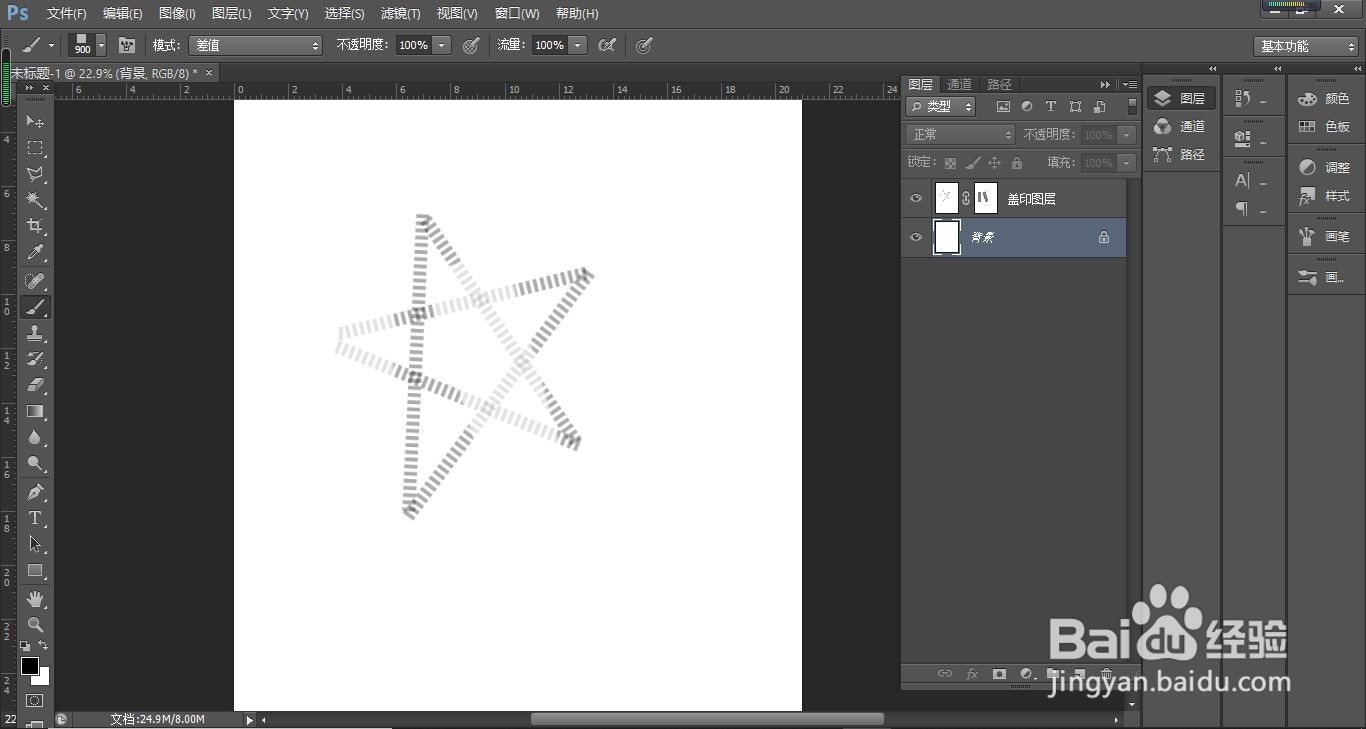
蒙版在图层栏下方第三个外方内圆的按键。选中图层名——点击蒙版键,可以为这个图层添加蒙版。理解蒙版在于理解遮挡和显现。
选中蒙版,在蒙版上画黑的,被画到的部分就被遮挡住;
画白的,被遮住的部分就会显现。
注意:一定要在蒙版上画。
5、污点修复画笔工具的使用方法:
污点修复画笔工具左边工具条的第八个,是画笔和虚线椭圆的样子。使用方法比较简单,是拾取旁边的颜色填补需要填补的颜色。第一次点击是拾取,第二次点击是填补。想去掉草地里的纸团之类的可以用它。
声明:本网站引用、摘录或转载内容仅供网站访问者交流或参考,不代表本站立场,如存在版权或非法内容,请联系站长删除,联系邮箱:site.kefu@qq.com。
阅读量:192
阅读量:72
阅读量:94
阅读量:188
阅读量:21